Kort antwoord: Open Contacten en groepen op /groups, druk op + Nieuwe groep, geef een groepsnaam op en plak personen, één per regel (naam, e-mail, mobiel nummer, leerlingnummer), of importeer een CSV. Om bestanden te mailen kies je Versturen per e-mail en druk je op Kiezen uit contacten & groepen onder Hun e-mailadres. Wil je één link delen die alleen de groep kan openen, druk dan op Meer instellingen, zet Wie de link kan openen op Alleen e-mailadressen of domeinen die ik opgeef en gebruik daar Kiezen uit contacten & groepen. Groepen blijven in je browser, of bij je account als je bent ingelogd.
Wat het doet en wanneer je het gebruikt
Een groep is een opgeslagen lijst met personen. Het scheelt typewerk bij het versturen, en je kunt er een link mee beperken tot precies die personen.
- Een leraar of bijlesinstituut stuurt elke week aantekeningen en opnames naar dezelfde 40 ouders. Zie examens en aantekeningen delen.
- Een studio of bureau houdt één groep per klant bij, zodat elke betrokkene elke levering krijgt.
- Een club of familie deelt foto's en video's van een evenement in één keer met iedereen, in originele kwaliteit.
Een groep maken, stap voor stap
- Openen Contacten en groepen (ook gelinkt vanaf de pagina Overdrachten) en druk op + Nieuwe groep.
- Typ een groepsnaam, zoals "Ouders klas 4B".
- Plak onder Personen, één per regel naam, e-mail, mobiel nummer en leerlingnummer, wat je maar hebt. Elke persoon heeft een e-mailadres of mobiel nummer nodig. De pagina telt hoeveel personen hij herkent.
- Of druk op Een CSV importeren en kies een bestand uit Excel of Google Spreadsheets met kolommen zoals Name, Email, Mobile of Phone en Roll no, in willekeurige volgorde.
- Druk op Groep opslaan.
Iedereen naar wie je een overdracht hebt gemaild, staat ook onder Opgeslagen contacten; met Hier een groep van maken maak je er een groep van.
Twee manieren om naar een groep te versturen
| Versturen per e-mail | Link die alleen de groep kan openen | |
|---|---|---|
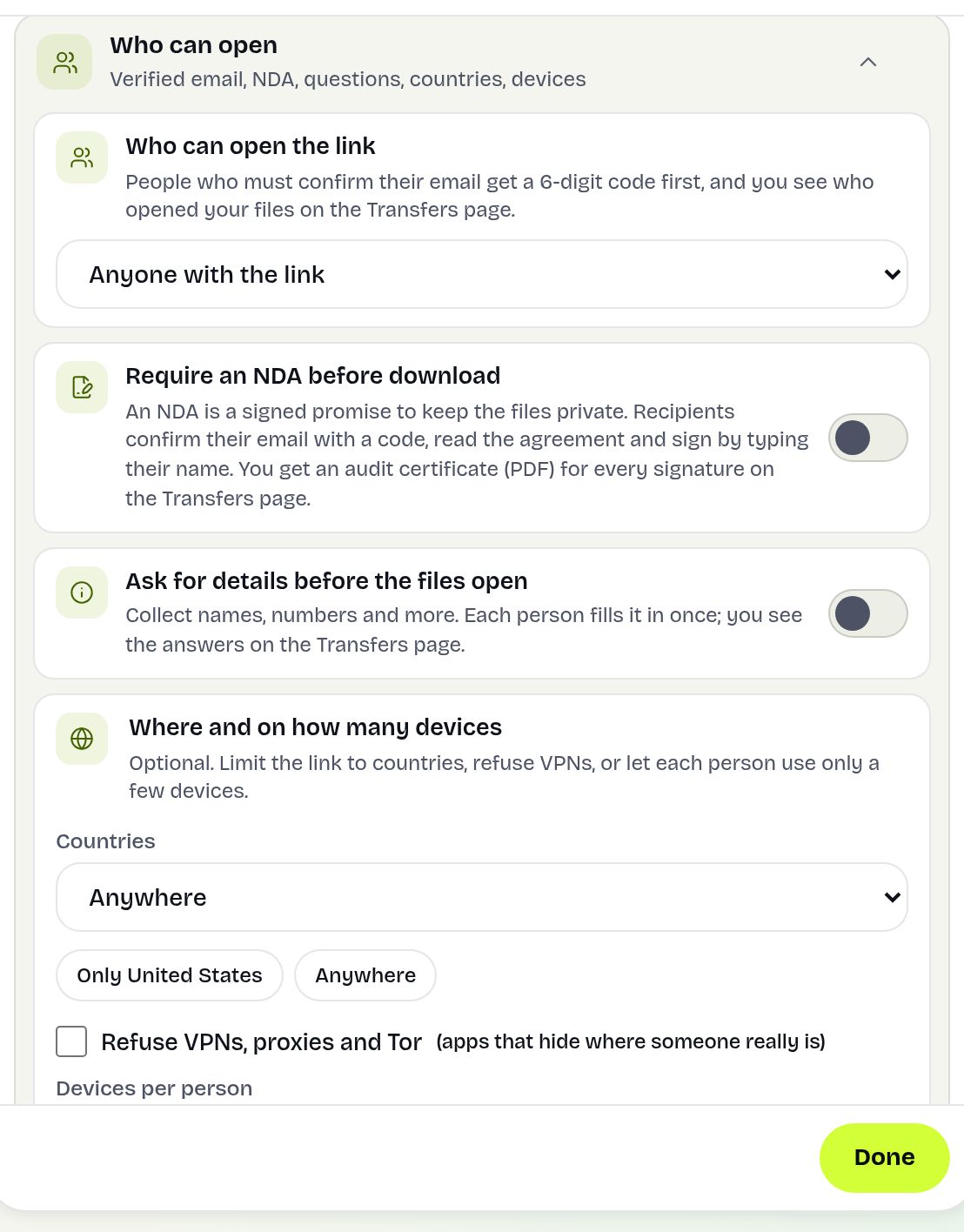
| Waar | Kiezen uit contacten & groepen onder Hun e-mailadres | Meer instellingen, Wie mag openen, Alleen e-mailadressen of domeinen die ik opgeef, dan Kiezen uit contacten & groepen |
| Wat mensen krijgen | Een e-mail met de downloadlink | Een link die je overal deelt; ze bevestigen hun e-mailadres met een 6-cijferige code |
| Omvang | Tot het ontvangerslimiet van de site per overdracht en per dag | Geschikt voor grote groepen |
| Doorgestuurde link | Werkt voor anderen, tenzij je Alleen ontvangers kunnen downloaden aanvinkt | Geweigerd voor iedereen die niet op de lijst staat |
Vink in het venster Contacten & groepen een of meer groepen of contacten aan en druk op Toevoegen; de knop toont hoeveel personen worden toegevoegd. Alleen leden met een e-mailadres worden toegevoegd. Al een link gemaakt? Op het eindscherm opent Naar contacten sturen je eigen e-mailapp met de gekozen personen in BCC, zodat niemand de adressen van de anderen ziet.
Een voorbeeld
Mevrouw Iyer importeert haar klassenlijst (38 rijen: naam, e-mail van de ouder, leerlingnummer) als "Klas 7A". Elke vrijdag uploadt ze de werkbladen van de week, opent Wie mag openen, kiest Alleen e-mailadressen of domeinen die ik opgeef, selecteert "Klas 7A" en zet de link in de WhatsApp-groep van de klas. Ouders bevestigen hun e-mailadres en downloaden. Op maandag toont Wie heeft geopend 31 namen; ze drukt op Herinnering sturen en mailt de andere zeven.
Zien wie de bestanden heeft en de rest herinneren
Op je pagina Overdrachten tonen Wie heeft geopend en Statistieken wie heeft geopend en gedownload, op naam of e-mailadres. Herinnering sturen toont wie nog niet heeft gedownload: vink ze aan en druk op De geselecteerde personen mailen (maximaal drie herinneringen per persoon, één per 12 uur), of stuur zelf een kant-en-klaar WhatsApp-bericht. Vink bij het versturen Mail me updates aan onder Tracking om over downloads te horen. Meer in downloads volgen.
Beperkingen en wat het niet doet
- Zonder account worden groepen en contacten alleen in deze browser opgeslagen. Log in en ze worden naar je account gekopieerd, voor elk apparaat.
- Een groep kan maximaal het aantal personen bevatten dat op de groepenpagina staat (standaard 1.000).
- E-mailoverdrachten volgen de ontvangerslimieten van de site. Deel voor een grote groep liever een link die tot de groep beperkt is.
- Mobiele nummers worden bewaard voor herinneringen, maar een toegangslijst werkt met e-mailadressen, omdat mensen bevestigen met een gemailde code.
- Groepen zijn voor je eigen lijsten. Importeer geen mensen die er niet mee hebben ingestemd van je te horen.
- In een team worden contactgroepen gedeeld met elk lid; beheer dit via de teampagina.
Problemen oplossen
- "Een groep kan maximaal…": splits de lijst in twee groepen.
- Minder personen geïmporteerd dan rijen: rijen zonder e-mailadres en zonder mobiel nummer worden overgeslagen; controleer de kolomkoppen.
- Groepen ontbreken op een ander apparaat: ze zijn als gast opgeslagen. Log in op de eerste browser zodat ze naar je account gaan.
- "Alleen e-mailadressen of domeinen die ik opgeef" wordt niet getoond: dat is voor links; schakel van Versturen per e-mail naar Link maken.
Veelgestelde vragen
Hoe verstuur ik een groot bestand in één keer naar veel mensen?
Sla ze op als contactgroep en voeg de groep toe als e-mailontvangers, of deel één link die alleen de groep kan openen.
Kan ik contacten uit Excel importeren?
Ja. Sla het blad op als CSV en druk op Een CSV importeren. Kolommen zoals Name, Email, Mobile en Roll no worden in elke volgorde herkend.
Waar worden mijn groepen opgeslagen?
In je browser, of bij je account als je bent ingelogd.
Kan ik zien welke groepsleden hebben gedownload?
Ja. Wie heeft geopend op je pagina Overdrachten toont wie heeft geopend en gedownload, en Herinnering sturen mailt de rest.
Is er een limiet aan de groepsgrootte?
Ja, die staat op de groepenpagina. E-mailoverdrachten volgen ook de ontvangerslimieten van de site, dus deel voor heel grote groepen een link die alleen voor de groep is.
Is het gratis?
Ja, inclusief CSV-import en herinneringen.
Klaar om te versturen?
Sleep je bestanden erin, kopieer de link, klaar. Gratis tot 20 GB, zonder account.
Gratis bestanden versturen