Kort antwoord: Zonder AirDrop kunnen twee iPhones bij elkaar sharelargefilesfree.com/send-via-wifi openen in Safari en rechtstreeks versturen via wifi of een hotspot. Voor een iPhone ergens anders gebruik je Kopieer iCloud-link in Foto's, Mail Drop of een downloadlink. Gebruik Berichten niet voor belangrijke video's, want het kan een kleinere versie versturen.
Waarom AirDrop je soms in de steek laat
AirDrop heeft beide iPhones dicht bij elkaar nodig, met wifi en Bluetooth aan en de ontvangende telefoon ingesteld om te accepteren. De gebruikelijke problemen zijn eenvoudig: de ontvanger staat op Ontvangen uit of Alleen contacten zonder de afzender in zijn contacten, Persoonlijke hotspot staat aan, of het scherm is vergrendeld. NameDrop, waarbij je twee iPhones met de bovenkant tegen elkaar houdt, deelt contactgegevens en kan op recente iOS-versies AirDrop starten, maar het faalt om dezelfde redenen en werkt alleen als de telefoons elkaar raken.
Op recente iOS-versies kan een overdracht die al gestart is via internet doorgaan als je buiten bereik loopt, zolang beide personen ingelogd blijven bij iCloud. Het helpt niet als de telefoons elkaar nooit hebben gevonden, of als de ander in een andere stad is.
Methoden vergeleken
| Methode | Werkt als | Kwaliteit | Grootte |
|---|---|---|---|
| Versturen via wifi (browser) | Beide telefoons dichtbij zijn of een code kunnen delen | Origineel bestand | Geen limiet van onze kant; zie de opmerking over geheugen hieronder |
| Kopieer iCloud-link (Foto's) | Overal, als je iCloud-foto's gebruikt | Volledige kwaliteit | Je iCloud-opslag |
| Mail Drop | Overal, via de app Mail | Origineel bestand | Grote bijlagen, volgens de Mail Drop-limieten van Apple |
| Berichten | Overal | Video's kunnen worden gecomprimeerd | Beperkt voor grote video's |
| Downloadlink | Overal, ontvanger kan later downloaden | Byte voor byte het origineel | Tot 20 GB per overdracht |
Twee iPhones in dezelfde ruimte: Versturen via wifi
- Open op beide iPhones sharelargefilesfree.com/send-via-wifi in Safari. De afzender kan op Stuur ze de link tikken om de pagina door te geven.
- Maak verbinding met hetzelfde wifinetwerk, of zet de ene telefoon op de Persoonlijke hotspot van de andere met mobiele data aan. De andere iPhone verschijnt met een naam en een dierenavatar.
- Tik erop en kies Fotobibliotheek of Bladeren om bestanden te kiezen.
- De ander tikt op Accepteren.
- Beiden houden Safari op de voorgrond en het scherm aan tot het klaar is. Ontvangen bestanden staan in Bestanden > Downloads; open een video en tik op Bewaar video om hem aan Foto's toe te voegen.
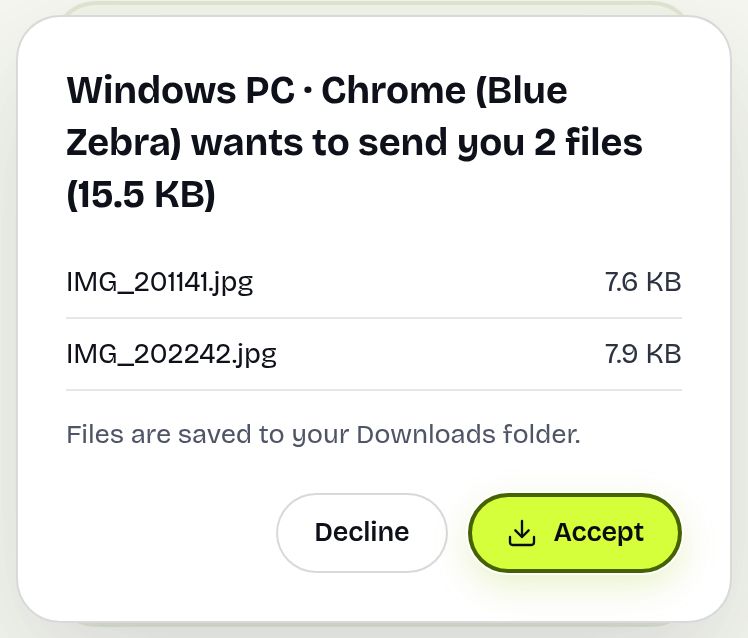
Bestanden gaan rechtstreeks en versleuteld tussen de twee telefoons en worden niet op een server opgeslagen. De ontvangende iPhone houdt elk bestand in het geheugen tot het compleet is, dus één bestand van meerdere gigabytes kan mislukken als de telefoon te weinig geheugen heeft. Veel foto's en normale clips zijn geen probleem; gebruik voor één enorme video een link. Niet op hetzelfde netwerk? Tik op de ene telefoon op Toon een code en op de andere op Voer een code in.
De andere iPhone is ver weg
iCloud-link. Selecteer in Foto's de items, tik op Deel en kies Kopieer iCloud-link. Plak hem in een willekeurige chat. De ontvanger ziet originelen in volledige kwaliteit en kan ze bewaren. De items moeten klaar zijn met uploaden naar iCloud-foto's, en Apple bewaart de link maar beperkte tijd, dus de ander moet ze snel opslaan.
Mail Drop. Voeg in de app Mail een groot bestand toe; Mail biedt Mail Drop aan, dat het naar iCloud uploadt en in plaats daarvan een link verstuurt. Apple bepaalt de limieten voor grootte en vervaldatum, dus controleer de actuele regels voor heel grote bestanden.
Downloadlink. Upload op de homepage tot 1000 bestanden of 20 GB per overdracht en stuur daarna de link, QR-code of korte code. Hij blijft 1 dag geldig, kan een wachtwoord krijgen, en de andere iPhone downloadt het origineel naar Bestanden > Downloads, wat voor één heel grote video beter werkt dan een directe overdracht.

En Berichten en WhatsApp dan?
iMessage is prima voor een paar foto's, maar lange video's kunnen in lagere kwaliteit worden verstuurd, en als Modus voor lage beeldkwaliteit aanstaat in Instellingen > Apps > Berichten (of Instellingen > Berichten op oudere iOS), worden foto's ook verkleind. Chatapps zoals WhatsApp comprimeren ook, tenzij je een video als document verstuurt. Gebruik voor een trouwvideo of werkbeelden liever een link of Versturen via wifi. Zie video versturen vanaf een iPhone voor meer hierover.
Wat moet je gebruiken?
Zelfde ruimte, AirDrop werkt niet mee: Versturen via wifi in Safari, wat ook werkt via een hotspot. Verschillende plekken en jullie gebruiken allebei iCloud-foto's: Kopieer iCloud-link. Eén heel grote video, of een ontvanger die later kijkt: een downloadlink. Een gloednieuwe iPhone instellen is iets anders; gebruik dan Snelle start van Apple, dat alles in één keer overzet.
Share Large Files Free is onafhankelijk en niet verbonden aan Apple of WhatsApp. iPhone, AirDrop, NameDrop, iCloud, iMessage en Safari zijn handelsmerken van Apple Inc.
Problemen oplossen
- AirDrop toont "Geen personen gevonden". Vraag de ontvanger AirDrop op Iedereen gedurende 10 minuten te zetten in Instellingen > Algemeen > AirDrop en de telefoon te ontgrendelen.
- De andere iPhone ontbreekt in Versturen via wifi. Controleer of beide pagina's open zijn en op hetzelfde netwerk zitten; gebruik op openbare wifi een 6-cijferige code of een privéruimte.
- Kopieer iCloud-link wordt niet getoond. iCloud-foto's staat uit, of de items zijn nog niet geüpload.
- Een overdracht stopt als het scherm vergrendelt. Houd Safari open en het scherm aan op beide telefoons.
Veelgestelde vragen
Kan ik bestanden tussen iPhones versturen zonder AirDrop?
Ja. Gebruik Versturen via wifi in Safari voor telefoons in de buurt, of een iCloud-link of downloadlink voor telefoons elders.
Verlaagt Berichten de videokwaliteit?
Dat kan. Lange video's kunnen kleiner worden verstuurd, dus gebruik een link of Versturen via wifi voor originelen.
Werkt AirDrop over grote afstand?
Nee. Beide iPhones moeten bij elkaar zijn om te beginnen; recente iOS-versies kunnen een al gestarte overdracht via internet afmaken.
Waar komen ontvangen bestanden terecht op de iPhone?
Overdrachten via de browser en links komen in Bestanden > Downloads. Open een video en tik op Bewaar video om hem aan Foto's toe te voegen.
Is er een groottelimiet?
Versturen via wifi heeft er van onze kant geen, maar hangt af van het geheugen van de iPhone; downloadlinks gaan tot 20 GB.
Klaar om te versturen?
Sleep je bestanden erin, kopieer de link, klaar. Gratis tot 20 GB, zonder account.
Gratis bestanden versturen