Kort svar: Uten AirDrop kan to iPhoner i nærheten åpne sharelargefilesfree.com/send-via-wifi i Safari og sende direkte over wifi eller en hotspot. Til en iPhone et annet sted bruker du Kopier iCloud-lenke i Bilder, Mail Drop eller en nedlastingslenke. Unngå Meldinger for viktige videoer, siden appen kan sende en mindre versjon.
Hvorfor AirDrop av og til svikter
AirDrop krever at begge iPhonene er nær hverandre, med wifi og Bluetooth på og mottakertelefonen innstilt på å ta imot. De vanlige problemene er enkle: mottakeren har valgt Mottak av eller Kun kontakter uten at avsenderen er i kontaktene, Personlig Wi-Fi-sone er på, eller skjermen er låst. NameDrop, der du holder to iPhoner topp mot topp, deler kontaktinformasjon og kan starte AirDrop på nyere iOS-versjoner, men feiler av de samme grunnene og fungerer bare når telefonene berører hverandre.
På nyere iOS-versjoner kan en overføring som allerede er startet, fortsette over internett hvis du går ut av rekkevidde, så lenge begge er logget inn på iCloud. Det hjelper ikke hvis telefonene aldri fant hverandre, eller hvis den andre personen er i en annen by.
Metodene sammenlignet
| Metode | Fungerer når | Kvalitet | Størrelse |
|---|---|---|---|
| Send via wifi (nettleser) | Begge telefonene er i nærheten eller kan dele en kode | Originalfil | Ingen grense hos oss; se merknaden om minne nedenfor |
| Kopier iCloud-lenke (Bilder) | Overalt, hvis du bruker iCloud-bilder | Full kvalitet | iCloud-lagringsplassen din |
| Mail Drop | Overalt, via Mail-appen | Originalfil | Store vedlegg, etter Apples grenser for Mail Drop |
| Meldinger | Overalt | Videoer kan bli komprimert | Begrenset for store videoer |
| Nedlastingslenke | Overalt, mottakeren kan laste ned senere | Original, byte for byte | Opptil 20 GB per overføring |
To iPhoner i samme rom: Send via wifi
- Åpne sharelargefilesfree.com/send-via-wifi i Safari på begge iPhonene. Avsenderen kan trykke Send dem lenken for å dele siden.
- Koble til samme wifi, eller koble den ene telefonen til den andres Personlige Wi-Fi-sone med mobildata på. Den andre iPhonen vises med et navn og en dyreavatar.
- Trykk på den, og velg Bildebibliotek eller Bla gjennom for å velge filer.
- Den andre personen trykker Godta.
- Begge holder Safari i forgrunnen og skjermen på til overføringen er ferdig. Mottatte filer ligger i Filer > Nedlastinger; åpne en video og trykk Arkiver video for å legge den til i Bilder.
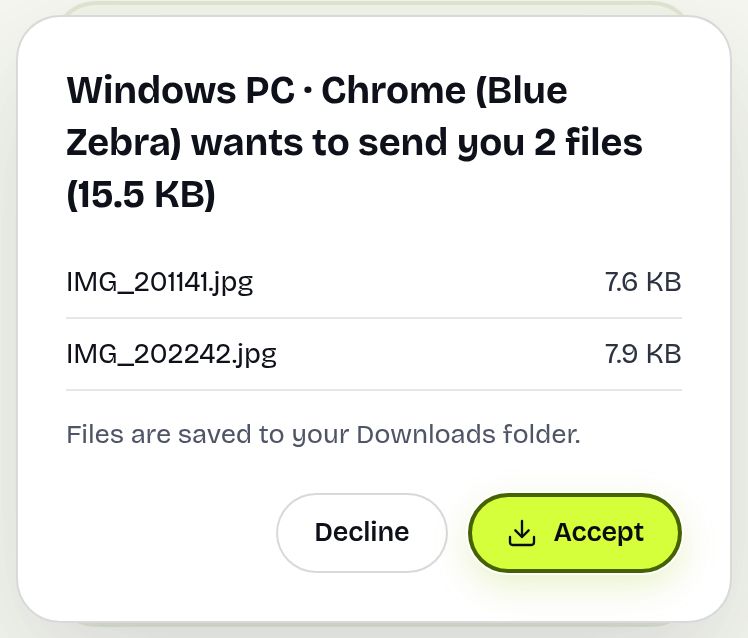
Filene går direkte mellom de to telefonene, kryptert, og lagres ikke på en server. Mottaker-iPhonen holder hver fil i minnet til den er ferdig, så én enkelt fil på flere gigabyte kan feile hvis telefonen har lite minne. Mange bilder og vanlige klipp går fint; for én enorm video bruker du en lenke. Ikke på samme nettverk? Trykk Vis en kode på den ene telefonen og Skriv inn en kode på den andre.
Den andre iPhonen er langt unna
iCloud-lenke. Merk objektene i Bilder, trykk Del og velg Kopier iCloud-lenke. Lim den inn i en hvilken som helst chat. Mottakeren ser originalene i full kvalitet og kan lagre dem. Objektene må være ferdig lastet opp til iCloud-bilder, og Apple beholder lenken bare en begrenset tid, så den andre bør lagre dem snart.
Mail Drop. Legg ved en stor fil i Mail-appen; Mail tilbyr Mail Drop, som laster den opp til iCloud og sender en lenke i stedet. Apple bestemmer grensene for størrelse og utløp, så sjekk gjeldende regler for svært store filer.
Nedlastingslenke. Last opp opptil 1000 filer eller 20 GB per overføring på forsiden, og send lenken, QR-koden eller den korte koden. Den varer i 1 dag, kan ha passord, og den andre iPhonen laster ned originalen til Filer > Nedlastinger, noe som fungerer bedre enn en direkte overføring for én svært stor video.

Hva med Meldinger og WhatsApp?
iMessage holder fint for noen få bilder, men lange videoer kan bli sendt i redusert kvalitet, og hvis Modus for lav bildekvalitet er på i Innstillinger > Apper > Meldinger (eller Innstillinger > Meldinger på eldre iOS), blir bildene også krympet. Chatteapper som WhatsApp komprimerer også, med mindre du sender en video som dokument. For en bryllupsvideo eller jobbopptak bruker du heller en lenke eller Send via wifi. Se sende video fra en iPhone for mer om dette.
Hva bør du bruke?
Samme rom, og AirDrop er sta: Send via wifi i Safari, som også fungerer over en hotspot. Ulike steder, og dere bruker begge iCloud-bilder: Kopier iCloud-lenke. Én svært stor video, eller en mottaker som skal se senere: en nedlastingslenke. Å konfigurere en helt ny iPhone er en annen jobb; bruk Apples Hurtigstart, som flytter alt på én gang.
Share Large Files Free er uavhengig og har ingen tilknytning til Apple eller WhatsApp. iPhone, AirDrop, NameDrop, iCloud, iMessage og Safari er varemerker for Apple Inc.
Feilsøking
- AirDrop viser «Ingen personer funnet». Be mottakeren sette AirDrop til Alle i 10 minutter under Innstillinger > Generelt > AirDrop og låse opp telefonen.
- Den andre iPhonen mangler i Send via wifi. Sjekk at begge sidene er åpne og på samme nettverk; på offentlig wifi bruker du en 6-sifret kode eller et privat rom.
- Kopier iCloud-lenke vises ikke. iCloud-bilder er av, eller objektene er ikke lastet opp ennå.
- En overføring stopper når skjermen låses. Hold Safari åpen og skjermen våken på begge telefonene.
Ofte stilte spørsmål
Kan jeg sende filer mellom iPhoner uten AirDrop?
Ja. Bruk Send via wifi i Safari for telefoner i nærheten, eller en iCloud-lenke eller nedlastingslenke for telefoner andre steder.
Reduserer Meldinger videokvaliteten?
Det kan skje. Lange videoer kan bli sendt mindre, så bruk en lenke eller Send via wifi for originaler.
Fungerer AirDrop over lang avstand?
Nei. Begge iPhonene må være nær hverandre for å starte; nyere iOS-versjoner kan fullføre en overføring som allerede er startet, over internett.
Hvor havner mottatte filer på iPhonen?
Overføringer i nettleseren og lenker havner i Filer > Nedlastinger. Åpne en video og trykk Arkiver video for å legge den til i Bilder.
Finnes det en størrelsesgrense?
Send via wifi har ingen hos oss, men avhenger av iPhonens minne; nedlastingslenker tar opptil 20 GB.
Klar til å sende?
Slipp filene dine, kopier lenken, ferdig. Gratis opptil 20 GB, uten konto.
Send filer gratis