Kısa cevap: AirDrop olmadan, yakındaki iki iPhone Safari'de sharelargefilesfree.com/send-via-wifi adresini açıp doğrudan Wi-Fi veya hotspot üzerinden gönderebilir. Başka yerdeki bir iPhone için Fotoğraflar'da iCloud Bağlantısını Kopyala'yı, Mail Drop'u veya bir indirme bağlantısını kullanın. Önemli videolar için Mesajlar'dan kaçının; daha küçük bir sürüm gönderebilir.
AirDrop neden bazen sizi yarı yolda bırakır
AirDrop için iki iPhone'un birbirine yakın, Wi-Fi ve Bluetooth'un açık ve alıcı telefonun kabul etmeye ayarlı olması gerekir. Olağan sorunlar basittir: alıcı Alma Kapalı veya gönderen kişilerinde kayıtlı değilken Yalnızca Kişiler olarak ayarlıdır, Kişisel Erişim Noktası açıktır ya da ekran kilitlidir. İki iPhone'u üst üste tuttuğunuz NameDrop kişi bilgilerini paylaşır ve yeni iOS sürümlerinde AirDrop'u başlatabilir, ancak aynı nedenlerle başarısız olur ve yalnızca telefonlar birbirine değerken çalışır.
Yeni iOS sürümlerinde, başlamış bir aktarım kapsama alanından çıksanız bile, iki kişi de iCloud'da oturum açık kaldığı sürece internet üzerinden devam edebilir. Telefonlar birbirini hiç bulamadıysa veya karşı taraf başka bir şehirdeyse bu işe yaramaz.
Yöntemlerin karşılaştırması
| Yöntem | Ne zaman çalışır | Kalite | Boyut |
|---|---|---|---|
| Wi-Fi ile gönder (tarayıcı) | İki telefon da yakında veya kod paylaşabiliyor | Orijinal dosya | Bizim tarafımızda sınır yok; bellek notu aşağıda |
| iCloud Bağlantısını Kopyala (Fotoğraflar) | Her yerde, iCloud Fotoğrafları kullanıyorsanız | Tam kalite | iCloud depolama alanınız |
| Mail Drop | Her yerde, Mail uygulaması üzerinden | Orijinal dosya | Apple'ın Mail Drop sınırlarına göre büyük ekler |
| Mesajlar | Her yerde | Videolar sıkıştırılabilir | Büyük videolar için sınırlı |
| İndirme bağlantısı | Her yerde, alıcı daha sonra indirebilir | Bayt bayt orijinal | Transfer başına 20 GB boyutuna kadar |
Aynı odadaki iki iPhone: Wi-Fi ile gönder
- İki iPhone'da da Safari'de sharelargefilesfree.com/send-via-wifi adresini açın. Gönderen, sayfayı iletmek için Bağlantıyı onlara gönder'e dokunabilir.
- Aynı Wi-Fi'a katılın veya bir telefonu, mobil veri açıkken diğerinin Kişisel Erişim Noktası'na bağlayın. Diğer iPhone bir ad ve hayvan avatarıyla görünür.
- Ona dokunun, ardından dosya seçmek için Fotoğraf Arşivi veya Göz At'ı seçin.
- Karşı taraf Kabul Et'e dokunur.
- İşlem bitene kadar ikisi de Safari'yi önde ve ekranı açık tutar. Alınan dosyalar Dosyalar > İndirilenler'dedir; bir videoyu Fotoğraflar'a eklemek için açıp Videoyu Kaydet'e dokunun.
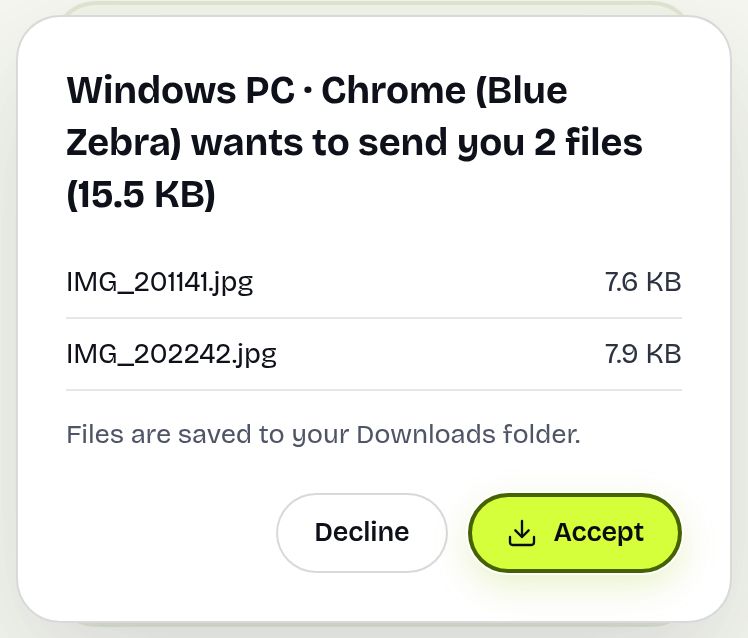
Dosyalar iki telefon arasında doğrudan ve şifreli olarak gider, bir sunucuda saklanmaz. Alıcı iPhone her dosyayı tamamlanana kadar bellekte tutar; bu nedenle telefonun belleği azsa birkaç gigabaytlık tek bir dosya başarısız olabilir. Çok sayıda fotoğraf ve normal klipler sorun olmaz; tek bir devasa video için bağlantı kullanın. Aynı ağda değil misiniz? Bir telefonda Kod göster'e, diğerinde Kod gir'e dokunun.
Diğer iPhone uzakta
iCloud bağlantısı. Fotoğraflar'da öğeleri seçin, Paylaş'a dokunun ve iCloud Bağlantısını Kopyala'yı seçin. Bunu herhangi bir sohbete yapıştırın. Alıcı tam kaliteli orijinalleri görür ve kaydedebilir. Öğelerin iCloud Fotoğrafları'na yüklenmesi bitmiş olmalıdır ve Apple bağlantıyı yalnızca sınırlı bir süre tutar; bu yüzden karşı taraf onları kısa sürede kaydetmelidir.
Mail Drop. Mail uygulamasında büyük bir dosya ekleyin; Mail, dosyayı iCloud'a yükleyip yerine bir bağlantı gönderen Mail Drop'u önerir. Boyut ve süre sınırlarını Apple belirler; çok büyük dosyalar için güncel kurallarını kontrol edin.
İndirme bağlantısı. Ana sayfada transfer başına 1000 dosyaya veya 20 GB boyutuna kadar yükleyin, ardından bağlantıyı, QR kodu veya kısa kodu gönderin. 1 gün geçerlidir, şifre eklenebilir ve diğer iPhone orijinali Dosyalar > İndirilenler'e indirir; tek bir çok büyük video için bu, doğrudan aktarımdan daha iyi çalışır.

Peki Mesajlar ve WhatsApp?
iMessage birkaç fotoğraf için uygundur, ancak uzun videolar düşük kalitede gönderilebilir; Ayarlar > Uygulamalar > Mesajlar'da (eski iOS'ta Ayarlar > Mesajlar) Düşük Kaliteli Görüntü Modu açıksa fotoğraflar da küçültülür. WhatsApp gibi sohbet uygulamaları da videoyu belge olarak göndermediğiniz sürece sıkıştırır. Bir düğün videosu veya iş çekimleri için bunun yerine bağlantı veya Wi-Fi ile gönder'i kullanın. Daha fazlası için iPhone'dan video gönderme rehberine bakın.
Hangisini kullanmalısınız?
Aynı oda, AirDrop inat ediyor: Safari'de Wi-Fi ile gönder; bu bir hotspot üzerinden de çalışır. Farklı yerler ve ikiniz de iCloud Fotoğrafları kullanıyorsunuz: iCloud Bağlantısını Kopyala. Tek bir çok büyük video veya daha sonra bakacak bir alıcı: indirme bağlantısı. Yepyeni bir iPhone kurmak ayrı bir iştir; her şeyi tek seferde taşıyan Apple'ın Hızlı Başlangıç özelliğini kullanın.
Share Large Files Free bağımsızdır ve Apple veya WhatsApp ile bağlantılı değildir. iPhone, AirDrop, NameDrop, iCloud, iMessage ve Safari, Apple Inc.'in ticari markalarıdır.
Sorun giderme
- AirDrop "Kimse Bulunamadı" gösteriyor. Alıcıdan Ayarlar > Genel > AirDrop'ta AirDrop'u 10 Dakika Boyunca Herkes olarak ayarlamasını ve telefonunun kilidini açmasını isteyin.
- Wi-Fi ile gönder'de diğer iPhone görünmüyor. İki sayfanın da açık ve aynı ağda olduğunu kontrol edin; halka açık Wi-Fi'da 6 haneli kod veya özel oda kullanın.
- iCloud Bağlantısını Kopyala görünmüyor. iCloud Fotoğrafları kapalı veya öğeler henüz yüklenmemiş.
- Ekran kilitlenince aktarım duruyor. İki telefonda da Safari'yi açık ve ekranı uyanık tutun.
Sık sorulan sorular
iPhone'lar arasında AirDrop olmadan dosya gönderebilir miyim?
Evet. Yakındaki telefonlar için Safari'de Wi-Fi ile gönder'i, başka yerdeki telefonlar için iCloud bağlantısı veya indirme bağlantısını kullanın.
Mesajlar video kalitesini düşürür mü?
Düşürebilir. Uzun videolar daha küçük gönderilebilir; orijinaller için bağlantı veya Wi-Fi ile gönder'i kullanın.
AirDrop uzak mesafede çalışır mı?
Hayır. Başlatmak için iki iPhone'un da birbirine yakın olması gerekir; yeni iOS sürümleri başlamış bir aktarımı internet üzerinden tamamlayabilir.
Alınan dosyalar iPhone'da nereye gider?
Tarayıcı aktarımları ve bağlantılar Dosyalar > İndirilenler'e gelir. Bir videoyu Fotoğraflar'a eklemek için açıp Videoyu Kaydet'e dokunun.
Boyut sınırı var mı?
Wi-Fi ile gönder'de bizim tarafımızda sınır yoktur ama iPhone'un belleğine bağlıdır; indirme bağlantıları 20 GB boyutuna kadar alır.
Göndermeye hazır mısınız?
Dosyalarınızı bırakın, bağlantıyı kopyalayın, bitti. 20 GB’a kadar ücretsiz, hesap gerekmez.
Ücretsiz dosya gönder