Krótka odpowiedź: Bez AirDrop dwa iPhone'y w pobliżu mogą otworzyć sharelargefilesfree.com/send-via-wifi w Safari i wysyłać bezpośrednio przez Wi-Fi lub hotspot. Do iPhone'a w innym miejscu użyj opcji Kopiuj link iCloud w Zdjęciach, Mail Drop albo linku do pobrania. Unikaj Wiadomości przy ważnych filmach, bo mogą wysłać mniejszą wersję.
Dlaczego AirDrop czasem zawodzi
AirDrop wymaga, by oba iPhone'y były blisko siebie, z włączonym Wi-Fi i Bluetooth, a telefon odbierający był ustawiony na przyjmowanie. Typowe problemy są proste: odbiorca ma ustawione Odbieranie wyłączone lub Tylko kontakty, a nadawcy nie ma w jego kontaktach, włączony jest Osobisty hotspot albo ekran jest zablokowany. NameDrop, czyli zbliżenie dwóch iPhone'ów górnymi krawędziami, udostępnia dane kontaktowe i w nowszych wersjach iOS może uruchomić AirDrop, ale zawodzi z tych samych powodów i działa tylko przy stykających się telefonach.
W nowszych wersjach iOS rozpoczęty już transfer może być kontynuowany przez internet, gdy wyjdziesz poza zasięg, o ile obie osoby pozostają zalogowane do iCloud. Nie pomaga to, jeśli telefony w ogóle się nie znalazły albo druga osoba jest w innym mieście.
Porównanie metod
| Metoda | Działa, gdy | Jakość | Rozmiar |
|---|---|---|---|
| Wyślij przez Wi-Fi (przeglądarka) | Oba telefony są w pobliżu lub mogą wymienić kod | Oryginalny plik | Bez limitu po naszej stronie; uwaga o pamięci poniżej |
| Kopiuj link iCloud (Zdjęcia) | Wszędzie, jeśli używasz Zdjęć iCloud | Pełna jakość | Twoje miejsce w iCloud |
| Mail Drop | Wszędzie, przez aplikację Mail | Oryginalny plik | Duże załączniki, według limitów Mail Drop od Apple |
| Wiadomości | Wszędzie | Filmy mogą być kompresowane | Ograniczony przy dużych filmach |
| Link do pobrania | Wszędzie, odbiorca może pobrać później | Oryginał bajt w bajt | Do 20 GB na transfer |
Dwa iPhone'y w jednym pomieszczeniu: Wyślij przez Wi-Fi
- Na obu iPhone'ach otwórz sharelargefilesfree.com/send-via-wifi w Safari. Nadawca może stuknąć Wyślij im link, aby przekazać stronę.
- Połącz się z tą samą siecią Wi-Fi albo podłącz jeden telefon do Osobistego hotspotu drugiego z włączonymi danymi mobilnymi. Drugi iPhone pojawi się z nazwą i awatarem zwierzaka.
- Stuknij go, a potem wybierz Biblioteka zdjęć lub Przeglądaj, aby wybrać pliki.
- Druga osoba stuka Akceptuj.
- Obie osoby trzymają Safari na pierwszym planie z włączonym ekranem do końca. Odebrane pliki są w Pliki > Pobrane; otwórz film i stuknij Zachowaj wideo, aby dodać go do Zdjęć.
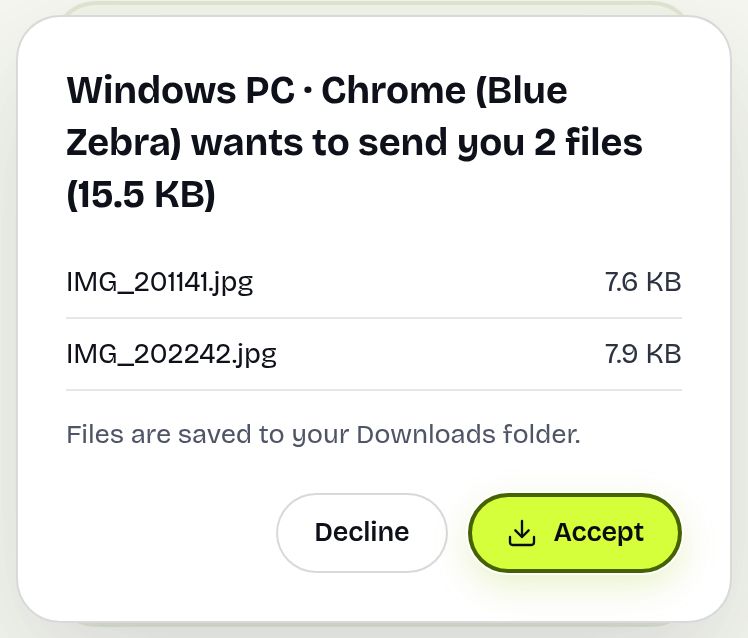
Pliki wędrują bezpośrednio między telefonami, zaszyfrowane, i nie są zapisywane na serwerze. iPhone odbierający trzyma każdy plik w pamięci, dopóki nie dotrze w całości, więc pojedynczy plik o wielkości kilku gigabajtów może się nie przesłać, jeśli telefonowi brakuje pamięci. Wiele zdjęć i zwykłych klipów nie stanowi problemu; przy jednym ogromnym filmie użyj linku. Nie jesteście w tej samej sieci? Stuknij Pokaż kod na jednym telefonie i Wpisz kod na drugim.
Drugi iPhone jest daleko
Link iCloud. W Zdjęciach zaznacz elementy, stuknij Udostępnij i wybierz Kopiuj link iCloud. Wklej go w dowolnym komunikatorze. Odbiorca widzi oryginały w pełnej jakości i może je zapisać. Elementy muszą być już przesłane do Zdjęć iCloud, a Apple przechowuje link tylko przez ograniczony czas, więc druga osoba powinna szybko je zapisać.
Mail Drop. W aplikacji Mail załącz duży plik; Mail zaproponuje Mail Drop, który prześle go do iCloud i zamiast tego wyśle link. Limity rozmiaru i czasu wygaśnięcia ustala Apple, więc przy bardzo dużych plikach sprawdź aktualne zasady.
Link do pobrania. Na stronie głównej prześlij do 1000 plików lub 20 GB na transfer, a potem wyślij link, kod QR lub krótki kod. Działa przez 1 dzień, może mieć hasło, a drugi iPhone pobiera oryginał do Pliki > Pobrane, co przy pojedynczym bardzo dużym filmie sprawdza się lepiej niż transfer bezpośredni.

A co z Wiadomościami i WhatsAppem?
iMessage wystarczy do kilku zdjęć, ale długie filmy mogą zostać wysłane w obniżonej jakości, a jeśli w Ustawienia > Aplikacje > Wiadomości (lub Ustawienia > Wiadomości w starszym iOS) włączony jest Tryb obrazków niskiej jakości, zmniejszane są też zdjęcia. Komunikatory takie jak WhatsApp również kompresują, chyba że wyślesz film jako dokument. Do filmu ze ślubu czy materiałów służbowych użyj linku lub Wyślij przez Wi-Fi. Więcej przeczytasz w poradniku wysyłanie filmów z iPhone'a.
Co wybrać?
To samo pomieszczenie, a AirDrop się upiera: Wyślij przez Wi-Fi w Safari, które działa też przez hotspot. Różne miejsca i oboje używacie Zdjęć iCloud: Kopiuj link iCloud. Pojedynczy bardzo duży film albo odbiorca, który obejrzy go później: link do pobrania. Konfiguracja nowego iPhone'a to inne zadanie; użyj funkcji Szybki start od Apple, która przenosi wszystko naraz.
Share Large Files Free to niezależny serwis, niepowiązany z Apple ani WhatsApp. iPhone, AirDrop, NameDrop, iCloud, iMessage i Safari są znakami towarowymi Apple Inc.
Rozwiązywanie problemów
- AirDrop pokazuje "Nie znaleziono osób". Poproś odbiorcę, aby ustawił AirDrop na Wszyscy przez 10 minut w Ustawienia > Ogólne > AirDrop i odblokował telefon.
- Drugiego iPhone'a nie ma w Wyślij przez Wi-Fi. Sprawdź, czy obie strony są otwarte i w tej samej sieci; w publicznym Wi-Fi użyj 6-cyfrowego kodu lub prywatnego pokoju.
- Nie widać opcji Kopiuj link iCloud. Zdjęcia iCloud są wyłączone albo elementy nie zostały jeszcze przesłane.
- Transfer zatrzymuje się po zablokowaniu ekranu. Trzymaj Safari otwarte, a ekran włączony na obu telefonach.
Najczęściej zadawane pytania
Czy mogę wysyłać pliki między iPhone'ami bez AirDrop?
Tak. Użyj Wyślij przez Wi-Fi w Safari dla telefonów w pobliżu albo linku iCloud lub linku do pobrania dla telefonów w innym miejscu.
Czy Wiadomości obniżają jakość filmów?
Mogą. Długie filmy mogą być wysyłane w mniejszej wersji, więc do oryginałów użyj linku lub Wyślij przez Wi-Fi.
Czy AirDrop działa na duże odległości?
Nie. Na początku oba iPhone'y muszą być blisko siebie; nowsze wersje iOS mogą dokończyć rozpoczęty transfer przez internet.
Gdzie trafiają odebrane pliki na iPhonie?
Transfery przez przeglądarkę i linki trafiają do Pliki > Pobrane. Otwórz film i stuknij Zachowaj wideo, aby dodać go do Zdjęć.
Czy jest limit rozmiaru?
Wyślij przez Wi-Fi nie ma limitu po naszej stronie, ale zależy od pamięci iPhone'a; linki do pobrania obsługują do 20 GB.
Gotowe do wysłania?
Upuść pliki, skopiuj link i gotowe. Za darmo do 20 GB, bez zakładania konta.
Wyślij pliki za darmo