Krótka odpowiedź: W pobliżu: otwórz Wyślij przez Wi-Fi na każdym urządzeniu, utwórz prywatny pokój, udostępnij jego link i stuknij Wyślij do wszystkich; każde urządzenie akceptuje osobno i nie ma limitu rozmiaru. Daleko lub nie wszyscy online w tym samym czasie: prześlij pliki raz na stronie głównej i udostępnij jeden link (do 20 GB), wyślij go e-mailem do kilku osób albo wybierz zapisaną grupę kontaktów.
Dwa sposoby, zależnie od tego, gdzie są ludzie
| Pytanie | Prywatny pokój + Wyślij do wszystkich | Jeden link lub e-mail do grupy |
|---|---|---|
| Najlepsze dla | Osób w tym samym pomieszczeniu, teraz | Osób w dowolnym miejscu, w dowolnym czasie |
| Wszyscy online jednocześnie | Tak, z otwartą stroną | Nie |
| Limit rozmiaru | Brak poza wolnym miejscem na każdym urządzeniu | Do 20 GB na transfer |
| Zapis na serwerze | Nie, bezpośrednio i szyfrowane | Tak, do wygaśnięcia po 1 dzień |
| Widać, kto pobrał | Widzisz zakończenie każdego transferu | Tak, na stronie Transfery |
| Kto może dołączyć | Tylko osoby z linkiem do pokoju; możesz go zablokować | Każdy z linkiem albo tylko osoby z Twojej listy |
W pobliżu: prywatny pokój i Wyślij do wszystkich
To najszybszy sposób, by przekazać te same pliki klasie, zespołowi lub rodzinie w jednym miejscu, bez przesyłania czegokolwiek na serwer.
- Otwórz sharelargefilesfree.com/send-via-wifi na urządzeniu wysyłającym.
- Stuknij Utwórz prywatny pokój. Dostaniesz link do pokoju do udostępnienia; dopóki nikt nie dołączy, strona pokazuje też jego kod QR.
- Zaproś osoby. Użyj Zaproś lub Kopiuj link, aby udostępnić go na czacie, albo pozwól zeskanować kod QR. Pokój widzą tylko osoby, które otworzą link, nawet we wspólnej, zatłoczonej sieci Wi-Fi.
- Zablokuj pokój, gdy wszyscy są w środku: włącz Zablokuj pokój (nikt nowy nie dołączy). Możesz też usunąć urządzenie, którego nie powinno tam być.
- Stuknij Wyślij do wszystkich (pokazuje liczbę urządzeń) i wybierz pliki.
- Każda osoba stuka Akceptuj na swoim urządzeniu. Nie zamykaj swojej strony, dopóki każdy transfer się nie zakończy.
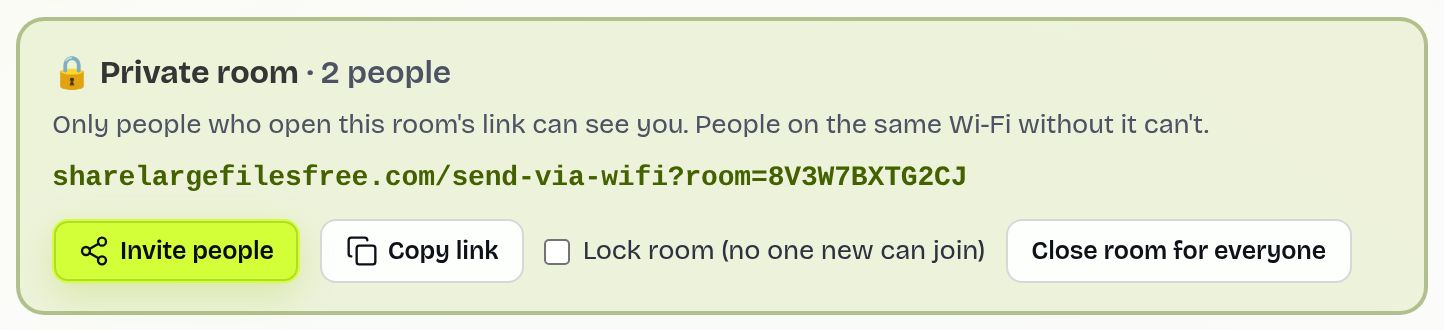
Każde urządzenie dostaje własną, bezpośrednią i szyfrowaną kopię, więc jeden wolny telefon nie blokuje innych. Pliki trafiają do folderu Pobrane na każdym urządzeniu. Na koniec użyj Zamknij pokój dla wszystkich.
Wskazówki dla pokoju pełnego urządzeń
- Rozróżniaj osoby. Każde urządzenie ma nazwę, awatar zwierzaka i szczegóły, np. "iPhone · Safari". Poproś, by każdy ustawił własną nazwę opcją Zmień nazwę.
- Twoja przepustowość wysyłania jest dzielona. Wysłanie na dziesięć urządzeń naraz oznacza wysłanie dziesięciu kopii z Twojego urządzenia. Przy bardzo dużym pliku dla wielu osób link do pobrania może być łagodniejszy dla Twojego łącza.
- Nie wyłączaj ekranów. Telefony, które się zablokują lub przełączą aplikację, mogą wypaść w trakcie transferu.
- iPhone'y i ogromne pliki. Safari trzyma przychodzący plik w pamięci, dopóki nie dotrze w całości, więc bardzo duże filmy wysyłaj na iPhone'y linkiem.
Daleko: jeden link dla wszystkich
- Otwórz stronę główną, zostaw wybrane Utwórz link i dodaj pliki, do 1000 plików lub folder.
- Opcjonalnie stuknij Więcej ustawień, aby dodać hasło lub limity w panelu Więcej opcji.
- Udostępnij link na czacie grupowym, pokaż kod QR albo podyktuj krótki kod pobierania.

Każdy pobiera te same pliki w oryginalnej jakości, kiedy mu pasuje, w ciągu 1 dzień, i może pobrać kilka plików jako jeden ZIP. Na ekranie końcowym Wyślij do kontaktów otwiera Twoją aplikację pocztową z wybranymi osobami w polu UDW, więc nie widzą swoich adresów nawzajem.
E-mail do grupy lub zapisanej grupy kontaktów
Wybierz Wyślij e-mailem, wpisz pierwszy adres i stuknij + Dodaj dla każdej kolejnej osoby. Aby nie wpisywać tej samej listy co tydzień, zapisz ją raz w Grupach kontaktów (+ Nowa grupa, wklej osoby lub Importuj CSV), a przy wysyłaniu stuknij Wybierz z kontaktów i grup. Strona ma dzienny limit odbiorców e-maili, więc przy bardzo dużych grupach udostępnij link.
Chcesz, żeby udostępniony link otworzyła tylko ta grupa? W Więcej opcji, w sekcji Kto może otworzyć, wybierz Tylko adresy e-mail lub domeny z mojej listy i wskaż grupę. Szczegóły w poradniku wysyłanie plików do grupy.
Co wybrać?
Wszyscy w jednym pomieszczeniu z telefonami lub laptopami: prywatny pokój i Wyślij do wszystkich, bez limitu rozmiaru i bez zapisywania czegokolwiek. Osoby w różnych miejscach albo takie, które zajrzą później: jeden link do pobrania. Stała lista osób, np. klasa lub zespół klienta: zapisana grupa kontaktów ze śledzeniem pobrań na stronie Transfery.
Share Large Files Free to niezależny serwis. iPhone i Safari są znakami towarowymi Apple Inc.
Rozwiązywanie problemów
- Nie ma opcji Wyślij do wszystkich. Pojawia się, gdy na liście są co najmniej dwa inne urządzenia.
- Ktoś nie może dołączyć do pokoju. Jeśli go zablokowałeś, odblokuj na chwilę albo sprawdź, czy osoba otworzyła pełny link do pokoju.
- Jedno urządzenie nigdy nie akceptuje. Po chwili pokaże się "Brak odpowiedzi". Poproś tę osobę, by nie zamykała strony, i wyślij jeszcze raz tylko do niej.
- Transfery nie działają w szkolnym lub biurowym Wi-Fi. Niektóre sieci blokują bezpośrednie połączenia między urządzeniami. Udostępnij link do pobrania.
- Część osób nie dostała e-maila. Poproś je o sprawdzenie spamu albo udostępnij link na czacie grupowym.
Najczęściej zadawane pytania
Czy mogę wysłać jeden plik na kilka telefonów jednocześnie?
Tak. Umieść je w prywatnym pokoju w Wyślij przez Wi-Fi i stuknij Wyślij do wszystkich; każdy telefon akceptuje osobno.
Czy jest limit liczby urządzeń?
Praktycznym limitem jest Twoje łącze, bo każde urządzenie dostaje własną kopię. Przy dużych grupach łatwiejszy jest link do pobrania.
Czy wszystkie urządzenia muszą być w tej samej sieci Wi-Fi?
Nie. Każdy, kto otworzy link do prywatnego pokoju, może dołączyć z dowolnej sieci.
Czy można pobrać pliki później?
Tak. Prześlij pliki raz i udostępnij jeden link, który działa przez 1 dzień.
Czy mogę co tydzień wysyłać do tej samej grupy?
Tak. Zapisz osoby jako grupę kontaktów i wybieraj ją przy wysyłaniu e-mailem lub ograniczaniu linku.
Gotowe do wysłania?
Upuść pliki, skopiuj link i gotowe. Za darmo do 20 GB, bez zakładania konta.
Wyślij pliki za darmo