Krótka odpowiedź: Na stronie przesyłania naciśnij Z linku, wklej do pola Link do pliku link udostępniania z Dysku Google, Dropboxa lub OneDrive ustawiony na "Każda osoba mająca link" albo bezpośredni link do pobrania i naciśnij Dodaj. Plik zostanie pobrany, pokazany z postępem i dodany do transferu jak każdy inny plik. Jeśli strona je wyświetla, przyciski Dropbox i Dysk Google pod "Lub wybierz z" pozwalają wybrać pliki z Twojego konta. Potem wyślij jak zwykle, do 20 GB na transfer.
Co to robi i kiedy z tego korzystać
"Z linku" pobiera plik z sieci i dodaje go do transferu, więc możesz wysłać go dalej bez zapisywania na urządzeniu.
- Na telefonie z małą ilością wolnego miejsca musisz przekazać dalej film 3 GB, który leży na Dysku Google.
- Współpracownik udostępnił link do Dropboxa, którego Twój klient nie może otworzyć przez prośby o zalogowanie lub firmową zaporę.
- Chcesz połączyć źródła: plik z Dysku, plik z Dropboxa i zdjęcia z telefonu w jednym transferze, z jednym hasłem.
Dodaj plik z linku krok po kroku
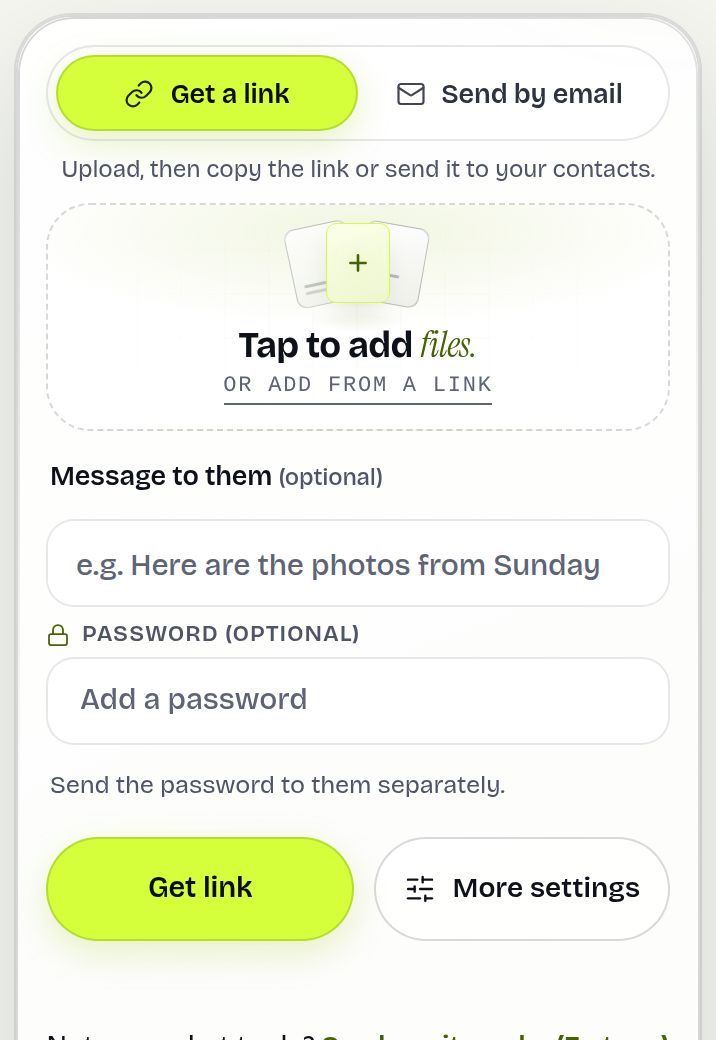
- Na stronie przesyłania naciśnij Z linku (pod polem do upuszczania plików albo w menu Dodaj więcej, gdy pliki są już dodane). Otworzy się okno Dodaj pliki z linku.
- Wklej jeden lub więcej linków do pola Link do pliku i naciśnij Dodaj. Można wkleić kilka linków naraz.
- Albo, jeśli widzisz Dropbox lub Dysk Google pod Lub wybierz z, naciśnij przycisk i wybierz pliki w oknie Dropboxa lub Google. Udostępniane są nam tylko wybrane przez Ciebie pliki.
- Każdy plik pojawia się na liście z postępem i przesyła się jak plik z urządzenia. Możesz dodać też pliki lokalne.
- Wybierz Utwórz link lub Wyślij e-mailem, ustaw opcje i wyślij.
Które linki działają
| Link | Działa? |
|---|---|
| Plik z Dysku Google udostępniony dla "Każda osoba mająca link" | Tak |
| Dokumenty, Arkusze lub Prezentacje Google | Tak, dodawane jako plik Word, Excel lub PowerPoint |
| Folder na Dysku Google | Nie: udostępnij pojedyncze pliki albo wybierz je przyciskiem Dysk Google |
| Link udostępniania Dropboxa (Udostępnij, potem Kopiuj link) | Tak |
| Osobisty link udostępniania OneDrive | Tak |
| Bezpośredni link do pobrania https | Tak |
| Link WeTransfer | Nie: najpierw pobierz pliki, a potem je dodaj |
| Linki z nazwą użytkownika i hasłem lub do sieci prywatnych | Nie, odrzucane ze względów bezpieczeństwa |
Przykład z życia
Lena siedzi w kawiarni z telefonem. Showreel jej agencji o wadze 2,6 GB leży na Dysku Google, a biuro klienta blokuje Dysk. Otwiera Dysk, wybiera Udostępnij, ustawia dostęp na "Każda osoba mająca link", kopiuje go, a potem na stronie przesyłania naciska Z linku, wkleja link i naciska Dodaj. Dodaje hasło, naciska Utwórz link i wysyła link e-mailem. Klient pobiera oryginalny plik ze zwykłej strony pobierania.

Co widzi odbiorca
Zwykłą stronę pobierania z plikiem, jego rozmiarem i Twoją wiadomością. Nie ma prośby o zalogowanie, komunikatu "Potrzebujesz dostępu" ani śladu, skąd pochodzi plik. Plik ma te same bajty co oryginał na Dysku lub w Dropboxie, a po wyliczeniu wyświetla się jego suma kontrolna SHA-256. Późniejsza zmiana lub usunięcie oryginału nie wpływa na wysłaną kopię.
Ograniczenia i czego to nie robi
- Nasz serwer pobiera plik i strumieniuje go do Twojej przeglądarki, która następnie go przesyła. Plik przechodzi więc dwa razy przez Twoje łącze; przy płatnym transferze danych liczy się podwójnie.
- Każdy plik wlicza się do zwykłych limitów 20 GB i 1000 plików, a większe pliki są odrzucane, zanim zostaną pobrane.
- Jest limit liczby linków, które jedna osoba może dodać w ciągu godziny. Jeśli go osiągniesz, poczekaj albo dodaj pliki z urządzenia.
- Wysyłana jest kopia, a nie aktywny link: późniejsze zmiany na Dysku lub w Dropboxie nie są uwzględniane. Do nowej wersji użyj funkcji zastąp plik.
- Przyciski Dropbox i Dysk Google pojawiają się tylko, gdy są włączone na stronie; wklejenie linku działa zawsze.
Rozwiązywanie problemów
- "To folder na Dysku Google": udostępnij pojedyncze pliki albo najpierw spakuj folder na Dysku do ZIP.
- Link do Dysku Google nie działa: plik jest udostępniony tylko wybranym osobom. Ustaw go na "Każda osoba mająca link".
- "To link do Twojego własnego Dropboxa": skopiowałeś pasek adresu. W Dropboxie użyj Udostępnij, a potem Kopiuj link.
- Bardzo wolno: serwer źródłowy jest wolny; nie zamykaj strony albo pobierz plik i dodaj go bezpośrednio.
- Dokument Google dotarł jako .docx: tak ma być. Dokumenty, Arkusze i Prezentacje są eksportowane jako pliki Word, Excel i PowerPoint.
- "Linków WeTransfer nie można dodać bezpośrednio": najpierw pobierz te pliki, a potem dodaj je z urządzenia.
Najczęściej zadawane pytania
Czy mogę wysłać plik z Dysku Google bez pobierania go?
Tak. Wklej jego link udostępniania w Z linku i naciśnij Dodaj. Zostanie dodany do transferu bez wcześniejszego zapisywania.
Dlaczego mój link do Dysku Google nie działa?
Plik jest prawdopodobnie udostępniony tylko wybranym osobom. Ustaw go na "Każda osoba mająca link". Linki do folderów nie są obsługiwane.
Czy mogę dodać plik z Dropboxa?
Tak. W Dropboxie wybierz Udostępnij i Kopiuj link, a potem wklej ten link w Z linku.
Czy przycisk Dysk Google widzi wszystkie moje pliki?
Nie. Udostępniane są nam tylko pliki wybrane w oknie Google.
Czy to zużywa moje dane mobilne?
Tak, mniej więcej dwukrotność rozmiaru pliku: plik trafia do przeglądarki, a potem jest przesyłany. Przy dużych plikach korzystaj z Wi-Fi.
Czy jest limit rozmiaru?
Tak, taki sam jak przy zwykłym przesyłaniu: do 20 GB na transfer.
Gotowe do wysłania?
Upuść pliki, skopiuj link i gotowe. Za darmo do 20 GB, bez zakładania konta.
Wyślij pliki za darmo