Kort svar: Tryk på Fra et link på uploadsiden, indsæt et delingslink fra Google Drev, Dropbox eller OneDrive, der er sat til "Alle med linket", eller et direkte downloadlink i Link til filen, og tryk på Tilføj. Filen hentes, vises med status og føjes til din overførsel som enhver anden fil. Hvor siden viser dem, kan du med knapperne Dropbox og Google Drive under "Eller vælg fra" vælge filer fra din konto. Send derefter som normalt, op til 20 GB pr. overførsel.
Hvad funktionen gør, og hvornår du skal bruge den
"Fra et link" henter en fil fra nettet og føjer den til din overførsel, så du kan sende den videre uden først at gemme den på din enhed.
- På en telefon med lidt ledig plads skal du videresende en video på 3 GB, der ligger i Google Drev.
- En kollega har delt et Dropbox-link, som din kunde ikke kan åbne på grund af login-krav eller en virksomhedsfirewall.
- Du vil samle kilder: en fil fra Drev, en fil fra Dropbox og fotos fra din telefon i én overførsel med én adgangskode.
Tilføj en fil fra et link, trin for trin
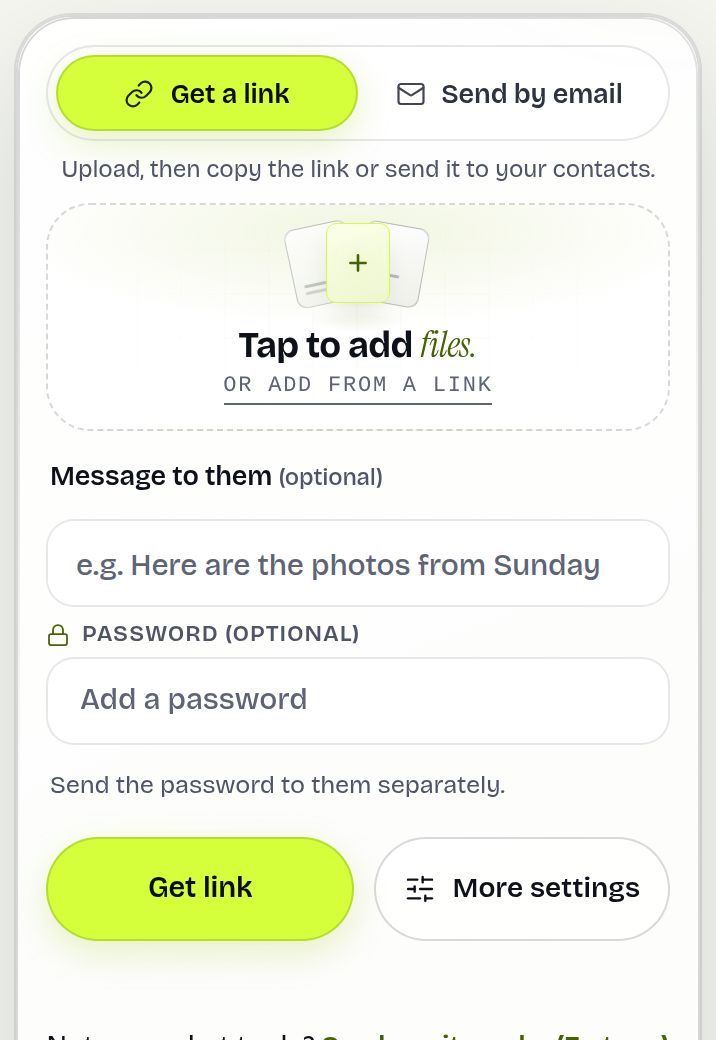
- Tryk på Fra et link på uploadsiden (under slippefeltet eller i menuen Tilføj flere, når der er tilføjet filer). Vinduet Tilføj filer fra et link åbnes.
- Indsæt et eller flere links i Link til filen, og tryk på Tilføj. Du kan indsætte flere links på én gang.
- Eller, hvis du ser Dropbox eller Google Drive under Eller vælg fra, så tryk på den og vælg filer i vinduet fra Dropbox eller Google. Kun de filer, du vælger, deles med os.
- Hver fil vises i din liste med status og uploades ligesom en fil fra din enhed. Tilføj gerne lokale filer også.
- Vælg Opret et link eller Send via e-mail, angiv indstillinger, og send.
Hvilke links virker
| Link | Virker det? |
|---|---|
| Fil i Google Drev delt med "Alle med linket" | Ja |
| Google Docs, Sheets eller Slides | Ja, tilføjes som Word-, Excel- eller PowerPoint-fil |
| Mappe i Google Drev | Nej: del enkelte filer, eller vælg dem med knappen Google Drive |
| Dropbox-delingslink (Del og derefter Kopiér link) | Ja |
| Personligt OneDrive-delingslink | Ja |
| Direkte https-downloadlink | Ja |
| WeTransfer-link | Nej: download filerne først, og tilføj dem derefter |
| Links med brugernavn og adgangskode eller til private netværk | Nej, afvises af sikkerhedshensyn |
Et eksempel
Lena sidder på en café med sin telefon. Bureauets showreel på 2,6 GB ligger i Google Drev, og kundens kontor blokerer Drev. Hun åbner Drev, vælger Del, sætter adgangen til "Alle med linket", kopierer linket, trykker så på Fra et link på uploadsiden, indsætter det og trykker på Tilføj. Hun tilføjer en adgangskode, trykker på Opret link og sender linket via e-mail. Kunden downloader den originale fil fra en helt almindelig downloadside.

Hvad modtageren ser
En almindelig downloadside med filen, dens størrelse og din besked. Der er intet login-krav, intet "Du skal have adgang" og intet tegn på, hvor filen kom fra. Filen består af præcis de samme bytes som originalen i Drev eller Dropbox, og dens SHA-256-kontrolsum vises, når den er beregnet. Ændrer eller sletter du originalen bagefter, påvirker det ikke den kopi, du har sendt.
Begrænsninger, og hvad funktionen ikke gør
- Vores server henter filen og streamer den til din browser, som derefter uploader den. Filen går derfor to gange gennem din egen forbindelse; på et begrænset dataabonnement tæller den dobbelt.
- Hver fil tæller med i de sædvanlige grænser på 20 GB og 1000 filer, og større filer afvises, før de hentes.
- Der er et loft over, hvor mange links én besøgende kan tilføje i timen. Rammer du det, så vent, eller tilføj filerne fra din enhed.
- Den sender en kopi, ikke et levende link: senere ændringer i Drev eller Dropbox kommer ikke med. Brug erstat en fil til en ny version.
- Knapperne Dropbox og Google Drive vises kun, når siden har dem slået til; at indsætte et link virker altid.
Fejlfinding
- "Det er en mappe i Google Drev": del enkelte filer, eller zip mappen i Drev først.
- Linket fra Google Drev fejler: filen er kun delt med bestemte personer. Sæt den til "Alle med linket".
- "Det er et link til din egen Dropbox": du har kopieret adresselinjen. Brug Del og derefter Kopiér link i Dropbox.
- Meget langsomt: kildeserveren er langsom; hold siden åben, eller download filen og tilføj den direkte.
- Et Google-dokument kom frem som .docx: det er forventet. Docs, Sheets og Slides eksporteres som Word-, Excel- og PowerPoint-filer.
- "WeTransfer-links kan ikke tilføjes direkte": download filerne først, og tilføj dem derefter fra din enhed.
Ofte stillede spørgsmål
Kan jeg sende en fil fra Google Drev uden at downloade den?
Ja. Indsæt dens delingslink i Fra et link, og tryk på Tilføj. Den føjes til din overførsel, uden at du først skal gemme den.
Hvorfor fejler mit link fra Google Drev?
Filen er sandsynligvis kun delt med bestemte personer. Sæt den til "Alle med linket". Links til mapper understøttes ikke.
Kan jeg tilføje en fil fra Dropbox?
Ja. Vælg Del og Kopiér link i Dropbox, og indsæt så linket i Fra et link.
Kan knappen Google Drive se alle mine filer?
Nej. Kun de filer, du vælger i Googles vindue, deles med os.
Bruger det min mobildata?
Ja, omkring det dobbelte af filstørrelsen: filen kommer ind i din browser og uploades derefter. Brug wifi til store filer.
Er der en størrelsesgrænse?
Ja, den samme som ved en almindelig upload: op til 20 GB pr. overførsel.
Klar til at sende?
Træk dine filer ind, kopiér linket, færdig. Gratis op til 20 GB, uden konto.
Send filer gratis