Kort svar: De fleste mislykkede uploads skyldes en svag eller ustabil forbindelse, dvaletilstand, en telefonbrowser sendt i baggrunden eller en VPN eller et netværksfilter. Hold enheden vågen og browseren i forgrunden, brug en stabil forbindelse, og sæt VPN'er på pause. På Share Large Files Free uploades filerne i bidder: en afbrudt forbindelse sætter uploaden på pause, og den fortsætter af sig selv, og efter en lukket fane kan du vælge de samme filer for at fortsætte, hvor den stoppede.
Hurtig tjekliste: prøv dette først
- Hold browseren i forgrunden og skærmen tændt, især på en telefon.
- Forhindr computeren i at gå i dvale, og sæt en bærbar til strøm.
- Gå tættere på routeren, eller brug et Ethernet-kabel.
- Sæt din VPN på pause og andre store uploads som cloudbackups.
- Tjek, at filen er under 20 GB, grænsen pr. overførsel.
- Prøv en anden browser eller et privat vindue uden udvidelser.
Hvad der sker på vores side, når en upload afbrydes
Filerne uploades i bidder i stedet for i én lang forespørgsel, så et problem koster som regel et par sekunder, ikke hele uploaden:
| Hvad der gik galt | Hvad siden gør | Hvad du gør |
|---|---|---|
| En kort afbrydelse | Forsøger den fejlede bid igen et par gange | Ingenting |
| Forbindelsen væk i længere tid | Viser Forbindelsen blev afbrudt — uploaden er sat på pause, tjekker jævnligt forbindelsen og fortsætter af sig selv | Vent, eller tryk på Genoptag nu |
| Fanen lukket, browseren gik ned, telefonen genindlæste siden | Serveren gemmer det modtagne i et begrænset tidsrum | Åbn uploadsiden i samme browser, og vælg de samme filer |
| Filen er større end 20 GB | Filen tilføjes ikke, med en besked om, at den er over grænsen | Komprimér, del op, eller send i dele |
Efter en lukket fane fortæller et banner på uploadsiden, at du har en ufærdig upload. Tryk på Vælg de samme filer, og vælg dem igen; hver fil fortsætter fra den sidste bid, serveren har. Browsere lader ikke en side beholde adgang til dine filer efter en genindlæsning, og derfor skal du vælge dem igen. Brug samme browser, og omdøb eller redigér ikke filerne, ellers starter de forfra. Alle detaljer står i genoptag en afbrudt upload.
Årsag 1: forbindelsen falder hele tiden ud
- Svagt wifi er den klassiske årsag. Sæt dig tæt på routeren, eller tilslut et kabel.
- Mobildata kan skifte mast eller falde ud i elevatorer og tog. Upload fra et fast sted.
- Offentligt wifi og hotelwifi kan logge dig ud efter en tidsgrænse. Tjek, at du stadig er forbundet.
- Andre uploads (fotobackup, cloudsynkronisering, videoopkald) deler samme uploadbåndbredde. Sæt dem på pause.
Årsag 2: dvale, faner i baggrunden og batteribesparelse
En computer i dvale holder op med at uploade. På Windows angiver du en længere tid under Indstillinger > System > Strøm og batteri > Skærm og dvale; på en Mac kigger du under Systemindstillinger > Batteri eller Energi efter muligheder, der stopper automatisk dvale. Navnene varierer efter version.
Telefoner er strengere. iOS og Android kan sætte en browserfane på pause, så snart du skifter app, eller skærmen låses, og strømsparetilstand eller batterisparer gør det værre. Hold browseren i forgrunden og skærmen tændt, indtil uploaden er færdig. Blev siden sat på pause, fortsætter den, når du vender tilbage til den, og forbindelsen er tilbage.
Årsag 3: VPN'er, filtre og selve browseren
- VPN'er kan gøre uploads langsommere og genforbinde midt i det hele. Sæt den på pause under uploaden, hvis du kan.
- Virksomheds- eller skolenetværk kan blokere eller begrænse store uploads. Prøv et andet netværk.
- Browserudvidelser som reklameblokkere eller privatlivsværktøjer kan en gang imellem forstyrre. Et privat vindue kører som regel uden dem.
- En forældet browser kan opføre sig forkert. Opdatér den, eller prøv Chrome, Edge, Firefox eller Safari.
Årsag 4: filen er for stor
Hver overførsel tager op til 20 GB. En større fil tilføjes ikke, og en besked viser dens størrelse ved siden af grænsen. Til video kan den gratis videokomprimering få den til at passe, hvis et lille kvalitetstab er acceptabelt. Ellers kan du skære den op med værktøjet til at dele filer eller sende flere overførsler.
Hvis intet virker: send uden at uploade
Er personen i nærheden, så spring uploaden over. Send via wifi sender filer direkte mellem to browsere på samme netværk, så din uploadhastighed til internettet er ligegyldig, og der er ingen størrelsesgrænse:
- Åbn sharelargefilesfree.com/send-via-wifi på begge enheder.
- Tryk på den anden enhed, vælg filerne, og modtageren trykker på Acceptér.
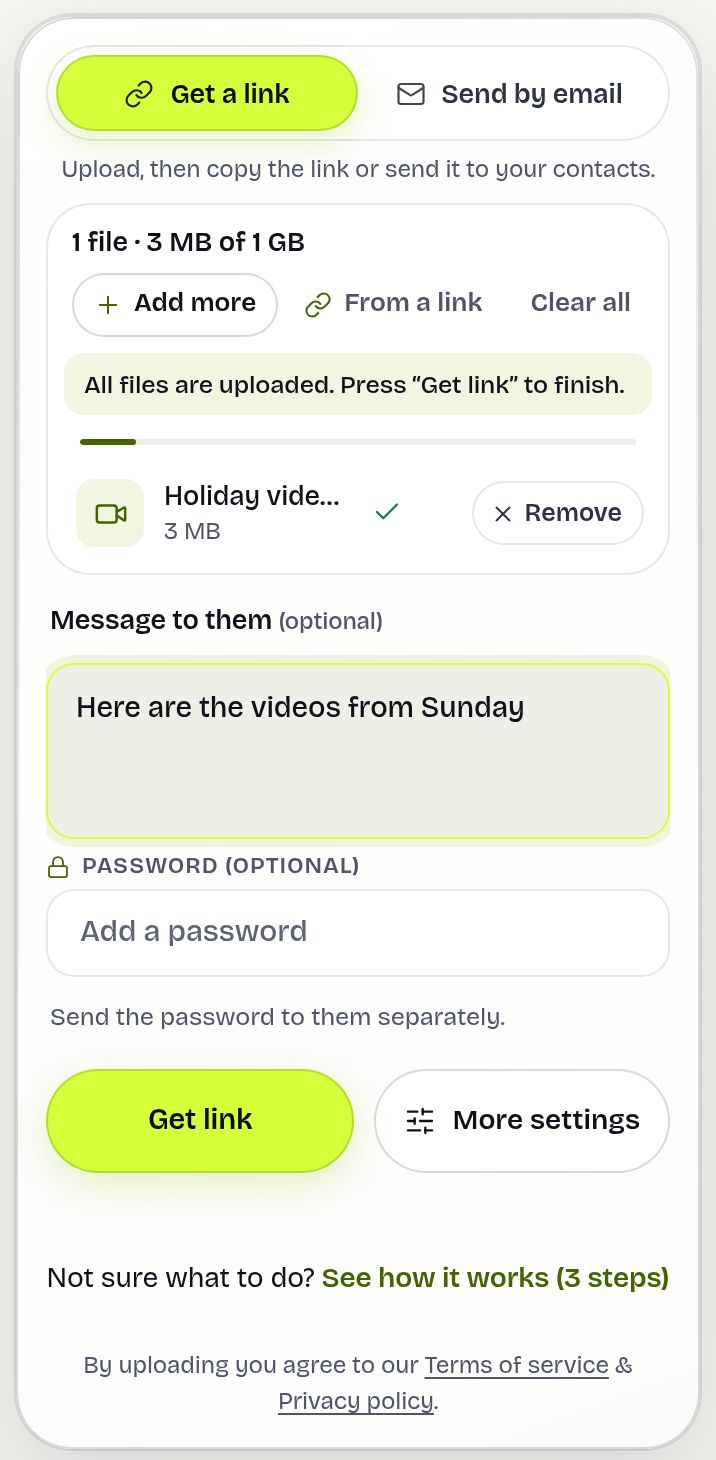
Begge enheder skal have internet, så de kan finde hinanden, men filen bliver på det lokale netværk. Til en person langt væk uploader du, når du har en stabil forbindelse, for eksempel om natten, og tjekker den nødvendige tid med beregneren til uploadtid.
Share Large Files Free er uafhængig og ikke tilknyttet Apple, Google eller Microsoft. iOS og Safari er varemærker tilhørende Apple Inc.; Android og Chrome er varemærker tilhørende Google LLC; Windows og Edge er varemærker tilhørende Microsoft Corporation.
Ofte stillede spørgsmål
Hvorfor stopper min upload, når jeg skifter app på telefonen?
Telefoner sætter browserfaner i baggrunden på pause for at spare batteri. Hold browseren i forgrunden og skærmen tændt.
Skal jeg starte forfra, hvis forbindelsen falder ud?
Nej. Uploaden holder pause og fortsætter af sig selv, når forbindelsen er tilbage, eller tryk på Genoptag nu.
Jeg lukkede fanen. Er min upload tabt?
Ikke hvis du kommer tilbage i tide. Åbn uploadsiden i samme browser, og vælg de samme filer for at fortsætte.
Hvorfor startede min fil forfra?
Den passer ikke længere: et andet navn, en anden størrelse eller ændringstid eller en anden browser.
Hvad hvis min fil er over 20 GB?
Komprimér den, del den op i dele, eller brug Send via wifi, hvis modtageren er i nærheden.
Klar til at sende?
Træk dine filer ind, kopiér linket, færdig. Gratis op til 20 GB, uden konto.
Send filer gratis