Kort svar: For at flytte filer mellem en iPad og Android skal du åbne sharelargefilesfree.com/send-via-wifi på begge på samme wifi og sende direkte i begge retninger. Alternativt kan du bruge Google Drev eller Google Fotos, kopiere via et USB-C-flashdrev eller dele et downloadlink. Filerne havner i Filer > Overførsler på iPad'en og i Downloads på Android.
Hvorfor der ikke er en indbygget måde
Apples AirDrop virker kun mellem Apple-enheder, og Googles Quick Share er bygget til Android, ChromeOS og Windows. Nogle nyere Android-telefoner har fået begrænset AirDrop-kompatibilitet, men understøttelsen afhænger af model og softwareversion, så regn ikke med den. Afsendelse af filer via Bluetooth mellem de to understøttes ikke på iPad. Tilbage er browseren, skyen, et drev eller et link.
Til telefoner kan du se iPhone til Android og Android til iPhone; det meste gælder også for en iPad.
Metoderne sammenlignet
| Metode | Bedst til | Størrelse | Kræver |
|---|---|---|---|
| Send via wifi (browser) | Enheder i samme rum | Ingen grænse hos os; se note om iPad-hukommelse | Samme netværk, begge sider åbne |
| Google Drev eller Google Fotos | At have kopier i skyen | Din Google-lagerplads | Google-appen på iPad'en |
| USB-C-flashdrev | Meget store filer, intet netværk | Drevets størrelse | iPad med USB-C; Android med USB OTG |
| Downloadlink | Enheder forskellige steder | Op til 20 GB pr. overførsel | Kun en browser |
| Chatapps | Hurtige fotos | Ofte komprimeret | Samme app på begge |
Send via wifi i begge retninger
- Åbn sharelargefilesfree.com/send-via-wifi i Safari på iPad'en. På Android åbner du samme side i Chrome, Firefox eller Samsung Internet.
- Forbind begge til samme wifi, eller sæt iPad'en på Android-telefonens hotspot med mobildata slået til.
- Hver enhed viser den anden med et navn, en dyreavatar og detaljer som "Android · Chrome".
- Tryk på den anden enhed på afsenderen, og vælg filer. På Android vælger du fra filvælgeren eller Fotos; på iPad bruger du Fotobibliotek eller Gennemse.
- Modtageren trykker på Acceptér.
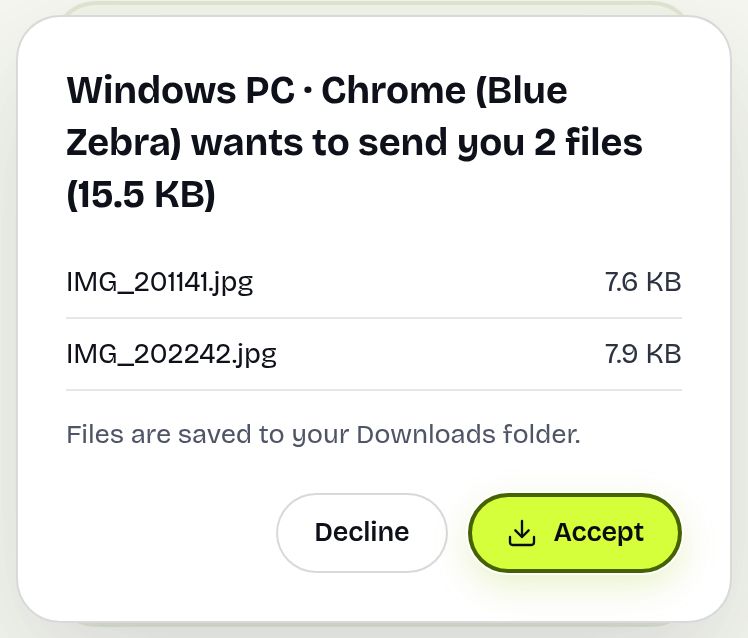
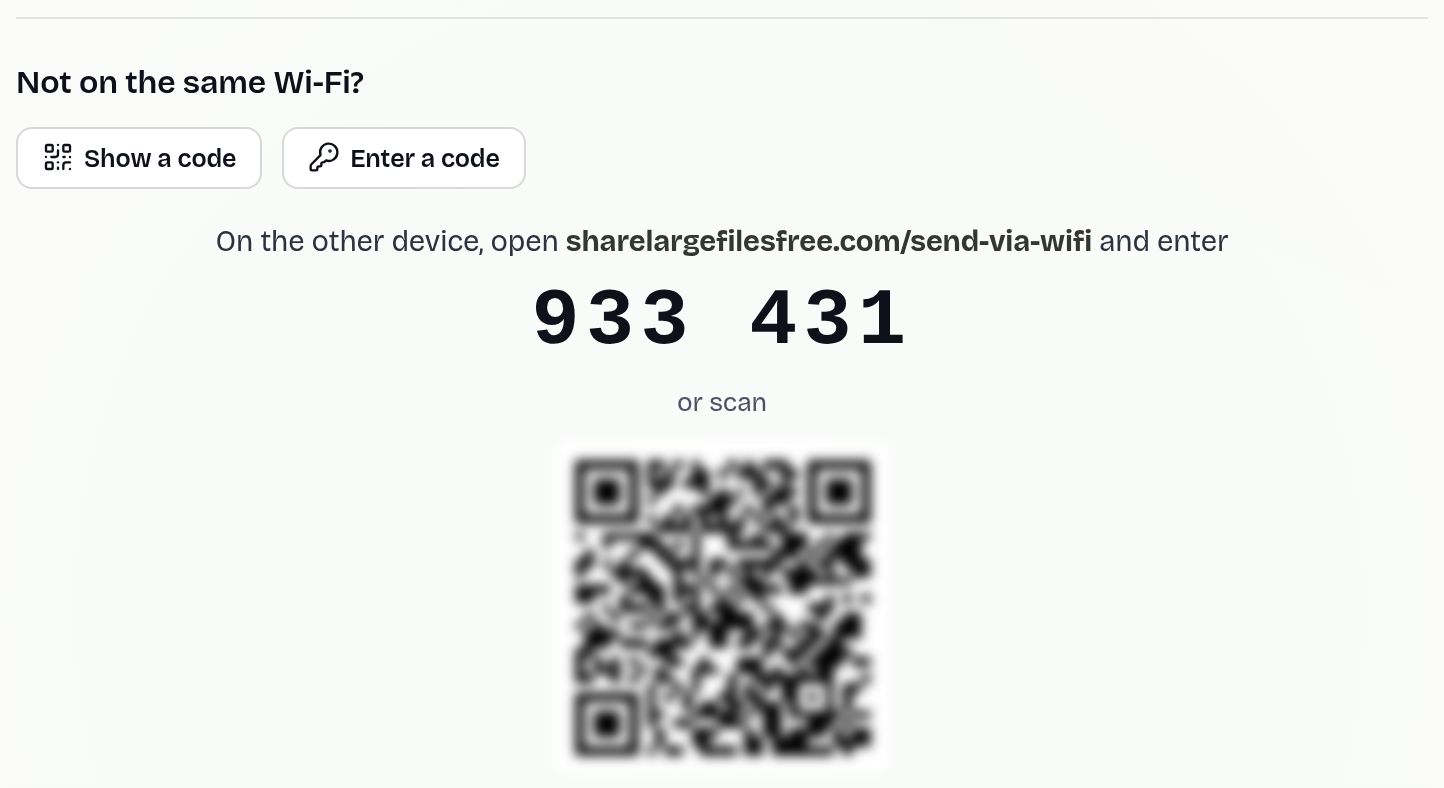
Filerne går direkte mellem de to browsere, krypteret, og gemmes ikke på en server. På Android havner de i Downloads; på iPad'en i Filer > Overførsler, og du kan åbne en video og trykke på Gem video for at lægge den i Fotos. Hold begge skærme tændt, indtil det er færdigt. Fordi en iPad holder en indgående fil i hukommelsen, indtil den er komplet, kan en enkelt fil på flere gigabyte til iPad'en fejle; fra Android til iPad fungerer et USB-drev eller et link bedre til den slags. Fra iPad til Android er der ingen sådan grænse. Kan de ikke se hinanden, så tryk på Vis en kode på den ene og Indtast en kode på den anden.
USB-C-flashdrev
De fleste Android-telefoner og -tablets kan læse et USB-C-flashdrev i deres app Filer (det kaldes USB OTG; tjek enhedens indstillinger eller manual). iPads med USB-C kan læse samme drev i appen Filer under Lokaliteter. Formatér drevet som exFAT, så filer over 4 GB kan være der, og begge sider kan bruge det, kopiér filerne på den ene enhed, sæt så drevet i den anden, og kopiér dem af. Det tager længere tid at sætte op, men virker helt uden wifi og har ingen hukommelsesgrænse.
Google Drev og Google Fotos
- Installér Google Drev (eller Google Fotos) på iPad'en, og log ind med samme Google-konto som på Android-enheden.
- Upload filerne fra den enhed, der har dem.
- På den anden enhed åbner du filen og downloader den, eller i Google Fotos trykker du på elementet og gemmer det.
Det passer til folk, der allerede bruger Google-lagerplads. Den gratis plads deles med Gmail, og upload efterfulgt af download gør det langsommere end en direkte overførsel ved store videoer.
Hvad skal du vælge?
I samme rum bruger du Send via wifi; det virker ens i begge retninger og kræver ingen konto. Til en film eller en enorm mappe over på iPad'en er et USB-C-drev den sikreste vej. Har du allerede alt i Google Drev, så fortsæt med det. Er enhederne forskellige steder, så upload på forsiden, og send linket eller en QR-kode; det holder i 1 dag og downloades i originalkvalitet. Se også at sende video fra Android.
Share Large Files Free er uafhængig og ikke tilknyttet Apple eller Google. iPad, AirDrop og Safari er varemærker tilhørende Apple Inc.; Android, Google Drive, Google Photos og Quick Share er varemærker tilhørende Google LLC.
Fejlfinding
- Enhederne kan ikke se hinanden. Tjek, at begge sider er åbne, på samme netværk og ikke på et gæstenetværk med enhedsisolering. Brug en kode eller et hotspot.
- iPad'en kan ikke læse drevet. Formatér det om til exFAT; nogle drev trækker for meget strøm uden en hub.
- Android-telefonen kan ikke se drevet. Nogle telefoner kræver, at USB OTG slås til i indstillingerne.
- En video vil ikke afspilles på iPad'en. Formater som MKV kræver en afspillerapp som VLC.
- Fotos ser mindre ud end originalen. En chatapp har komprimeret dem. Send dem igen med Send via wifi eller et link.
- iPad-fotos vil ikke åbne på Android. De er måske HEIC. De fleste nyere Android-gallerier åbner HEIC; gør dit ikke, så vælg fotoene fra appen Fotos i browseren, som som regel konverterer dem til JPEG, eller sæt Indstillinger > Kamera > Formater på iPad'en til Mest kompatibel til fremtidige billeder.
Ofte stillede spørgsmål
Kan jeg AirDroppe fra en iPad til Android?
Generelt nej. Brug Send via wifi i browseren, Google Drev, et USB-drev eller et downloadlink.
Virker Quick Share på iPad?
Nej. Quick Share findes ikke til iPadOS.
Hvor havner filer fra Android på iPad'en?
Overførsler i browseren havner i Filer > Overførsler. Brug Gem video eller Gem billede for at lægge dem i Fotos.
Kan jeg bruge ét flashdrev til begge?
Ja. Et USB-C-drev formateret som exFAT virker på iPads med USB-C og de fleste Android-enheder.
Klar til at sende?
Træk dine filer ind, kopiér linket, færdig. Gratis op til 20 GB, uden konto.
Send filer gratis