In breve: Per spostare file tra un iPad e Android, apri sharelargefilesfree.com/send-via-wifi su entrambi sulla stessa rete Wi-Fi e invia direttamente, in entrambe le direzioni. In alternativa usa Google Drive o Google Foto, copia tramite una chiavetta USB-C oppure condividi un link di download. I file arrivano in File > Download sull'iPad e in Download su Android.
Perché non c'è un metodo integrato
AirDrop di Apple funziona solo tra dispositivi Apple, e Quick Share di Google è pensato per Android, ChromeOS e Windows. Alcuni telefoni Android recenti hanno aggiunto una compatibilità limitata con AirDrop, ma il supporto dipende dal modello e dalla versione del software, quindi non contarci. L'invio di file via Bluetooth tra i due non è supportato su iPad. Restano il browser, il cloud, una chiavetta o un link.
Per i telefoni, leggi da iPhone ad Android e da Android a iPhone; la maggior parte vale anche per un iPad.
Metodi a confronto
| Metodo | Ideale per | Dimensione | Requisiti |
|---|---|---|---|
| Invio via Wi-Fi (browser) | Dispositivi nella stessa stanza | Nessun limite da parte nostra; vedi la nota sulla memoria dell'iPad | Stessa rete, entrambe le pagine aperte |
| Google Drive o Google Foto | Tenere copie nel cloud | Il tuo spazio Google | App Google sull'iPad |
| Chiavetta USB-C | File molto grandi, nessuna rete | Capacità della chiavetta | iPad con USB-C; Android con USB OTG |
| Link di download | Dispositivi in luoghi diversi | Fino a 20 GB per trasferimento | Solo un browser |
| App di chat | Foto veloci | Spesso compresse | La stessa app su entrambi |
Invio via Wi-Fi, in entrambe le direzioni
- Sull'iPad, apri sharelargefilesfree.com/send-via-wifi in Safari. Su Android, apri la stessa pagina in Chrome, Firefox o Samsung Internet.
- Collegali entrambi alla stessa rete Wi-Fi, oppure collega l'iPad all'hotspot del telefono Android con i dati mobili accesi.
- Ogni dispositivo mostra l'altro con un nome, un avatar animale e dettagli come "Android · Chrome".
- Su chi invia, tocca l'altro dispositivo e scegli i file. Su Android scegli dal selettore di file o da Foto; su iPad usa Libreria foto o Sfoglia.
- Chi riceve tocca Accetta.
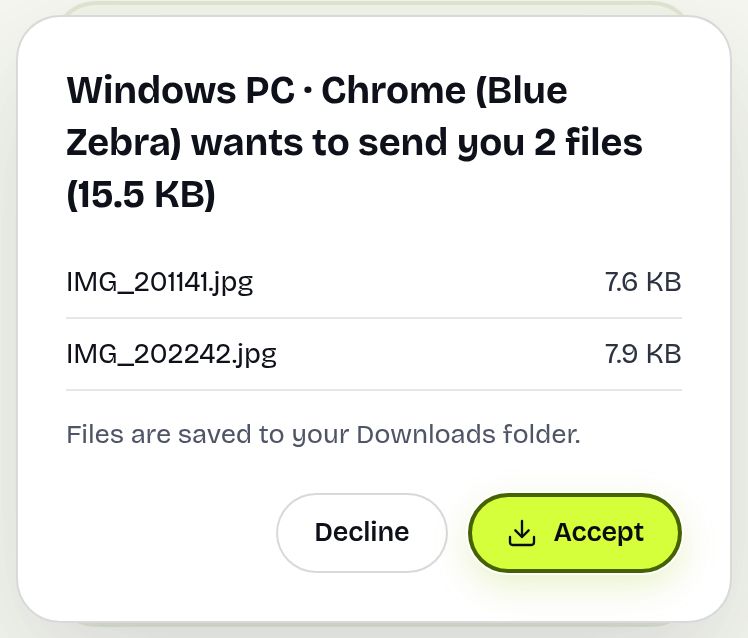
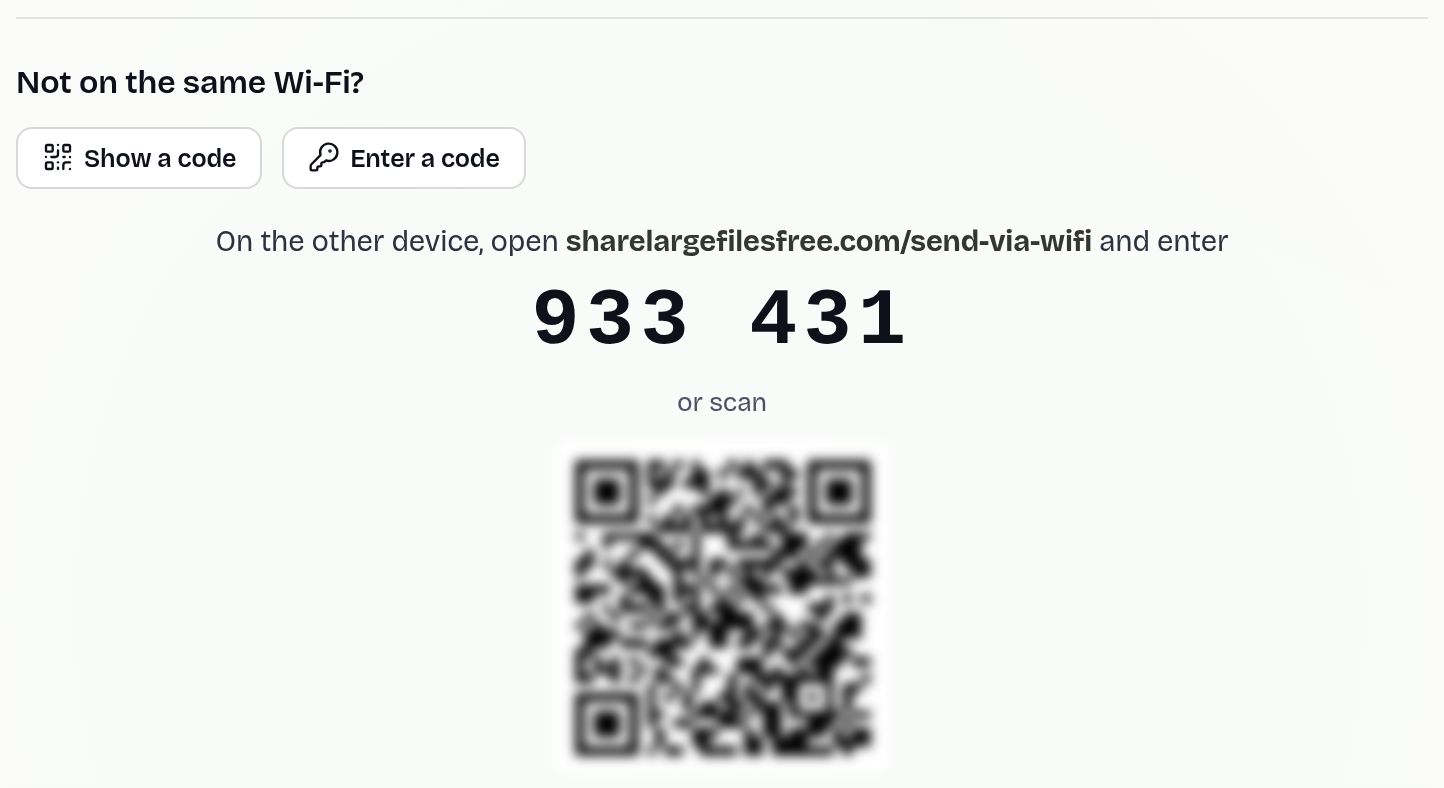
I file passano direttamente tra i due browser, cifrati, e non vengono salvati su un server. Su Android arrivano in Download; sull'iPad, in File > Download, e puoi aprire un video e toccare Salva video per aggiungerlo a Foto. Tieni accesi entrambi gli schermi fino al termine. Poiché un iPad tiene in memoria un file in arrivo finché non è completo, un singolo file di diversi gigabyte diretto all'iPad potrebbe non riuscire; per quelli, da Android a iPad funziona meglio una chiavetta USB o un link. Da iPad ad Android non c'è questo limite. Se non si vedono, tocca Mostra un codice su uno e Inserisci un codice sull'altro.
Chiavetta USB-C
La maggior parte dei telefoni e tablet Android può leggere una chiavetta USB-C tramite l'app File (si chiama USB OTG; controlla le impostazioni o il manuale del tuo dispositivo). Gli iPad con USB-C possono leggere la stessa chiavetta nell'app File, sotto Posizioni. Formatta la chiavetta in exFAT così i file oltre i 4 GB ci stanno ed entrambi i dispositivi possono usarla, copia i file su un dispositivo, poi collega la chiavetta all'altro e copiali. Richiede un po' più di preparazione, ma funziona senza alcun Wi-Fi e non ha limiti di memoria.
Google Drive e Google Foto
- Installa Google Drive (o Google Foto) sull'iPad e accedi con lo stesso account Google del dispositivo Android.
- Carica i file dal dispositivo che li contiene.
- Sull'altro dispositivo, apri il file e scaricalo, oppure in Google Foto tocca l'elemento e salvalo.
È adatto a chi usa già lo spazio Google. Lo spazio gratuito è condiviso con Gmail, e il caricamento seguito dal download lo rende più lento di un trasferimento diretto per i video grandi.
Quale metodo usare?
Nella stessa stanza, usa Invio via Wi-Fi; funziona allo stesso modo in entrambe le direzioni e non richiede un account. Per un film o una cartella enorme verso l'iPad, una chiavetta USB-C è la strada più sicura. Se tieni già tutto su Google Drive, continua così. Se i dispositivi sono in luoghi diversi, carica dalla home page e invia il link o un codice QR; dura 1 giorno e si scarica in qualità originale. Leggi anche come inviare video da Android.
Share Large Files Free è un servizio indipendente e non è affiliato ad Apple o Google. iPad, AirDrop e Safari sono marchi di Apple Inc.; Android, Google Drive, Google Foto e Quick Share sono marchi di Google LLC.
Risoluzione dei problemi
- I dispositivi non si vedono. Verifica che entrambe le pagine siano aperte, sulla stessa rete e non su una rete Wi-Fi ospiti con isolamento dei dispositivi. Usa un codice o un hotspot.
- L'iPad non legge la chiavetta. Riformattala in exFAT; alcune chiavette assorbono troppa corrente senza un hub.
- Il telefono Android non vede la chiavetta. Alcuni telefoni richiedono di attivare USB OTG nelle impostazioni.
- Un video non si riproduce sull'iPad. Formati come MKV richiedono un'app di riproduzione come VLC.
- Le foto sembrano più piccole dell'originale. Le ha compresse un'app di chat. Inviale di nuovo con Invio via Wi-Fi o con un link.
- Le foto dell'iPad non si aprono su Android. Potrebbero essere HEIC. La maggior parte delle gallerie Android recenti apre gli HEIC; se la tua non lo fa, scegli le foto dall'app Foto nel browser, che di solito le converte in JPEG, oppure imposta Impostazioni > Fotocamera > Formati sull'iPad su Più compatibile per gli scatti futuri.
Domande frequenti
Posso usare AirDrop da un iPad verso Android?
In generale no. Usa Invio via Wi-Fi nel browser, Google Drive, una chiavetta USB o un link di download.
Quick Share funziona su iPad?
No. Quick Share non è disponibile su iPadOS.
Dove finiscono sull'iPad i file da Android?
I trasferimenti dal browser arrivano in File > Download. Usa Salva video o Salva immagine per aggiungerli a Foto.
Posso usare una sola chiavetta per entrambi?
Sì. Una chiavetta USB-C formattata in exFAT funziona sugli iPad con USB-C e sulla maggior parte dei dispositivi Android.
Pronto a inviare?
Trascina i file, copia il link, fatto. Gratis fino a 20 GB, senza account.
Invia file gratis