In breve: Nella pagina di caricamento scegli Richiedi file, inserisci La tua email (i file arrivano qui) e Di cosa hai bisogno?, aggiungi un messaggio facoltativo, scegli per quanto tempo il link accetta file e premi Crea link di richiesta. Conferma la tua email con il codice a 6 cifre, a meno che tu non abbia effettuato l'accesso con quell'indirizzo. Chiunque abbia il link può caricare fino a 20 GB per caricamento, e ogni volta ricevi un'email con un link di download. Apri "Checklist, scadenza e persone" per aggiungere voci obbligatorie, una scadenza con regola per i ritardi, persone con un link personale e promemoria automatici, oppure una ripetizione settimanale o mensile. La pagina di gestione privata mostra chi ha inviato cosa e ti permette di approvare, richiedere di nuovo o rifiutare ogni file.
Cosa fa e quando usarlo
Un link di richiesta è l'opposto di un link di download: sono gli altri a caricare file per te. Ogni caricamento arriva come trasferimento a sé, inviato a te via email con un link di download.
- Un videomaker ha bisogno dei file originali della videocamera da un cliente che non ha mai usato un servizio di trasferimento.
- Un organizzatore di eventi vuole che gli ospiti inviino foto e video del telefono in qualità originale, non le copie delle app di chat.
- Un insegnante, un commercialista o un team HR ha bisogno di file precisi da molte persone indicate, entro una data. A questo servono le opzioni checklist, scadenza e persone; vedi raccogliere file da più persone.
Crea un link di richiesta passo per passo
- Nella pagina di caricamento, scegli Richiedi file (accanto a Ottieni un link e Invia via email). La scheda indica "Richiedi file a chiunque".
- Se vuoi, scegli un modello in Parti da: Consegna compiti, Documenti per candidatura, Onboarding nuovi assunti, Documenti contabili di fine mese, Invio di foto o video o Report settimanale.
- Compila La tua email (i file arrivano qui) e Di cosa hai bisogno?, ad esempio "Carica il montaggio finale", e un eventuale Messaggio per il mittente.
- Scegli per quanto tempo Il link accetta file, da 1 giorno fino al periodo più lungo disponibile.
- Ti serve di più? Apri Checklist, scadenza e persone (vedi sotto). Per una richiesta semplice, saltalo.
- Premi Crea link di richiesta. In Controlla la tua email, digita il codice a 6 cifre e premi Verifica. Hai effettuato l'accesso con quell'indirizzo? Questo passaggio viene saltato.
- In Il tuo link di richiesta è pronto, premi Copia link e condividilo. Copia anche Il tuo link di gestione privato e tienilo per te. Entrambi ti vengono inviati anche via email.
Checklist, scadenza e persone
- Checklist: elenca cosa deve inviare ogni persona, come "Documento d'identità" o "Video finale". Ogni voce è obbligatoria o facoltativa e può richiedere un tipo di file: PDF, documento, foglio di calcolo, foto o scansione, video, audio, ZIP o presentazione. Chi invia spunta a quale voce corrispondono i suoi file.
- Scadenza: impostata nel tuo fuso orario locale. Dopo la scadenza, scegli Accetta ancora i file, segnati in ritardo oppure Non accettare più file.
- Persone da cui ti servono file: una per riga, nome ed email. Ognuno riceve il proprio link, così i caricamenti vengono associati a lui, e il link può essergli inviato subito via email.
- Promemoria: chi non ha inviato tutte le voci obbligatorie riceve un promemoria 3 giorni prima, 1 giorno prima e il giorno della scadenza.
- Ripetizione: ogni settimana o ogni mese, dopo ogni scadenza inizia un nuovo ciclo e tutti vengono avvisati.
- Salva come modello per riutilizzare le stesse impostazioni; i modelli salvati compaiono in Parti da quando accedi con la stessa email.
Cosa vede l'altra persona
Non deve sapere nulla di questo sito. Vede una pagina intitolata Richiesta file con la tua richiesta e il tuo messaggio, fino a quando è aperta, quanto può inviare e, se l'hai aggiunta, la scadenza e un elenco Cosa inviare. Può aggiungere nome, email e un messaggio (già compilati in un link personale: Invii come con il suo nome), poi preme Invia file. Al termine del caricamento vede File inviati. Dalla sua parte non servono account, app né codici via email.
Consiglio: sii preciso in Di cosa hai bisogno?. "Foto del matrimonio, gli originali della fotocamera, non le copie di WhatsApp" dà risultati migliori di "Foto".
Cosa ricevi e come gestirlo
Ogni caricamento arriva come email con un link di download. Aprendolo vedi la normale pagina di download, con il messaggio di chi ha caricato.
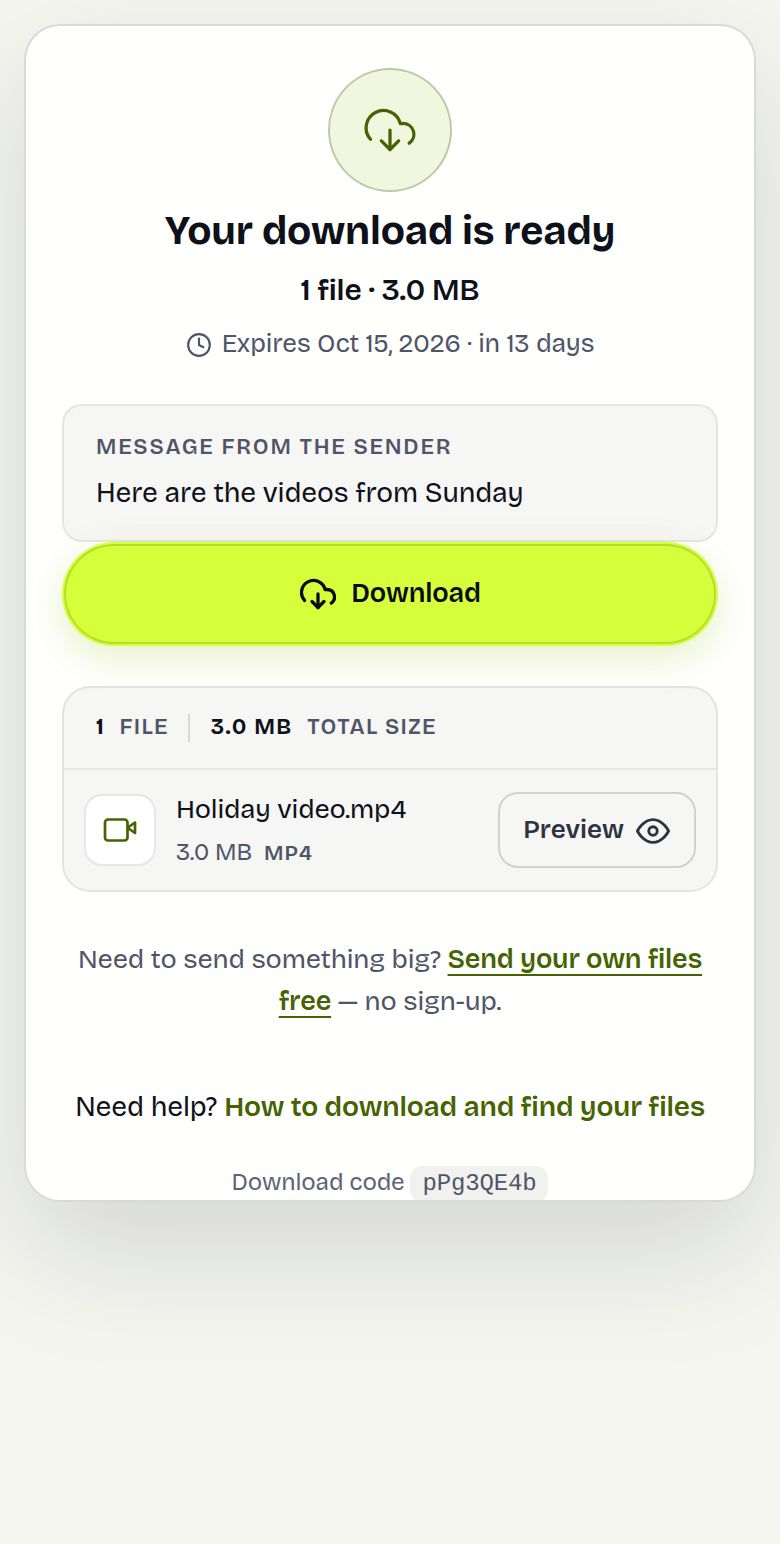
- Il link di gestione mostra Ricevuti (N) con tutti i caricamenti finora e un link Apri per ciascuno.
- Con persone o una checklist, mostra anche Chi ha inviato cosa: una riga per persona con ogni voce inviata, in ritardo o mancante. Approva, Chiedi di nuovo o Rifiuta ogni file; Chiedi di nuovo e Rifiuta inviano la tua nota via email alla persona, che può inviare di nuovo dallo stesso link.
- Ricorda a tutti quelli a cui manca qualcosa, Aggiungi persone, Copia il suo link e Scarica come CSV sono nella stessa pagina.
- Chiudi richiesta blocca subito i nuovi caricamenti; altrimenti il link si ferma da solo alla fine del periodo scelto.
- I file ricevuti sono normali trasferimenti che scadono dopo 1 giorno. Scaricali in tempo.
In un team, amministratori ed editor possono gestire le richieste dei membri, e i revisori possono approvare, richiedere di nuovo o rifiutare file senza inviare nulla.
Un esempio concreto
Arjun sta montando uno spot per un bar. Crea una richiesta chiamata "Clip dal telefono di sabato, originali per favore", aperta per 7 giorni, e invia il link alla titolare su WhatsApp. Lei carica 14 clip (3,2 GB) dal telefono. Arjun riceve un'email, apre il link e scarica le clip in uno ZIP. Due giorni dopo un dipendente ne invia altre quattro dallo stesso link, che arrivano con una seconda email. Quando ne ha abbastanza, Arjun apre il link di gestione e preme Chiudi richiesta.
Limiti e cosa non fa
- Ogni caricamento può arrivare a 20 GB. Insiemi più grandi si possono inviare in più caricamenti dallo stesso link.
- Chiunque abbia il link di richiesta generale può caricare file per te. Non ha password, quindi condividilo solo con le persone a cui l'hai chiesto, usa link personali per le persone indicate e chiudilo quando hai finito.
- Il tipo di file di una voce della checklist viene controllato in base all'estensione, quindi apri i file prima di farci affidamento.
- I caricamenti da una stessa connessione sono limitati per ora, per evitare abusi.
- I file non vengono salvati per te in una cartella cloud permanente. Se vuoi che finiscano in modo permanente su Dropbox o Drive, una richiesta file di Dropbox è più adatta.
Risoluzione dei problemi
- Nessuna email con il codice: controlla lo spam, poi premi Invia di nuovo il codice, oppure Modifica dati se l'indirizzo era sbagliato.
- Chi carica vede "Questo link di richiesta non è disponibile": il link è stato troncato quando è stato incollato, oppure la richiesta è stata chiusa o è terminata. Creane una nuova.
- Il mittente vede "La scadenza è passata": la richiesta era impostata per non accettare più file dopo la scadenza. Crea una nuova richiesta, oppure la prossima volta scegli Accetta ancora i file, segnati in ritardo.
- Nessun promemoria inviato: i promemoria richiedono una scadenza e un elenco di persone, e partono solo verso chi deve ancora una voce obbligatoria.
- Hai perso il link di gestione: cerca nella posta l'email ricevuta quando hai creato la richiesta.
- Troppi caricamenti arrivano in email separate: chiedi di aggiungere tutti i file in una volta prima di premere Invia file; ogni pressione crea un trasferimento.
Domande frequenti
Come chiedo a qualcuno di inviarmi file grandi?
Crea un link di richiesta con Richiedi file nella pagina di caricamento e invialo. Caricano tramite quel link e tu ricevi un'email con il link di download.
Chi carica i file ha bisogno di un account?
No. Apre il link, aggiunge i file e preme Invia file. Nome ed email sono facoltativi.
Io ho bisogno di un account?
No. Confermi la tua email con un codice a 6 cifre e i caricamenti vengono inviati a quell'indirizzo. Accedendo puoi salvare i tuoi modelli.
Posso impostare una scadenza e inviare promemoria?
Sì. Aggiungi una scadenza e le persone da cui ti servono file; ricevono un promemoria 3 giorni e 1 giorno prima e il giorno della scadenza se devono ancora una voce obbligatoria.
Più persone possono usare lo stesso link di richiesta?
Sì. Ogni caricamento arriva con un'email a sé ed è elencato nella tua pagina di gestione. Per le persone indicate, i link personali mostrano chi ha inviato cosa.
Quanto possono essere grandi i file caricati?
Fino a 20 GB per caricamento, come qualsiasi trasferimento.
Pronto a inviare?
Trascina i file, copia il link, fatto. Gratis fino a 20 GB, senza account.
Invia file gratis