Kort svar: Välj Begär filer på uppladdningssidan, fyll i Din e-post (filerna skickas hit) och Vad behöver du?, lägg till ett valfritt meddelande, välj hur länge länken tar emot filer och tryck på Skapa begäranslänk. Bekräfta din e-post med den 6-siffriga koden om du inte är inloggad med den. Alla som har länken kan ladda upp upp till 20 GB per uppladdning, och du får ett mejl med en nedladdningslänk varje gång. Öppna "Checklista, slutdatum och personer" för att lägga till obligatoriska punkter, ett slutdatum med regel för sena inlämningar, namngivna personer med egna länkar och automatiska påminnelser, eller en upprepning varje vecka eller månad. Den privata hanteringssidan visar vem som har skickat vad och låter dig godkänna, be igen eller avvisa varje fil.
Vad den gör och när du ska använda den
En begäranslänk är motsatsen till en nedladdningslänk: andra laddar upp till dig. Varje uppladdning kommer som en egen överföring, mejlad till dig med en nedladdningslänk.
- En videoredigerare behöver kamerans råfiler från en kund som aldrig har använt en överföringstjänst.
- En evenemangsarrangör vill att gästerna skickar sina mobilbilder och videor i originalkvalitet, inte kopior från chattappar.
- En lärare, redovisningskonsult eller ett HR-team behöver specifika filer från många namngivna personer före ett visst datum. Det är vad alternativen checklista, slutdatum och personer är till för; se samla in filer från flera personer.
Skapa en begäranslänk steg för steg
- På uppladdningssidan väljer du Begär filer (bredvid Skapa en länk och Skicka via e-post). Kortet säger "Begär filer från vem som helst".
- Välj eventuellt en mall under Utgå från: Inlämning av uppgift, Dokument för jobbansökan, Introduktion av nyanställd, Underlag för månadsbokslut, Bild- eller videobidrag eller Veckorapport.
- Fyll i Din e-post (filerna skickas hit) och Vad behöver du?, till exempel "Ladda upp den slutliga klippningen", och ett valfritt Meddelande till avsändaren.
- Välj hur länge Länken tar emot filer, från 1 dag upp till den längsta period som erbjuds.
- Behöver du mer? Öppna Checklista, slutdatum och personer (se nedan). För en enkel begäran hoppar du över det.
- Tryck på Skapa begäranslänk. Under Kolla din e-post skriver du den 6-siffriga koden och trycker på Verifiera. Inloggad med den adressen? Då hoppas det här steget över.
- På Din begäranslänk är klar trycker du på Kopiera länk och delar den. Kopiera även Din privata hanteringslänk och behåll den för dig själv. Båda mejlas också till dig.
Checklista, slutdatum och personer
- Checklista: lista vad varje person ska skicka, till exempel "ID-handling" eller "Slutlig video". Varje punkt är obligatorisk eller valfri och kan kräva en typ av fil: PDF, dokument, kalkylark, foto eller skanning, video, ljud, ZIP eller presentation. Avsändarna kryssar i vilken punkt deras filer gäller.
- Slutdatum: anges i din egen lokala tid. Efter slutdatumet väljer du antingen Ta fortfarande emot filer, markerade som sena eller Sluta ta emot filer.
- Personer du behöver filer från: en per rad, ett namn och en e-postadress. Varje person får en egen länk, så att uppladdningarna kopplas till dem, och länken kan mejlas till dem direkt.
- Påminnelser: personer som inte har skickat alla obligatoriska punkter påminns 3 dagar före, 1 dag före och på slutdatumet.
- Upprepas: varje vecka eller varje månad startar en ny omgång efter varje slutdatum, och alla informeras.
- Spara som mall för att återanvända samma inställningar; sparade mallar visas under Utgå från när du är inloggad med samma e-postadress.
Det här ser den andra personen
Hen behöver inte veta något om den här webbplatsen. En sida med rubriken Filbegäran med din begäran och ditt meddelande, hur länge den är öppen, hur mycket som kan skickas och, om du har lagt till det, slutdatumet och en lista Vad du ska skicka. Hen kan lägga till sitt namn, sin e-post och ett meddelande (redan ifyllt på en personlig länk: Skickar som hens namn) och trycker sedan på Skicka filer. När uppladdningen är klar visas Filerna har skickats. Inget konto, ingen app och ingen e-postkod behövs på hens sida.
Tips: var specifik i Vad behöver du?. "Bröllopsbilder, original från din kamera, inte kopior från WhatsApp" ger bättre resultat än "Bilder".
Det här får du och så hanterar du det
Varje uppladdning kommer som ett mejl med en nedladdningslänk. När du öppnar den visas den vanliga nedladdningssidan, med uppladdarens meddelande.
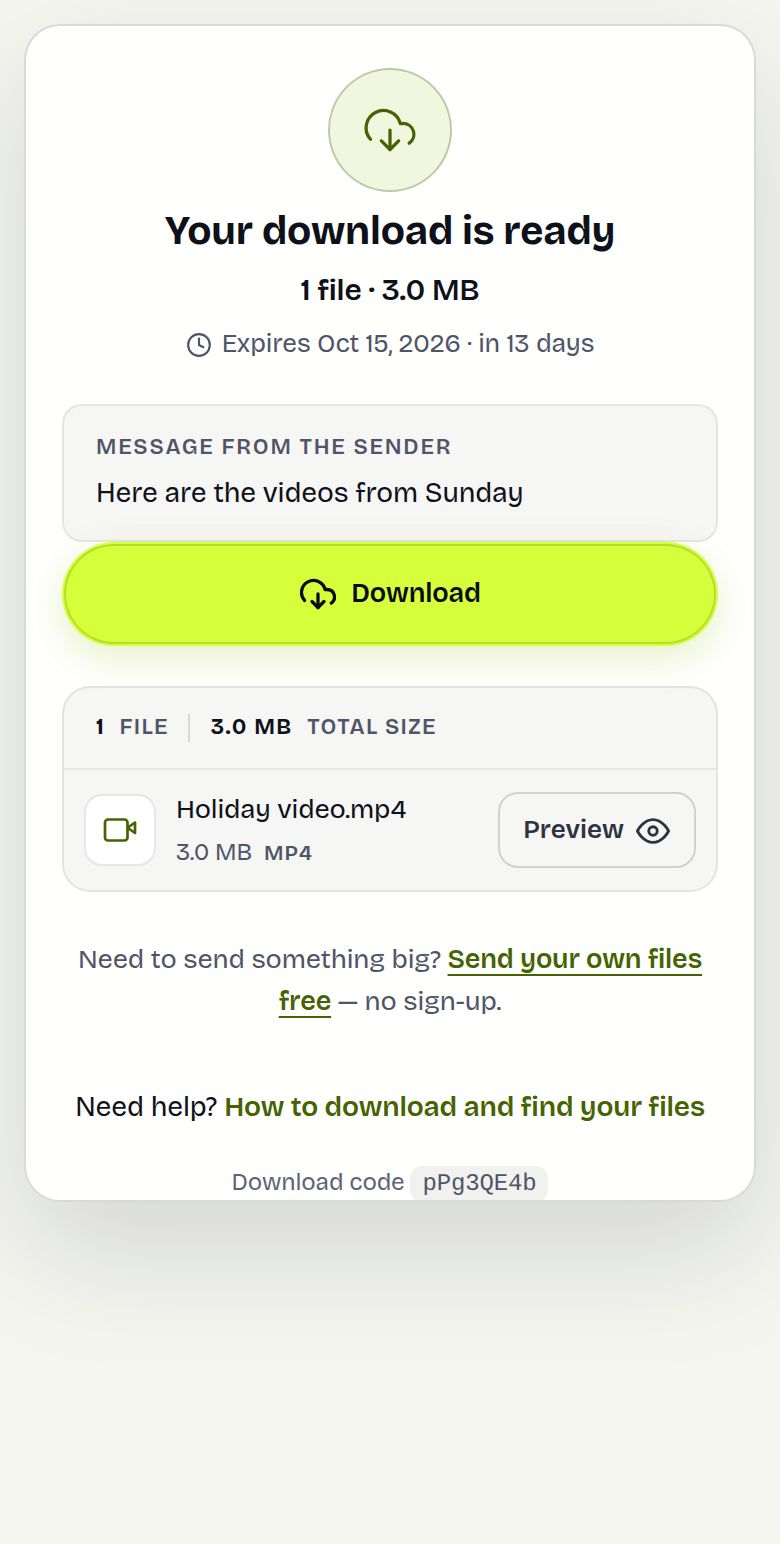
- Hanteringslänken visar Mottagna (N) med alla uppladdningar hittills och en länk för Öppna för var och en.
- Med personer eller en checklista visas också Vem har skickat vad: en rad per person med varje punkt som skickad, sen eller saknad. Godkänn, Be igen eller Avvisa varje fil; be igen och avvisa mejlar din kommentar till personen, och hen kan skicka igen via samma länk.
- Påminn alla som saknar något, Lägg till personer, Kopiera deras länk och Ladda ned som CSV finns på samma sida.
- Stäng begäran stoppar nya uppladdningar direkt; annars slutar länken av sig själv i slutet av den period du valde.
- Mottagna filer är vanliga överföringar som upphör efter 1 dag. Ladda ned dem i tid.
I ett team kan administratörer och redigerare hantera medlemmarnas begäranden, och granskare kan godkänna, be igen eller avvisa filer utan att själva skicka något.
Ett exempel
Arjun klipper en reklamfilm för ett kafé. Han skapar en begäran som heter "Mobilklipp från lördagen, original tack", öppen i 7 dagar, och skickar länken till ägaren på WhatsApp. Ägaren laddar upp 14 klipp (3,2 GB) från sin mobil. Arjun får ett mejl, öppnar länken och laddar ned klippen som en ZIP-fil. Två dagar senare skickar en anställd fyra till via samma länk; det kommer som ett andra mejl. När han har tillräckligt öppnar Arjun hanteringslänken och trycker på Stäng begäran.
Begränsningar och vad den inte gör
- Varje uppladdning kan vara upp till 20 GB. Större uppsättningar kan skickas som flera uppladdningar via samma länk.
- Alla som har den allmänna begäranslänken kan ladda upp till dig. Den har inget lösenord, så dela den bara med dem du har frågat, använd personliga länkar för namngivna personer och stäng den när du är klar.
- Filtypen för en punkt i checklistan kontrolleras via filändelsen, så öppna filerna innan du förlitar dig på dem.
- Uppladdningar från en och samma anslutning är begränsade per timme, för att förhindra missbruk.
- Filerna sparas inte i en permanent molnmapp åt dig. Om du vill att de ska hamna permanent i Dropbox eller Drive passar en filbegäran i Dropbox bättre.
Felsökning
- Inget mejl med kod: titta i skräpposten och tryck sedan på Skicka koden igen, eller Ändra uppgifter om adressen var felskriven.
- Uppladdaren ser "Den här begäranslänken är inte tillgänglig": länken klipptes av när den klistrades in, eller så har begäran stängts eller avslutats. Skapa en ny.
- Avsändaren ser "Slutdatumet har passerat": begäran var inställd på att sluta ta emot filer efter slutdatumet. Skapa en ny begäran, eller välj Ta fortfarande emot filer, markerade som sena nästa gång.
- Inga påminnelser skickades: påminnelser kräver ett slutdatum och en lista med personer, och går bara till dem som fortfarande är skyldiga en obligatorisk punkt.
- Tappat bort hanteringslänken: sök i inkorgen efter mejlet som skickades när du skapade begäran.
- För många uppladdningar kommer som separata mejl: be folk lägga till alla sina filer på en gång innan de trycker på Skicka filer; varje tryck skapar en överföring.
Vanliga frågor
Hur ber jag någon skicka stora filer till mig?
Skapa en begäranslänk med Begär filer på uppladdningssidan och skicka den till personen. Hen laddar upp via den och du får ett mejl med nedladdningslänken.
Behöver den som laddar upp ett konto?
Nej. Hen öppnar länken, lägger till filer och trycker på Skicka filer. Namn och e-post är valfria.
Behöver jag ett konto?
Nej. Du bekräftar din e-post med en 6-siffrig kod, och uppladdningarna skickas till den adressen. Om du loggar in kan du spara egna mallar.
Kan jag sätta en deadline och påminna folk?
Ja. Lägg till ett slutdatum och de personer du behöver filer från; de påminns 3 dagar och 1 dag före samt på slutdatumet om de fortfarande är skyldiga en obligatorisk punkt.
Kan flera personer använda samma begäranslänk?
Ja. Varje uppladdning kommer som ett eget mejl och listas på din hanteringssida. För namngivna personer visar personliga länkar vem som har skickat vad.
Hur stora får de uppladdade filerna vara?
Upp till 20 GB per uppladdning, som för alla överföringar.
Redo att skicka?
Släpp dina filer, kopiera länken, klart. Gratis upp till 20 GB, utan konto.
Skicka filer gratis