Kort svar: Öppna sidan Överföringar, leta upp överföringen, öppna Mer och välj Redigera filer eller meddelande. I fönstret Redigera överföring trycker du på Ersätt bredvid en fil och väljer den nya versionen: länken förblir densamma, nedladdningssidan visar den som "v2, uppdaterad" med datum, och de som redan har laddat ned den och vars e-post är känd får ett mejl. Samma fönster har Lägg till filer, Ta bort, Meddelande, Mottagare och, där det finns, Länkalternativ. Lösenord, nedladdningsgränser och stängningstid finns under Inställningar.
Vad det gör och när du ska använda det
En skickad överföring är inte fryst. Medan den är aktiv kan du byta ut en fil mot en ny version, lägga till eller ta bort filer och ändra meddelandet, utan att länken ändras.
- En designer har skickat en broschyr-PDF till tryckeriet och upptäcker fel telefonnummer på sida 3.
- En videoredigerare har delat en klippning för granskning och har nu den färgsatta versionen.
- En lärare har lagt upp arbetsblad i en klassgrupp och behöver lägga till facit på fredag.
Ersätt en fil steg för steg
- Öppna din sida Överföringar i webbläsaren du skickade från, eller logga in för att använda den på valfri enhet.
- Öppna Mer för överföringen och välj Redigera filer eller meddelande. Fönstret Redigera överföring öppnas.
- Under Filer trycker du på Ersätt bredvid filen och väljer den nya versionen. En förloppsindikator visar uppladdningen.
- Vänta på "Ersatt. Det är nu version 2, och länken förblir densamma." Där står också hur många av dem som hade laddat ned den som har fått besked via e-post.
- Tryck på Klar.

Det här ser mottagaren
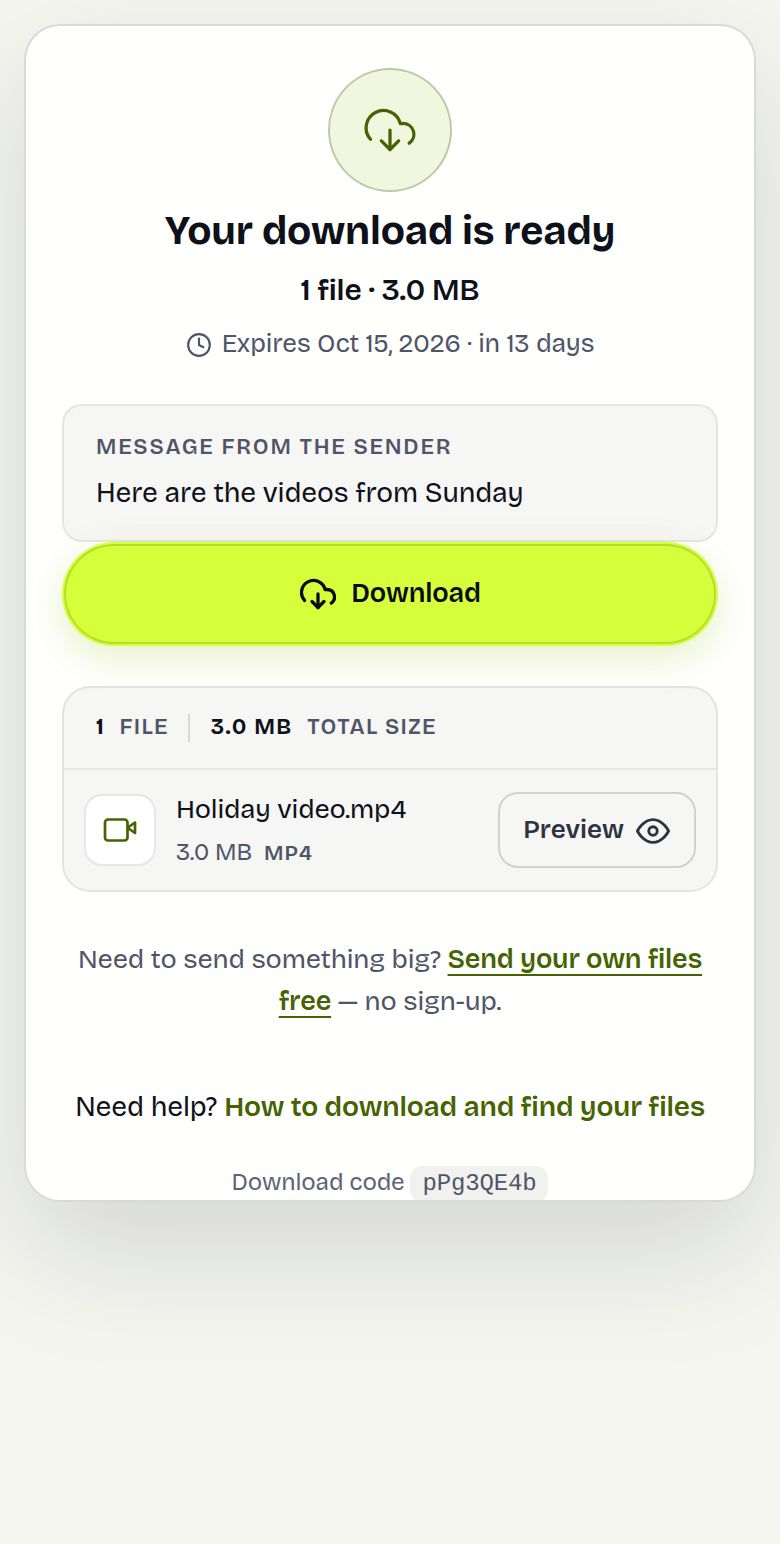
Alla som öppnar länken från och med nu får den nya filen. I fillistan är den markerad v2, uppdaterad med datum, så att ingen undrar vilken kopia som gäller. De som laddade ned den gamla versionen och vars adress överföringen känner till får ett mejl, "laddade upp en ny version", med knappen Hämta den nya versionen. Det omfattar e-postmottagare, personer som bekräftade sin e-post för att öppna länken och personliga länkar med e-postadress. Personer som laddade ned anonymt från en öppen länk kan inte meddelas, så berätta det för dem själv.
Ett exempel
Neha mejlar en produktvideo på 2,4 GB till fem personer hos en kund. En timme senare visar det sig att kundens logotyp är den gamla. Hon exporterar en rättad fil, öppnar Redigera filer eller meddelande, trycker på Ersätt och väljer den. Fönstret visar version 2 och att två personer som redan hade laddat ned har fått besked via e-post. Under Meddelande lägger hon till "v2 har den nya logotypen", trycker på Spara meddelande, och nedladdningssidan visar den nya texten.
Allt du kan ändra efter att du har skickat
| Vad | Var på sidan Överföringar | Kommentar |
|---|---|---|
| Ersätt, lägg till eller ta bort filer | Redigera filer eller meddelande, Filer | Samma regler som för en ny uppladdning |
| Meddelande | Redigera filer eller meddelande, Meddelande | Mejl som redan har skickats behåller den gamla texten |
| Lägg till personer, skicka om till en person | Redigera filer eller meddelande, Mottagare | Bara e-postöverföringar: Lägg till och skicka, Skicka igen |
| Endast visning, be om uppgifter, varumärkt sida | Redigera filer eller meddelande, Länkalternativ | Visas när webbplatsen erbjuder dem; gäller från och med nu |
| Lösenord, nedladdningsgränser, stängningstid | Inställningar | |
| Giltighetstid | Behåll den längre | |
| Personliga länkar, QR-affisch, ny länk med samma filer | Mer |
Begränsningar och vad det inte gör
- Nya filer och ersättningsfiler följer uppladdningsreglerna: 20 GB per överföring, 1000 filer, blockerade filtyper och virusgenomsökningen.
- Bara aktiva överföringar kan redigeras, inte sådana som har upphört, stoppats eller raderats.
- En överföring behåller minst en fil: den sista filen kan ersättas men inte tas bort.
- Filer kan inte ändras i krypterade överföringar, för filer som lagras på extern lagring eller i överföringar som lagras som en enda ZIP-fil. Redigeringsfönstret förklarar varför.
- De som laddade ned den gamla versionen behåller sin kopia. Inget dras tillbaka från deras enhet.
- Giltighetstiden på 1 dag återställs inte av en redigering; använd Behåll den längre vid behov.
Felsökning
- Inget "Redigera filer eller meddelande": överföringen är inte aktiv, eller så är du i en annan webbläsare än den du skickade från och inte inloggad.
- Ersätt saknas men Meddelande fungerar: filerna i den här överföringen kan inte ändras; fönstret visar orsaken.
- Ingen fick uppdateringsmejlet: de laddade ned anonymt, eller hade inte laddat ned än; de får den nya filen när de öppnar länken.
- Ersättningen nekas: den skulle göra överföringen större än 20 GB, eller så är filtypen blockerad. Ta bort en gammal fil först, eller skicka en ny överföring.
- En mottagare har fortfarande den gamla filen: hen sparade den före ändringen. Skicka samma länk igen; den ger nu version 2.
Vanliga frågor
Kan jag ersätta en fil efter att jag har skickat länken?
Ja. Öppna Mer på sidan Överföringar, välj Redigera filer eller meddelande och tryck sedan på Ersätt bredvid filen. Länken förblir densamma.
Får mottagarna veta att filen har ändrats?
Nedladdningssidan visar versionsnummer och datum. De som redan har laddat ned den och vars e-post är känd får ett mejl.
Kan jag lägga till fler filer i en överföring som jag redan har skickat?
Ja. Tryck på Lägg till filer i samma fönster, inom de vanliga gränserna på 20 GB och 1000 filer.
Kan jag ändra meddelandet efter att jag har skickat?
Ja, under Meddelande. Nedladdningssidan visar den nya texten; mejl som redan har skickats behåller den gamla.
Kan jag lägga till ett lösenord eller en nedladdningsgräns senare?
Ja. Öppna Inställningar för överföringen för att ändra lösenord, nedladdningsgränser och stängningstid.
Behöver jag ett konto?
Nej. Gäster kan redigera överföringar i webbläsaren de skickade från; logga in för att göra det från valfri enhet.
Redo att skicka?
Släpp dina filer, kopiera länken, klart. Gratis upp till 20 GB, utan konto.
Skicka filer gratis