Kort svar: Öppna Kontakter och grupper på /groups, tryck på + Ny grupp, ge den ett Gruppnamn och klistra in personer, en per rad (namn, e-post, mobil, elevnummer), eller Importera en CSV. För att mejla filer väljer du Skicka via e-post och trycker på Välj bland kontakter och grupper under Mottagarens e-postadress. För att dela en länk som bara gruppen kan öppna trycker du på Fler inställningar, ställer in Vem kan öppna länken på Bara e-postadresser eller domäner jag anger och använder Välj bland kontakter och grupper där. Grupperna sparas i din webbläsare, eller i ditt konto när du är inloggad.
Vad funktionen gör och när du ska använda den
En grupp är en sparad lista med personer. Den sparar skrivande när du skickar, och den låter dig begränsa en länk till exakt de personerna.
- En lärare eller studiecirkel skickar anteckningar och inspelningar till samma 40 föräldrar varje vecka. Se dela prov och anteckningar.
- En studio eller byrå har en grupp per kund, så att alla berörda får varje leverans.
- En förening eller familj delar bilder och videor från ett evenemang med alla på en gång, i originalkvalitet.
Skapa en grupp steg för steg
- Öppna Kontakter och grupper (länkas även från sidan Överföringar) och tryck på + Ny grupp.
- Skriv ett Gruppnamn, till exempel "Föräldrar klass 9B".
- Under Personer, en per rad klistrar du in namn, e-post, mobilnummer och elevnummer, det du har. Varje person behöver en e-postadress eller ett mobilnummer. Sidan räknar hur många personer den kände igen.
- Eller tryck på Importera en CSV och välj en fil sparad från Excel eller Google Kalkylark med kolumner som Name, Email, Mobile eller Phone och Roll no, i valfri ordning.
- Tryck på Spara grupp.
Alla som du har mejlat en överföring till listas också under Sparade kontakter; Gör en grupp av dessa gör dem till en grupp.
Två sätt att skicka till en grupp
| Skicka via e-post | Länk som bara gruppen kan öppna | |
|---|---|---|
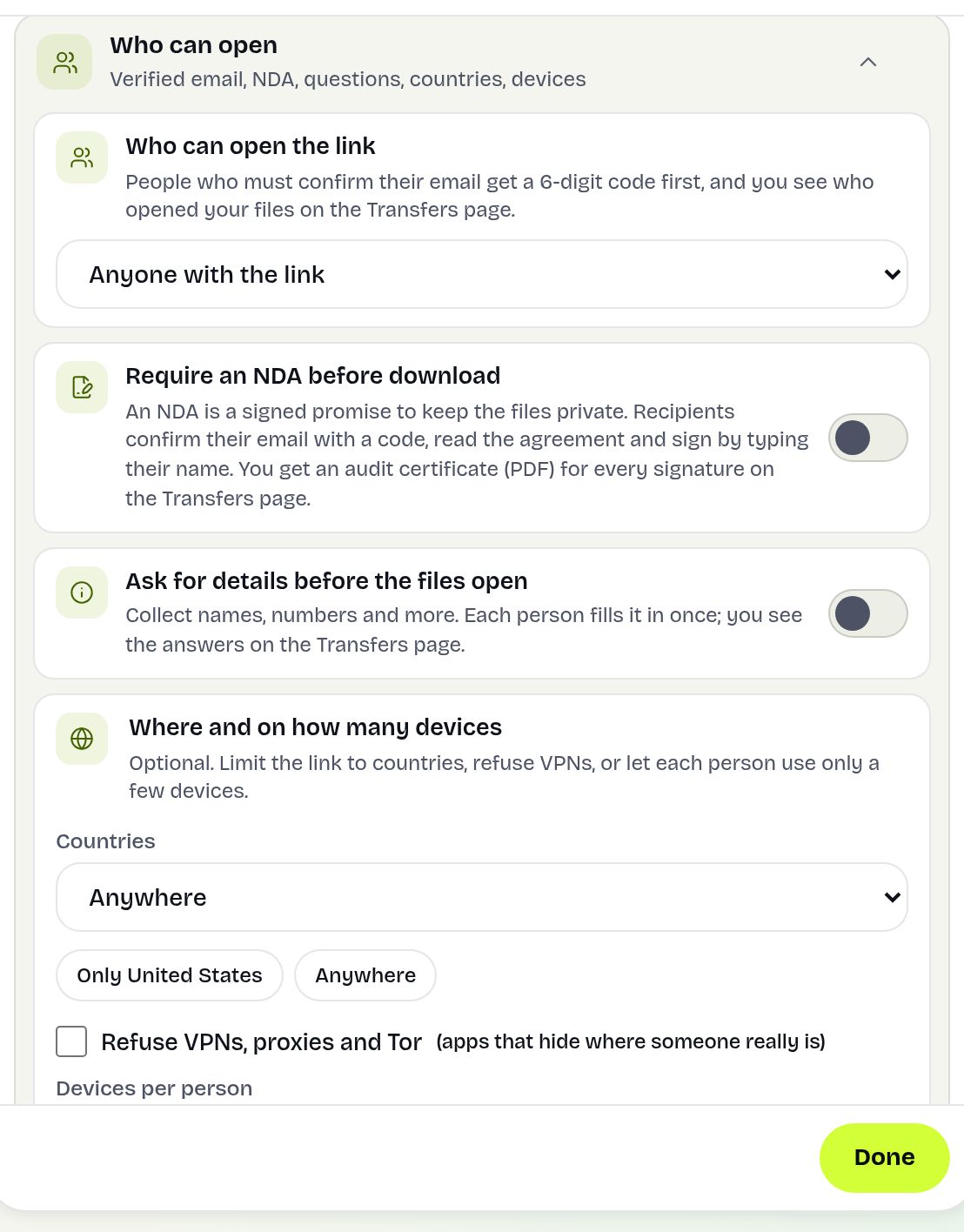
| Var | Välj bland kontakter och grupper under Mottagarens e-postadress | Fler inställningar, Vem kan öppna, Bara e-postadresser eller domäner jag anger, sedan Välj bland kontakter och grupper |
| Vad personerna får | Ett mejl med nedladdningslänken | En länk som du delar var som helst; de bekräftar sin e-post med en 6-siffrig kod |
| Storlek | Upp till sajtens mottagargräns per överföring och per dag | Passar stora grupper |
| Vidarebefordrad länk | Fungerar för andra om du inte bockar för Bara mottagare kan ladda ned | Nekas för alla som inte finns på listan |
I fönstret Kontakter och grupper bockar du för en eller flera grupper eller kontakter och trycker på Lägg till; knappen visar hur många personer som läggs till. Bara medlemmar med e-postadress läggs till. Har du redan skapat en länk? På slutskärmen öppnar Skicka till kontakter din egen e-postapp med de valda personerna som hemlig kopia (BCC), så att ingen ser de andras adresser.
Ett exempel
Fru Iyer importerar sin klasslista (38 rader: namn, förälderns e-post, elevnummer) som "Klass 7A". Varje fredag laddar hon upp veckans arbetsblad, öppnar Vem kan öppna, väljer Bara e-postadresser eller domäner jag anger, väljer "Klass 7A" och lägger upp länken i klassens WhatsApp-grupp. Föräldrarna bekräftar sin e-post och laddar ned. På måndagen visar Vem öppnade den 31 namn; hon trycker på Skicka en påminnelse och mejlar de övriga sju.
Se vem som har filerna och påminn resten
På din sida Överföringar visar Vem öppnade den och Statistik vem som öppnade och laddade ned, med namn eller e-post. Skicka en påminnelse listar personer som inte har laddat ned än: bocka för dem och tryck på Mejla de valda personerna (högst tre påminnelser per person, en per 12 timmar), eller skicka ett färdigt WhatsApp-meddelande själv. Bocka för Mejla mig uppdateringar under Spårning när du skickar för att få höra om nedladdningar. Läs mer i spårning av nedladdningar.
Begränsningar och vad funktionen inte gör
- Utan konto sparas grupper och kontakter bara i den här webbläsaren. Logga in så kopieras de till ditt konto för alla enheter.
- En grupp kan innehålla upp till det antal som visas på gruppsidan (1 000 personer som standard).
- Överföringar via e-post följer sajtens mottagargränser. För en stor grupp, dela i stället en länk som är begränsad till gruppen.
- Mobilnummer sparas för påminnelser, men en tillåtelselista fungerar med e-postadresser, eftersom personerna bekräftar med en kod som mejlas.
- Grupper är till för dina egna listor. Importera inte personer som inte har gått med på att höra från dig.
- I ett team delas kontaktgrupperna med alla medlemmar; hantera dem från teamsidan.
Felsökning
- "En grupp kan ha högst…": dela upp listan i två grupper.
- Färre personer importerades än det fanns rader: rader utan både e-post och mobilnummer hoppas över; kontrollera kolumnrubrikerna.
- Grupperna saknas på en annan enhet: de sparades som gäst. Logga in i den första webbläsaren så flyttas de till ditt konto.
- "Bara e-postadresser eller domäner jag anger" visas inte: det gäller länkar; byt från Skicka via e-post till Skapa en länk.
Vanliga frågor
Hur skickar jag en stor fil till många personer på en gång?
Spara dem som en kontaktgrupp och lägg sedan till gruppen som e-postmottagare, eller dela en länk som bara gruppen kan öppna.
Kan jag importera kontakter från Excel?
Ja. Spara kalkylbladet som CSV och tryck på Importera en CSV. Kolumner som Name, Email, Mobile och Roll no känns igen i valfri ordning.
Var sparas mina grupper?
I din webbläsare, eller i ditt konto när du är inloggad.
Kan jag se vilka gruppmedlemmar som har laddat ned?
Ja. Vem öppnade den på sidan Överföringar listar vem som öppnade och laddade ned, och Skicka en påminnelse mejlar resten.
Finns det en gräns för gruppens storlek?
Ja, den visas på gruppsidan. Överföringar via e-post följer dessutom sajtens mottagargränser, så dela en länk som bara gruppen kan öppna för mycket stora grupper.
Är det gratis?
Ja, inklusive CSV-import och påminnelser.
Redo att skicka?
Släpp dina filer, kopiera länken, klart. Gratis upp till 20 GB, utan konto.
Skicka filer gratis