Kort svar: Utan AirDrop kan två iPhones i närheten öppna sharelargefilesfree.com/send-via-wifi i Safari och skicka direkt via wifi eller en hotspot. Till en iPhone på annan plats använder du Kopiera iCloud-länk i Bilder, Mail Drop eller en nedladdningslänk. Undvik Meddelanden för viktiga videor, eftersom appen kan skicka en mindre version.
Varför AirDrop ibland sviker
AirDrop kräver att båda iPhones är nära varandra, med wifi och Bluetooth på och mottagarens telefon inställd på att ta emot. De vanliga problemen är enkla: mottagaren har valt Mottagning av eller Endast kontakter utan att avsändaren finns bland kontakterna, Internetdelning är på eller skärmen är låst. NameDrop, där du håller två iPhones mot varandra upptill, delar kontaktuppgifter och kan starta AirDrop i nya iOS-versioner, men misslyckas av samma skäl och fungerar bara när telefonerna rör vid varandra.
I nya iOS-versioner kan en överföring som redan har startat fortsätta över internet om du går utom räckhåll, så länge båda är inloggade i iCloud. Det hjälper inte om telefonerna aldrig hittade varandra, eller om den andra personen är i en annan stad.
Metoderna jämförda
| Metod | Fungerar när | Kvalitet | Storlek |
|---|---|---|---|
| Skicka via wifi (webbläsare) | Båda telefonerna är i närheten eller kan dela en kod | Originalfil | Ingen gräns hos oss; se minnesanmärkningen nedan |
| Kopiera iCloud-länk (Bilder) | Var som helst, om du använder iCloud-bilder | Full kvalitet | Ditt iCloud-lagringsutrymme |
| Mail Drop | Var som helst, via appen Mail | Originalfil | Stora bilagor, enligt Apples gränser för Mail Drop |
| Meddelanden | Var som helst | Videor kan komprimeras | Begränsat för stora videor |
| Nedladdningslänk | Var som helst, mottagaren kan ladda ned senare | Originalet, byte för byte | Upp till 20 GB per överföring |
Två iPhones i samma rum: Skicka via wifi
- Öppna sharelargefilesfree.com/send-via-wifi i Safari på båda iPhones. Avsändaren kan trycka på Skicka länken till dem för att dela sidan.
- Anslut till samma wifi, eller koppla den ena telefonen till den andras Internetdelning med mobildata på. Den andra iPhonen visas med ett namn och en djuravatar.
- Tryck på den och välj sedan Bildbibliotek eller Bläddra för att välja filer.
- Den andra personen trycker på Acceptera.
- Båda håller Safari överst och skärmen på tills överföringen är klar. Mottagna filer finns i Filer > Hämtade filer; öppna en video och tryck på Spara video för att lägga till den i Bilder.
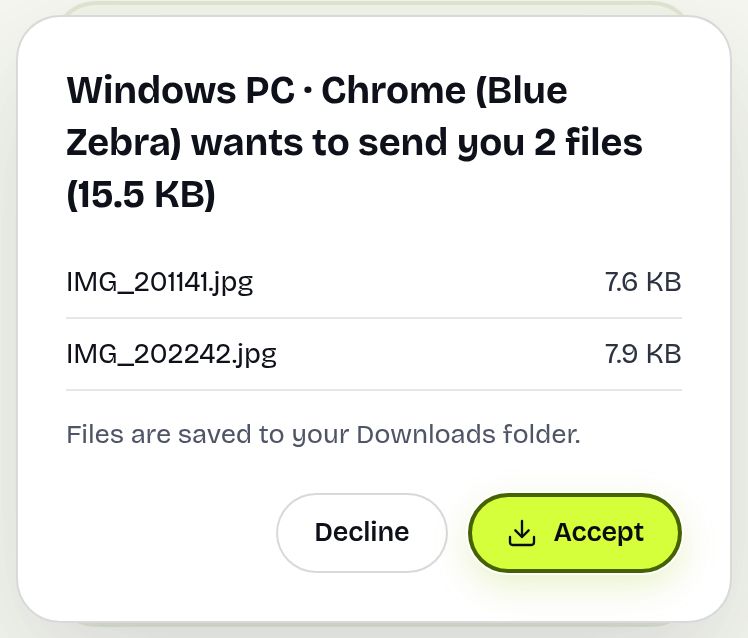
Filerna går direkt mellan de två telefonerna, krypterade, och sparas inte på någon server. Den mottagande iPhonen håller varje fil i minnet tills den är klar, så en enskild fil på flera gigabyte kan misslyckas om telefonen har ont om minne. Många foton och vanliga klipp går bra; för en enda enorm video, använd en länk. Inte på samma nätverk? Tryck på Visa en kod på den ena telefonen och Ange en kod på den andra.
Den andra iPhonen är långt bort
iCloud-länk. Markera objekten i Bilder, tryck på Dela och välj Kopiera iCloud-länk. Klistra in den i valfri chatt. Mottagaren ser originalen i full kvalitet och kan spara dem. Objekten måste vara färdiguppladdade till iCloud-bilder, och Apple behåller länken bara en begränsad tid, så den andra personen bör spara dem snart.
Mail Drop. Bifoga en stor fil i appen Mail; Mail erbjuder då Mail Drop, som laddar upp den till iCloud och skickar en länk i stället. Apple bestämmer gränserna för storlek och giltighetstid, så kontrollera de aktuella reglerna för mycket stora filer.
Nedladdningslänk. Ladda upp upp till 1000 filer eller 20 GB per överföring på startsidan och skicka sedan länken, QR-koden eller den korta koden. Den gäller i 1 dag, kan ha ett lösenord, och den andra iPhonen laddar ned originalet till Filer > Hämtade filer, vilket fungerar bättre än en direkt överföring för en enda mycket stor video.

Hur är det med Meddelanden och WhatsApp?
iMessage fungerar bra för några foton, men långa videor kan skickas i sämre kvalitet, och om Bildläge med låg kvalitet är på under Inställningar > Appar > Meddelanden (eller Inställningar > Meddelanden i äldre iOS) krymps även foton. Chattappar som WhatsApp komprimerar också, om du inte skickar en video som dokument. För en bröllopsvideo eller jobbmaterial, använd en länk eller Skicka via wifi i stället. Läs mer i skicka video från en iPhone.
Vilken ska du välja?
Samma rum och AirDrop krånglar: Skicka via wifi i Safari, som även fungerar över en hotspot. Olika platser och ni använder båda iCloud-bilder: Kopiera iCloud-länk. En enda mycket stor video, eller en mottagare som tittar senare: en nedladdningslänk. Att konfigurera en helt ny iPhone är en annan sak; använd Apples Snabbstart, som flyttar allt på en gång.
Share Large Files Free är oberoende och har ingen koppling till Apple eller WhatsApp. iPhone, AirDrop, NameDrop, iCloud, iMessage och Safari är varumärken som tillhör Apple Inc.
Felsökning
- AirDrop visar "Inga personer hittades". Be mottagaren ställa in AirDrop på Alla i 10 minuter under Inställningar > Allmänt > AirDrop och låsa upp telefonen.
- Den andra iPhonen saknas i Skicka via wifi. Kontrollera att båda sidorna är öppna och på samma nätverk; på offentligt wifi använder du en 6-siffrig kod eller ett privat rum.
- Kopiera iCloud-länk visas inte. iCloud-bilder är avstängt, eller objekten har inte laddats upp än.
- En överföring stannar när skärmen låses. Håll Safari öppet och skärmen vaken på båda telefonerna.
Vanliga frågor
Kan jag skicka filer mellan iPhones utan AirDrop?
Ja. Använd Skicka via wifi i Safari för telefoner i närheten, eller en iCloud-länk eller nedladdningslänk för telefoner på andra platser.
Sänker Meddelanden videokvaliteten?
Det kan hända. Långa videor kan skickas mindre, så använd en länk eller Skicka via wifi för original.
Fungerar AirDrop på långt avstånd?
Nej. Båda iPhones måste vara nära varandra för att börja; nya iOS-versioner kan slutföra en redan påbörjad överföring över internet.
Var hamnar mottagna filer på iPhonen?
Överföringar via webbläsaren och länkar hamnar i Filer > Hämtade filer. Öppna en video och tryck på Spara video för att lägga till den i Bilder.
Finns det en storleksgräns?
Skicka via wifi har ingen gräns hos oss men beror på iPhonens minne; nedladdningslänkar tar upp till 20 GB.
Redo att skicka?
Släpp dina filer, kopiera länken, klart. Gratis upp till 20 GB, utan konto.
Skicka filer gratis