Kort svar: För att flytta filer mellan en iPad och Android öppnar du sharelargefilesfree.com/send-via-wifi på båda på samma wifi och skickar direkt, åt valfritt håll. Alternativt använder du Google Drive eller Google Foto, kopierar via ett USB-C-minne eller delar en nedladdningslänk. Filerna hamnar i Filer > Hämtade filer på iPaden och i Nedladdningar på Android.
Varför det inte finns något inbyggt sätt
Apples AirDrop fungerar bara mellan Apple-enheter, och Googles Quick Share är byggt för Android, ChromeOS och Windows. Vissa nya Android-telefoner har fått begränsad AirDrop-kompatibilitet, men stödet beror på modell och programversion, så räkna inte med det. Filöverföring via Bluetooth mellan de två stöds inte på iPad. Kvar blir webbläsaren, molnet, ett minne eller en länk.
För telefoner, se iPhone till Android och Android till iPhone; det mesta gäller även för en iPad.
Metoderna jämförda
| Metod | Bäst för | Storlek | Kräver |
|---|---|---|---|
| Skicka via wifi (webbläsare) | Enheter i samma rum | Ingen gräns hos oss; se anmärkningen om iPadens minne | Samma nätverk, båda sidorna öppna |
| Google Drive eller Google Foto | Ha kopior i molnet | Ditt Google-lagringsutrymme | Googles app på iPaden |
| USB-C-minne | Mycket stora filer, inget nätverk | Minnets storlek | iPad med USB-C; Android med USB OTG |
| Nedladdningslänk | Enheter på olika platser | Upp till 20 GB per överföring | Bara en webbläsare |
| Chattappar | Snabba foton | Ofta komprimerade | Samma app på båda |
Skicka via wifi, åt valfritt håll
- Öppna sharelargefilesfree.com/send-via-wifi i Safari på iPaden. På Android öppnar du samma sida i Chrome, Firefox eller Samsung Internet.
- Anslut båda till samma wifi, eller koppla iPaden till Android-telefonens hotspot med mobildata på.
- Varje enhet visar den andra med ett namn, en djuravatar och detaljer som "Android · Chrome".
- På den sändande enheten trycker du på den andra enheten och väljer filer. På Android väljer du från filväljaren eller Foto; på iPad använder du Bildbibliotek eller Bläddra.
- Mottagaren trycker på Acceptera.
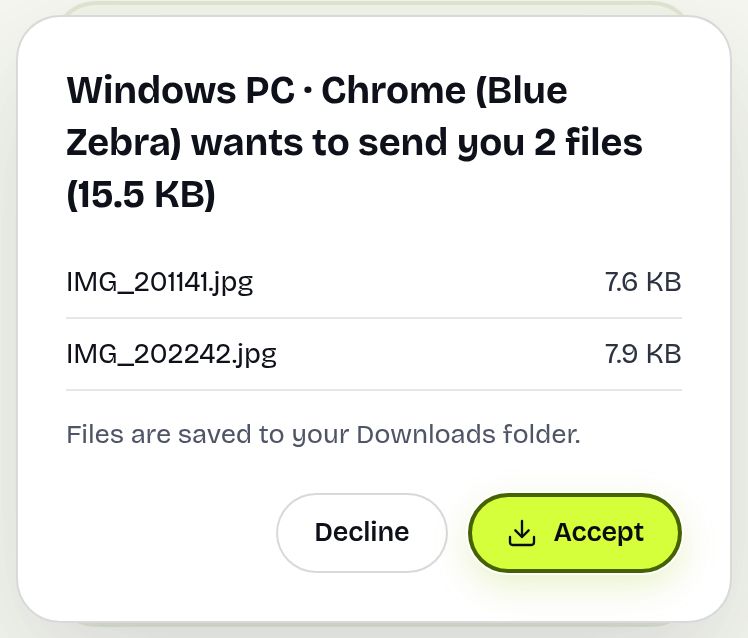
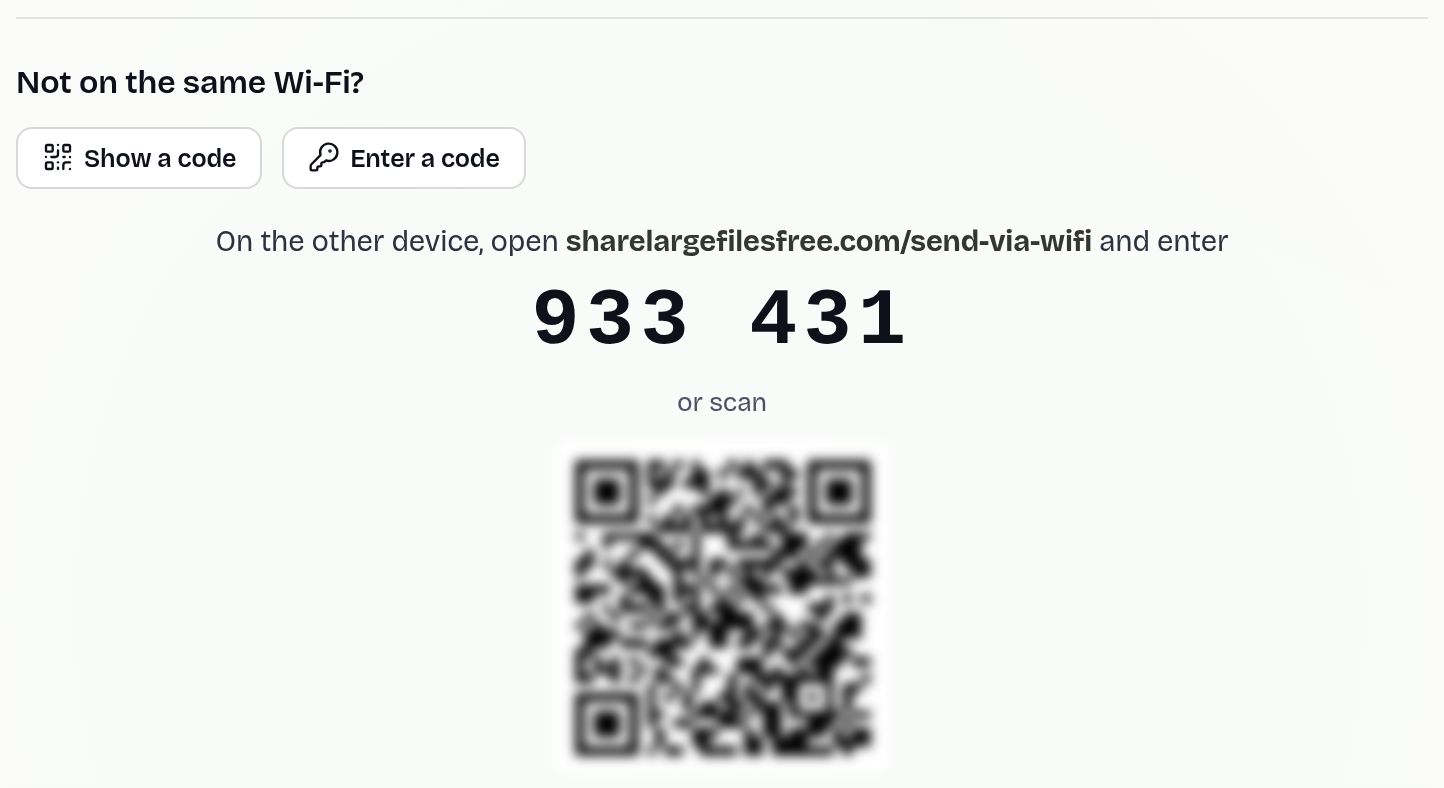
Filerna går direkt mellan de två webbläsarna, krypterade, och sparas inte på någon server. På Android hamnar de i Nedladdningar; på iPaden i Filer > Hämtade filer, och du kan öppna en video och trycka på Spara video för att lägga till den i Bilder. Håll båda skärmarna på tills överföringen är klar. Eftersom en iPad håller en inkommande fil i minnet tills den är klar kan en enskild fil på flera gigabyte till iPaden misslyckas; från Android till iPad fungerar sådana bättre med ett USB-minne eller en länk. Från iPad till Android finns ingen sådan gräns. Om de inte ser varandra trycker du på Visa en kod på den ena och Ange en kod på den andra.
USB-C-minne
De flesta Android-telefoner och surfplattor kan läsa ett USB-C-minne via appen Filer (det kallas USB OTG; kontrollera enhetens inställningar eller manual). iPads med USB-C kan läsa samma minne i appen Filer, under Platser. Formatera minnet som exFAT så att filer över 4 GB får plats och båda sidor kan använda det, kopiera filerna på den ena enheten, anslut sedan minnet till den andra och kopiera av dem. Det tar längre tid att förbereda men fungerar helt utan wifi och har ingen minnesgräns.
Google Drive och Google Foto
- Installera Google Drive (eller Google Foto) på iPaden och logga in med samma Google-konto som på Android-enheten.
- Ladda upp filerna från den enhet som har dem.
- Öppna filen på den andra enheten och ladda ned den, eller tryck på objektet i Google Foto och spara det.
Det passar den som redan använder Googles lagring. Gratisutrymmet delas med Gmail, och uppladdningen följd av nedladdningen gör det långsammare än en direkt överföring för stora videor.
Vilken ska du välja?
I samma rum använder du Skicka via wifi; det fungerar likadant åt båda hållen och kräver inget konto. För en film eller en enorm mapp till iPaden är ett USB-C-minne den säkraste vägen. Om du redan har allt i Google Drive, fortsätt med det. Om enheterna är på olika platser laddar du upp på startsidan och skickar länken eller en QR-kod; den gäller i 1 dag och laddas ned i originalkvalitet. Se även skicka video från Android.
Share Large Files Free är oberoende och har ingen koppling till Apple eller Google. iPad, AirDrop och Safari är varumärken som tillhör Apple Inc.; Android, Google Drive, Google Photos och Quick Share är varumärken som tillhör Google LLC.
Felsökning
- Enheterna ser inte varandra. Kontrollera att båda sidorna är öppna, på samma nätverk och inte på ett gästnätverk med enhetsisolering. Använd en kod eller en hotspot.
- iPaden kan inte läsa minnet. Formatera om det som exFAT; vissa minnen drar för mycket ström utan hubb.
- Android-telefonen ser inte minnet. Vissa telefoner kräver att USB OTG slås på i inställningarna.
- En video spelas inte upp på iPaden. Format som MKV kräver en spelarapp som VLC.
- Foton ser mindre ut än originalet. En chattapp komprimerade dem. Skicka igen med Skicka via wifi eller en länk.
- iPad-foton öppnas inte på Android. De kan vara HEIC. De flesta nya Android-gallerier öppnar HEIC; om ditt inte gör det, välj fotona från appen Bilder i webbläsaren, som oftast konverterar dem till JPEG, eller ställ in Inställningar > Kamera > Format på iPaden på Mest kompatibla för framtida bilder.
Vanliga frågor
Kan jag använda AirDrop från en iPad till Android?
I regel nej. Använd Skicka via wifi i webbläsaren, Google Drive, ett USB-minne eller en nedladdningslänk.
Fungerar Quick Share på iPad?
Nej. Quick Share finns inte för iPadOS.
Var hamnar filer från Android på iPaden?
Överföringar via webbläsaren hamnar i Filer > Hämtade filer. Använd Spara video eller Spara bild för att lägga till dem i Bilder.
Kan jag använda ett och samma USB-minne för båda?
Ja. Ett USB-C-minne formaterat som exFAT fungerar på iPads med USB-C och de flesta Android-enheter.
Redo att skicka?
Släpp dina filer, kopiera länken, klart. Gratis upp till 20 GB, utan konto.
Skicka filer gratis