Kort svar: Mellan Linux och en telefon använder du KDE Connect eller GSConnect för trådlös delning, en USB-kabel i MTP-läge för Android eller en app som LocalSend. Utan installationer öppnar du sharelargefilesfree.com/send-via-wifi i Firefox eller Chrome på Linux och i telefonens webbläsare; filerna hamnar i mappen för nedladdningar.
Vad som fungerar på Linux
Linux har inget Quick Share eller AirDrop, och varje skrivbordsmiljö är lite olika. Den goda nyheten är att de viktigaste alternativen är gratis och mestadels har öppen källkod. Android är den enklare telefonen: den stöder MTP via USB och har appen KDE Connect. iPhones är mer begränsade; KDE Connect har en iOS-app med färre funktioner, och kabelåtkomst kräver extra verktyg.
Metoderna jämförda
| Metod | Telefoner | Installation | Kommentar |
|---|---|---|---|
| KDE Connect eller GSConnect | Android; iPhone med färre funktioner | App på telefonen, paket eller tillägg på datorn | Para ihop en gång, dela sedan åt båda hållen |
| USB-kabel (MTP) | Android | Oftast inbyggt i filhanteraren | Kan vara långsamt eller ostabilt med många filer |
| LocalSend | Android och iPhone | App på båda | Öppen källkod, lokalt nätverk |
| Skicka via wifi (webbläsare) | Android och iPhone | Ingenting | Ingen storleksgräns hos oss; se anmärkningen om iPhonens minne |
| Nedladdningslänk | Alla | Ingenting | Upp till 20 GB; fungerar mellan nätverk |
Skicka via wifi i Firefox eller Chrome
- Öppna sharelargefilesfree.com/send-via-wifi i Firefox eller Chrome på Linux-datorn.
- Öppna samma sida på telefonen, i Chrome eller Firefox på Android eller Safari på iPhone. Skanna QR-koden som visas på datorns sida så slipper du skriva.
- Varje enhet listar den andra med ett namn, en djuravatar och detaljer som "Linux · Firefox".
- Klicka eller tryck på enheten du skickar till och välj filer, eller dra dem från filhanteraren.
- Mottagaren trycker på Acceptera. Filerna sparas i mappen för nedladdningar.

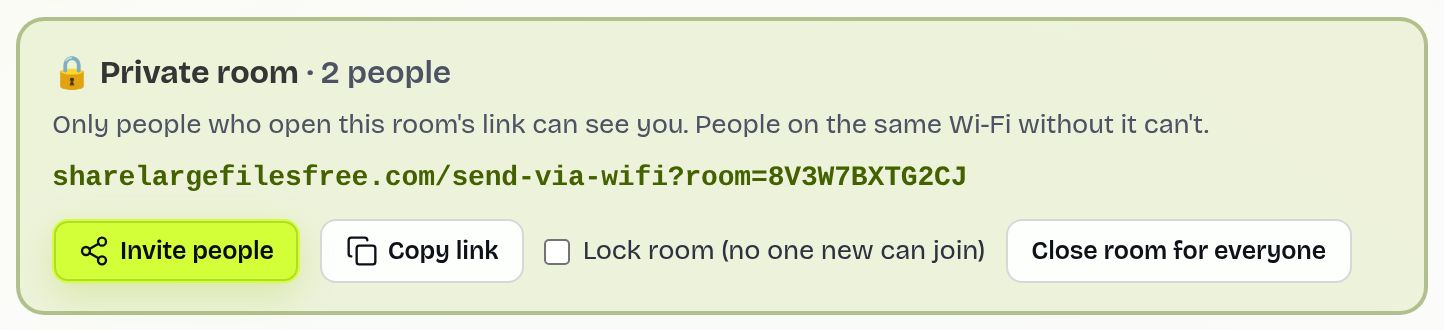
Filerna går direkt mellan de två webbläsarna över en krypterad anslutning och sparas inte på någon server. Det finns ingen storleksgräns hos oss, bara ledigt utrymme hos mottagaren, men en iPhone håller varje inkommande fil i minnet tills den är klar, så en enorm fil till en iPhone skickas bättre som en länk. Båda enheterna behöver internetåtkomst så att vår server kan presentera dem för varandra. Om de är på olika nätverk använder du Visa en kod och Ange en kod; om nätverken blockerar en direkt anslutning kopplar vårt krypterade relä ihop dem automatiskt (upp till 5 GB per överföring som standard). På ett delat nätverk trycker du på Skapa ett privat rum så att bara de som har länken ser dig.
KDE Connect och GSConnect
- Installera KDE Connect från din distribution (det är ofta förinstallerat i KDE Plasma). I GNOME installerar du i stället tillägget GSConnect.
- Installera KDE Connect på telefonen från Google Play eller F-Droid (eller App Store för iOS-versionen).
- Med båda på samma wifi begär du ihopparning från den ena enheten och accepterar på den andra.
- Skicka filer från telefonens delningsmeny, eller från datorn via ikonen i systemfältet, högerklicksmenyn i Dolphin eller GSConnect-menyn.
Det synkar också urklipp och aviseringar. Om enheterna inte hittar varandra kan brandväggen blockera KDE Connects portar, som ligger i intervallet 1714 till 1764; öppna dem för ditt lokala nätverk (till exempel med ufw). iOS-appen har färre funktioner, och iOS begränsar vad den kan göra i bakgrunden.
USB-kabel och LocalSend
Android via USB. Anslut telefonen, tryck på USB-aviseringen och välj Filöverföring. De flesta skrivbordsmiljöer visar sedan telefonen i Filer (Nautilus), Dolphin eller Thunar via MTP-stöd (gvfs eller kio). Dra filer åt valfritt håll. MTP kan vara långsamt eller hänga sig med tusentals filer; kopiera mindre omgångar, eller använd en datakabel du litar på.
iPhone via USB. Med verktygen libimobiledevice installerade kan många skrivbordsmiljöer visa foton och vissa appdokument från en upplåst, betrodd iPhone. Stödet varierar mellan distributioner, så se det som en bonus snarare än en plan.
LocalSend är en gratis app med öppen källkod för Linux, Android och iOS som skickar filer över det lokala nätverket, ett bra val om du överför ofta och inte har något emot att installera den på båda sidor.
Vilken ska du välja?
För en enstaka överföring, eller på en dator där du inte kan installera paket, använder du Skicka via wifi i webbläsaren. Om du flyttar filer varje dag med en Android-telefon, sätt upp KDE Connect eller GSConnect. En USB-kabel duger bra för att tömma ut en stor mängd foton från Android. För en telefon som inte är i närheten laddar du upp på startsidan och skickar länken eller en nedladdningskod, som gäller i 1 dag. Se även Android till pc och överföra filer via wifi.
Share Large Files Free är oberoende och har ingen koppling till KDE, GNOME, LocalSend, Google, Apple eller Mozilla. Android och Chrome är varumärken som tillhör Google LLC; iPhone och Safari är varumärken som tillhör Apple Inc.; Firefox är ett varumärke som tillhör Mozilla Foundation; Linux är ett varumärke som tillhör Linus Torvalds.
Felsökning
- Telefonen syns inte i filhanteraren. Välj Filöverföring i USB-aviseringen, lås upp telefonen och kontrollera att MTP-stöd är installerat.
- KDE Connect hittar inte telefonen. Öppna portarna 1714 till 1764 i brandväggen och se till att isolering på gästnätverk inte är påslagen.
- Enheterna ser inte varandra i Skicka via wifi. Använd den 6-siffriga koden, eller telefonens hotspot med mobildata påslagen.
- Nedladdningen sparas inte i Firefox. Kontrollera Firefox inställning för nedladdningsmapp och ledigt diskutrymme.
Vanliga frågor
Finns det något AirDrop för Linux?
Inte inbyggt. KDE Connect, GSConnect, LocalSend eller Skicka via wifi i webbläsaren fyller tomrummet.
Fungerar KDE Connect i GNOME?
Använd tillägget GSConnect, som talar samma protokoll som KDE Connect.
Kan jag överföra filer från en iPhone till Linux?
Ja. Skicka via wifi i Safari, LocalSend eller KDE Connects iOS-app fungerar; kabelåtkomst kräver extra verktyg.
Måste jag installera något för Skicka via wifi?
Nej. Det körs i Firefox, Chrome eller valfri modern webbläsare.
Redo att skicka?
Släpp dina filer, kopiera länken, klart. Gratis upp till 20 GB, utan konto.
Skicka filer gratis