Krótka odpowiedź: Między Linuksem a telefonem użyj KDE Connect lub GSConnect do udostępniania bezprzewodowego, kabla USB w trybie MTP dla Androida albo aplikacji takiej jak LocalSend. Bez instalacji otwórz sharelargefilesfree.com/send-via-wifi w Firefoksie lub Chrome na Linuksie i w przeglądarce telefonu; pliki trafią do folderu Pobrane.
Co działa na Linuksie
Linux nie ma Quick Share ani AirDrop, a każde środowisko graficzne jest nieco inne. Dobra wiadomość jest taka, że główne opcje są darmowe i w większości open source. Łatwiejszym telefonem jest Android: obsługuje MTP przez USB i ma aplikację KDE Connect. iPhone'y są bardziej ograniczone; KDE Connect ma aplikację na iOS z mniejszą liczbą funkcji, a dostęp przez kabel wymaga dodatkowych narzędzi.
Porównanie metod
| Metoda | Telefony | Instalacja | Uwagi |
|---|---|---|---|
| KDE Connect lub GSConnect | Android; iPhone z mniejszą liczbą funkcji | Aplikacja na telefonie, pakiet lub rozszerzenie na komputerze | Parujesz raz, potem udostępniasz w obie strony |
| Kabel USB (MTP) | Android | Zwykle wbudowane w menedżer plików | Bywa wolny lub niestabilny przy wielu plikach |
| LocalSend | Android i iPhone | Aplikacja na obu | Open source, sieć lokalna |
| Wyślij przez Wi-Fi (przeglądarka) | Android i iPhone | Nic | Bez limitu rozmiaru po naszej stronie; uwaga o pamięci iPhone'a |
| Link do pobrania | Dowolne | Nic | Do 20 GB; działa między sieciami |
Wyślij przez Wi-Fi w Firefoksie lub Chrome
- Otwórz sharelargefilesfree.com/send-via-wifi w Firefoksie lub Chrome na komputerze z Linuksem.
- Otwórz tę samą stronę na telefonie, w Chrome lub Firefoksie na Androidzie albo w Safari na iPhonie. Zeskanuj kod QR widoczny na stronie na komputerze, żeby nie wpisywać adresu.
- Każde urządzenie pokazuje drugie z nazwą, awatarem zwierzaka i szczegółami, np. "Linux · Firefox".
- Kliknij lub stuknij urządzenie, na które wysyłasz, i wybierz pliki albo przeciągnij je z menedżera plików.
- Odbiorca stuka Akceptuj. Pliki zapisują się w folderze Pobrane.

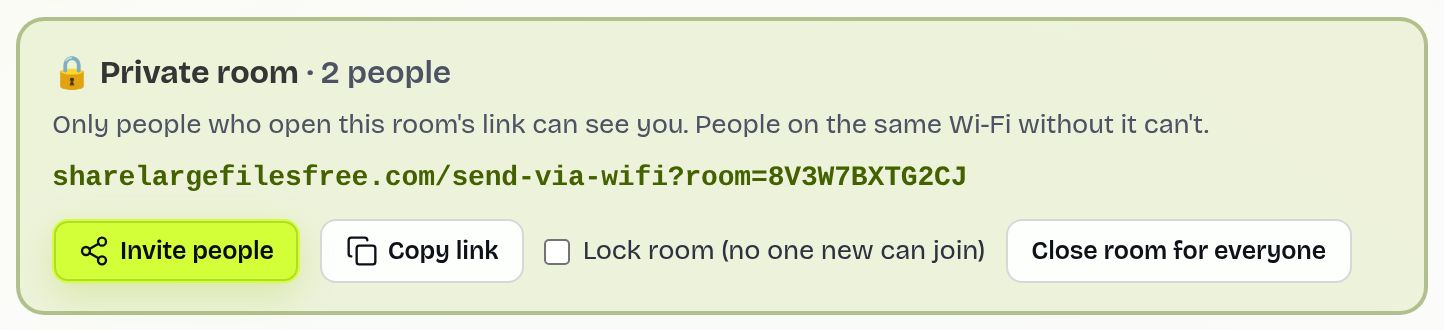
Pliki trafiają bezpośrednio między przeglądarkami przez szyfrowane połączenie i nie są zapisywane na serwerze. Po naszej stronie nie ma limitu rozmiaru, liczy się tylko wolne miejsce u odbiorcy, ale iPhone trzyma każdy przychodzący plik w pamięci, dopóki nie dotrze w całości, więc ogromny plik na iPhone'a lepiej wysłać linkiem. Oba urządzenia potrzebują dostępu do internetu, żeby nasz serwer mógł je sobie przedstawić. Jeśli są w różnych sieciach, użyj Pokaż kod i Wpisz kod; jeśli sieci blokują połączenie bezpośrednie, nasz szyfrowany serwer pośredniczący automatycznie je połączy (domyślnie do 5 GB na transfer). We wspólnej sieci użyj Utwórz prywatny pokój, żeby widziały Cię tylko osoby z linkiem.
KDE Connect i GSConnect
- Zainstaluj KDE Connect ze swojej dystrybucji (w KDE Plasma często jest preinstalowany). W GNOME zainstaluj zamiast tego rozszerzenie GSConnect.
- Zainstaluj KDE Connect na telefonie z Google Play lub F-Droid (albo z App Store w wersji na iOS).
- Gdy oba urządzenia są w tej samej sieci Wi-Fi, poproś o sparowanie z jednego i zaakceptuj na drugim.
- Wysyłaj pliki z menu udostępniania telefonu albo z komputera przez ikonę w zasobniku, menu kontekstowe Dolphina lub menu GSConnect.
Synchronizuje też schowek i powiadomienia. Jeśli urządzenia się nie znajdują, zapora może blokować porty KDE Connect z zakresu 1714–1764; otwórz je dla sieci lokalnej (np. przez ufw). Aplikacja na iOS ma mniej funkcji, a iOS ogranicza to, co może robić w tle.
Kabel USB i LocalSend
Android przez USB. Podłącz telefon, stuknij powiadomienie USB i wybierz Przesyłanie plików. Większość środowisk pokaże wtedy telefon w Plikach (Nautilus), Dolphinie lub Thunarze dzięki obsłudze MTP (gvfs lub kio). Przeciągaj pliki w dowolną stronę. MTP bywa wolne lub zawiesza się przy tysiącach plików; kopiuj mniejsze paczki albo użyj sprawdzonego kabla do transmisji danych.
iPhone przez USB. Po zainstalowaniu narzędzi libimobiledevice wiele środowisk potrafi pokazać zdjęcia i niektóre dokumenty aplikacji z odblokowanego, zaufanego iPhone'a. Obsługa zależy od dystrybucji, więc traktuj to jako dodatek, a nie plan.
LocalSend to darmowa aplikacja open source na Linuksa, Androida i iOS, która wysyła pliki przez sieć lokalną – dobry wybór, jeśli często przesyłasz pliki i nie przeszkadza Ci instalacja po obu stronach.
Co wybrać?
Przy jednorazowym transferze albo na komputerze, na którym nie możesz instalować pakietów, użyj Wyślij przez Wi-Fi w przeglądarce. Jeśli codziennie przenosisz pliki z telefonem z Androidem, skonfiguruj KDE Connect lub GSConnect. Kabel USB sprawdzi się przy dużym zrzucie zdjęć z Androida. Dla telefonu, który nie jest w pobliżu, prześlij pliki na stronie głównej i wyślij link lub kod pobierania, ważne przez 1 dzień. Zobacz też z Androida na PC i przesyłanie plików przez Wi-Fi.
Share Large Files Free to niezależny serwis, niepowiązany z KDE, GNOME, LocalSend, Google, Apple ani Mozillą. Android i Chrome są znakami towarowymi Google LLC; iPhone i Safari są znakami towarowymi Apple Inc.; Firefox jest znakiem towarowym Mozilla Foundation; Linux jest znakiem towarowym Linusa Torvaldsa.
Rozwiązywanie problemów
- Telefon nie pojawia się w menedżerze plików. Wybierz Przesyłanie plików w powiadomieniu USB, odblokuj telefon i sprawdź, czy zainstalowana jest obsługa MTP.
- KDE Connect nie znajduje telefonu. Otwórz porty 1714–1764 w zaporze i upewnij się, że nie jest włączona izolacja w sieci dla gości.
- Urządzenia nie widzą się w Wyślij przez Wi-Fi. Użyj 6-cyfrowego kodu albo hotspotu telefonu z włączonymi danymi mobilnymi.
- Pobrany plik nie zapisuje się w Firefoksie. Sprawdź ustawienie folderu pobierania w Firefoksie i wolne miejsce na dysku.
Najczęściej zadawane pytania
Czy jest AirDrop dla Linuksa?
Nie ma wbudowanego. Lukę wypełniają KDE Connect, GSConnect, LocalSend lub Wyślij przez Wi-Fi w przeglądarce.
Czy KDE Connect działa w GNOME?
Użyj rozszerzenia GSConnect, które obsługuje ten sam protokół co KDE Connect.
Czy mogę przesyłać pliki z iPhone'a na Linuksa?
Tak. Działają Wyślij przez Wi-Fi w Safari, LocalSend lub aplikacja KDE Connect na iOS; dostęp przez kabel wymaga dodatkowych narzędzi.
Czy muszę coś instalować, aby korzystać z Wyślij przez Wi-Fi?
Nie. Działa w Firefoksie, Chrome lub dowolnej nowoczesnej przeglądarce.
Gotowe do wysłania?
Upuść pliki, skopiuj link i gotowe. Za darmo do 20 GB, bez zakładania konta.
Wyślij pliki za darmo