Krótka odpowiedź: Na stronie przesyłania wybierz Poproś o pliki, wpisz Twój e-mail (tu trafią pliki) i Czego potrzebujesz?, dodaj opcjonalną wiadomość, wybierz, jak długo link przyjmuje pliki, i kliknij Utwórz link do prośby. Potwierdź e-mail 6-cyfrowym kodem, chyba że jesteś na nie zalogowany. Każdy, kto ma link, może przesłać do 20 GB na przesyłkę, a Ty za każdym razem dostajesz e-mail z linkiem do pobrania. Otwórz „Lista, termin i osoby”, żeby dodać wymagane pozycje, termin z regułą dla spóźnień, wskazane osoby z własnymi linkami i automatycznymi przypomnieniami albo powtarzanie co tydzień lub co miesiąc. Prywatna strona zarządzania pokazuje, kto co wysłał, i pozwala zatwierdzić, poprosić ponownie lub odrzucić każdy plik.
Jak to działa i kiedy z tego korzystać
Link z prośbą to odwrotność linku do pobrania: to inni przesyłają pliki do Ciebie. Każda przesyłka trafia jako osobny transfer, wysłany do Ciebie e-mailem z linkiem do pobrania.
- Montażysta potrzebuje surowych plików z kamery od klienta, który nigdy nie korzystał z serwisu do przesyłania plików.
- Organizator wydarzenia chce, żeby goście przesłali zdjęcia i filmy z telefonów w oryginalnej jakości, a nie kopie z komunikatorów.
- Nauczyciel, księgowy lub dział HR potrzebuje konkretnych plików od wielu wskazanych osób do określonej daty. Do tego służą opcje listy, terminu i osób; zobacz zbieranie plików od wielu osób.
Tworzenie linku z prośbą krok po kroku
- Na stronie przesyłania wybierz Poproś o pliki (obok Utwórz link i Wyślij e-mailem). Karta pokaże „Poproś kogokolwiek o pliki”.
- Opcjonalnie wybierz szablon w sekcji Zacznij od: Oddawanie zadań, Dokumenty rekrutacyjne, Onboarding nowego pracownika, Dokumenty na koniec miesiąca, Zgłoszenia zdjęć lub filmów albo Raport tygodniowy.
- Wypełnij Twój e-mail (tu trafią pliki) i Czego potrzebujesz?, np. „Prześlij proszę finalny montaż”, oraz opcjonalną Wiadomość dla nadawcy.
- Wybierz, jak długo Link przyjmuje pliki – od 1 dnia do najdłuższego oferowanego okresu.
- Potrzebujesz więcej? Otwórz Lista, termin i osoby (zobacz niżej). Przy prostej prośbie pomiń ten krok.
- Kliknij Utwórz link do prośby. W sekcji Sprawdź skrzynkę wpisz 6-cyfrowy kod i kliknij Potwierdź. Jesteś zalogowany na ten adres? Ten krok zostanie pominięty.
- Na ekranie Twój link z prośbą jest gotowy kliknij Kopiuj link i udostępnij go. Skopiuj też Twój prywatny link do zarządzania i zachowaj go dla siebie. Oba trafią też do Ciebie e-mailem.
Lista, termin i osoby
- Lista: wypisz, co każda osoba ma wysłać, np. „Dokument tożsamości” lub „Finalny film”. Każda pozycja jest wymagana lub opcjonalna i może wymagać rodzaju pliku: PDF, dokument, arkusz, zdjęcie lub skan, wideo, audio, ZIP lub prezentacja. Nadawcy zaznaczają, do której pozycji należą ich pliki.
- Termin: ustawiany w Twoim czasie lokalnym. Po terminie wybierz Nadal przyjmuj pliki, oznaczone jako spóźnione lub Przestań przyjmować pliki.
- Osoby, od których potrzebujesz plików: po jednej w wierszu, imię i e-mail. Każda osoba dostaje własny link, więc przesyłki są do niej przypisane, a link może od razu trafić do niej e-mailem.
- Przypomnienia: osoby, które nie wysłały wszystkich wymaganych pozycji, dostają przypomnienia 3 dni i 1 dzień przed terminem oraz w dniu terminu.
- Powtarzanie: co tydzień lub co miesiąc po każdym terminie zaczyna się nowa runda, a wszyscy dostają powiadomienie.
- Zapisz jako szablon, żeby używać tych samych ustawień ponownie; zapisane szablony pojawiają się w sekcji Zacznij od, gdy jesteś zalogowany na ten sam e-mail.
Co widzi druga osoba
Nie musi nic wiedzieć o tej stronie. Widzi stronę zatytułowaną Prośba o pliki z Twoją prośbą i wiadomością, informacją, do kiedy jest otwarta i ile można wysłać, a jeśli je dodałeś – z terminem i listą Co wysłać. Może dodać imię, e-mail i wiadomość (przy linku osobistym są już wpisane: Wysyłasz jako z jej imieniem), a potem kliknąć Wyślij pliki. Po zakończeniu przesyłania widzi Pliki wysłane. Po jej stronie nie trzeba konta, aplikacji ani kodu e-mail.
Wskazówka: bądź konkretny w polu Czego potrzebujesz?. „Zdjęcia ze ślubu, oryginały z aparatu, nie kopie z WhatsAppa” daje lepsze wyniki niż „Zdjęcia”.
Co dostajesz i jak tym zarządzać
Każda przesyłka przychodzi jako e-mail z linkiem do pobrania. Po otwarciu widać zwykłą stronę pobierania z wiadomością od przesyłającego.
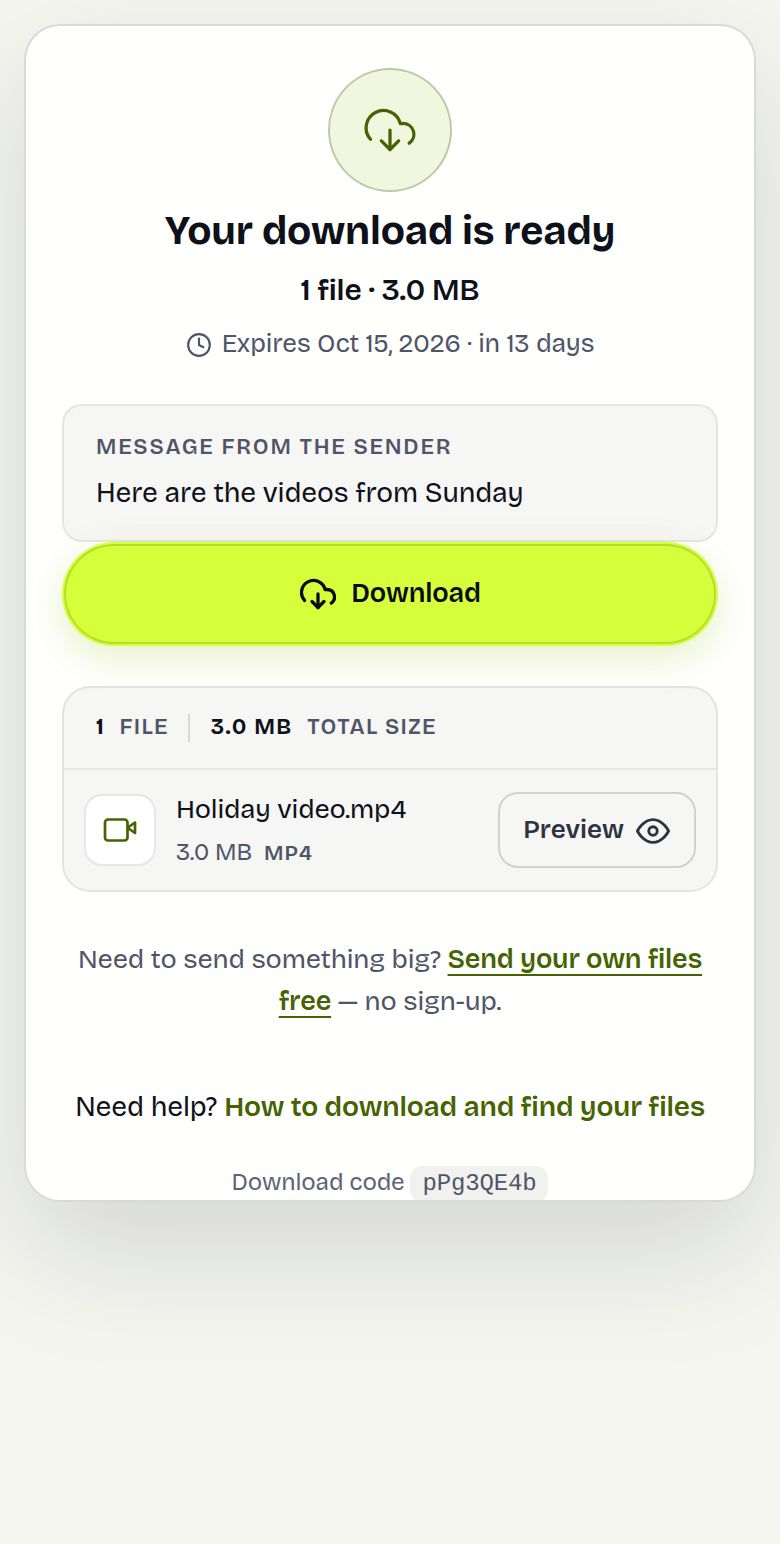
- Link do zarządzania pokazuje Odebrane (N) ze wszystkimi dotychczasowymi przesyłkami i linkiem Otwórz przy każdej.
- Przy osobach lub liście pokazuje też Kto co wysłał: wiersz dla każdej osoby z każdą pozycją wysłaną, spóźnioną lub brakującą. Zatwierdź, Poproś ponownie lub Odrzuć każdy plik; ponowna prośba i odrzucenie wysyłają tej osobie Twoją uwagę e-mailem, a ona może wysłać plik jeszcze raz przez ten sam link.
- Na tej samej stronie są Przypomnij wszystkim, którym czegoś brakuje, Dodaj osoby, Kopiuj link danej osoby i Pobierz jako CSV.
- Zamknij prośbę od razu blokuje nowe przesyłki; w przeciwnym razie link przestanie działać sam pod koniec wybranego okresu.
- Odebrane pliki to zwykłe transfery ważne przez 1 dzień. Pobierz je na czas.
W zespole administratorzy i edytorzy mogą zarządzać prośbami członków, a recenzenci mogą zatwierdzać, prosić ponownie lub odrzucać pliki, sami niczego nie wysyłając.
Przykład z życia
Arjun montuje film promocyjny dla kawiarni. Tworzy prośbę „Nagrania z telefonów z soboty, proszę o oryginały”, otwartą przez 7 dni, i wysyła link właścicielce przez WhatsApp. Właścicielka przesyła z telefonu 14 klipów (3,2 GB). Arjun dostaje jeden e-mail, otwiera link i pobiera klipy jako ZIP. Dwa dni później pracownik wysyła przez ten sam link jeszcze cztery; przychodzą jako drugi e-mail. Gdy ma już dość materiału, Arjun otwiera link do zarządzania i klika Zamknij prośbę.
Ograniczenia i czego to nie robi
- Każda przesyłka może mieć do 20 GB. Większe zestawy można wysłać jako kilka przesyłek przez ten sam link.
- Każdy, kto ma ogólny link z prośbą, może przesyłać do Ciebie pliki. Link nie ma hasła, więc udostępniaj go tylko osobom, które o to prosisz, dla wskazanych osób używaj linków osobistych i zamknij prośbę, gdy skończysz.
- Rodzaj pliku przy pozycji listy jest sprawdzany po rozszerzeniu, więc otwórz pliki, zanim na nich polegasz.
- Liczba przesyłek z jednego połączenia jest ograniczona na godzinę, żeby zapobiec nadużyciom.
- Pliki nie są zapisywane dla Ciebie w stałym folderze w chmurze. Jeśli chcesz, żeby trafiały na stałe do Dropboxa lub na Dysk, lepiej sprawdzi się prośba o pliki w Dropboxie.
Rozwiązywanie problemów
- Brak e-maila z kodem: sprawdź spam, a potem kliknij Wyślij kod ponownie albo Zmień dane, jeśli adres ma literówkę.
- Przesyłający widzi „Ten link z prośbą jest niedostępny”: link został ucięty przy wklejaniu albo prośba została zamknięta lub się zakończyła. Utwórz nową.
- Nadawca widzi „Termin minął”: prośba miała ustawione wstrzymanie przyjmowania plików po terminie. Utwórz nową prośbę albo następnym razem wybierz Nadal przyjmuj pliki, oznaczone jako spóźnione.
- Nie wysłano przypomnień: przypomnienia wymagają terminu i listy osób i trafiają tylko do osób, które wciąż nie wysłały wymaganej pozycji.
- Zgubiony link do zarządzania: poszukaj w skrzynce e-maila wysłanego przy tworzeniu prośby.
- Zbyt wiele przesyłek przychodzi w osobnych e-mailach: poproś ludzi, żeby dodawali wszystkie pliki naraz, zanim klikną Wyślij pliki; każde kliknięcie tworzy jeden transfer.
Najczęściej zadawane pytania
Jak poprosić kogoś o przesłanie mi dużych plików?
Utwórz link z prośbą opcją Poproś o pliki na stronie przesyłania i wyślij go tej osobie. Prześle przez niego pliki, a Ty dostaniesz e-mail z linkiem do pobrania.
Czy osoba przesyłająca potrzebuje konta?
Nie. Otwiera link, dodaje pliki i klika Wyślij pliki. Imię i e-mail są opcjonalne.
Czy ja potrzebuję konta?
Nie. Potwierdzasz e-mail 6-cyfrowym kodem, a przesyłki trafiają na ten adres. Logowanie pozwala zapisywać własne szablony.
Czy mogę ustawić termin i przypominać ludziom?
Tak. Dodaj termin i osoby, od których potrzebujesz plików; dostaną przypomnienia 3 dni i 1 dzień przed terminem oraz w dniu terminu, jeśli wciąż nie wysłały wymaganej pozycji.
Czy kilka osób może korzystać z tego samego linku z prośbą?
Tak. Każda przesyłka przychodzi jako osobny e-mail i jest widoczna na stronie zarządzania. Przy wskazanych osobach linki osobiste pokazują, kto co wysłał.
Jak duże mogą być przesyłane pliki?
Do 20 GB na przesyłkę, jak przy każdym transferze.
Gotowe do wysłania?
Upuść pliki, skopiuj link i gotowe. Za darmo do 20 GB, bez zakładania konta.
Wyślij pliki za darmo