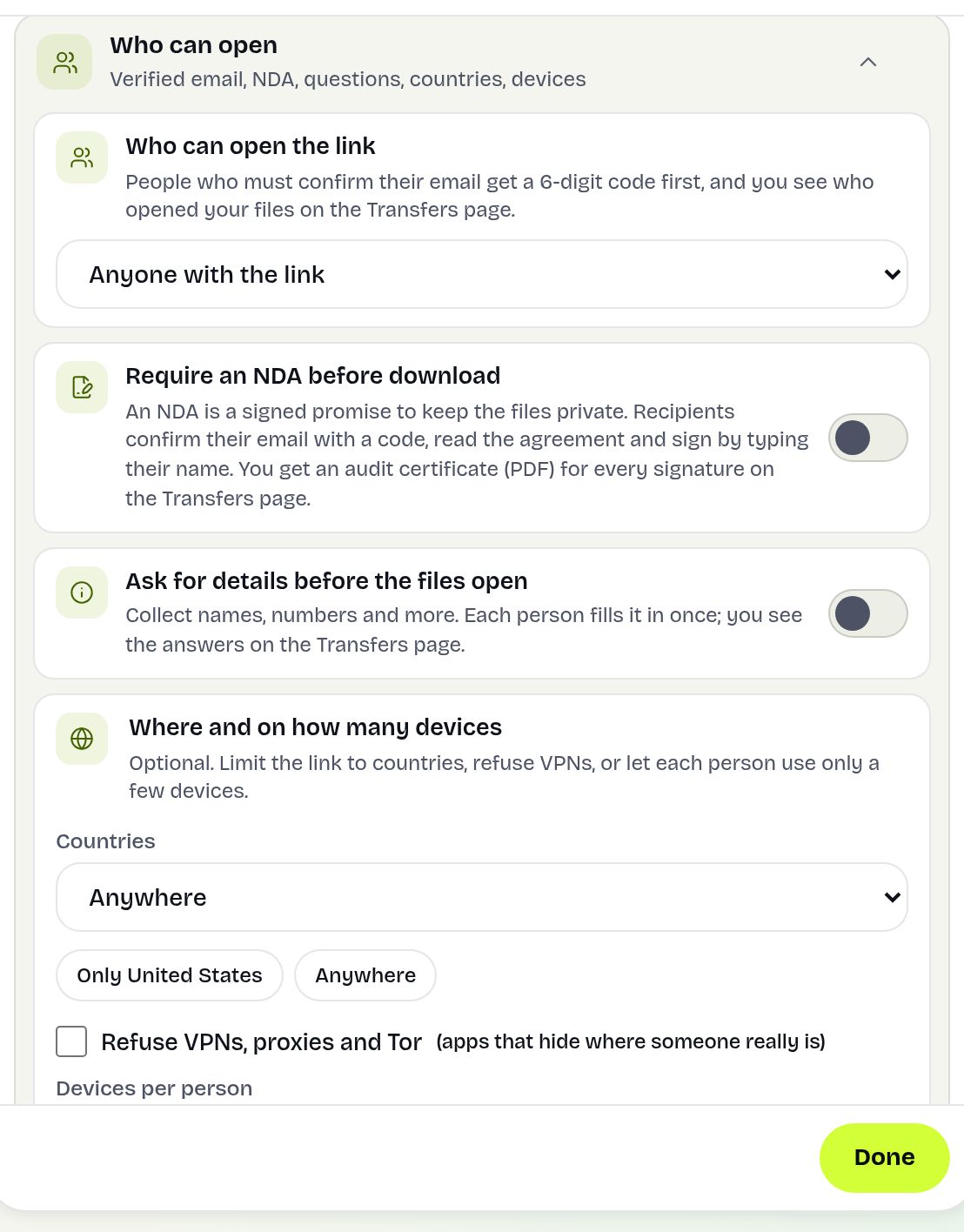
Krótka odpowiedź: Otwórz Kontakty i grupy pod adresem /groups, naciśnij + Nowa grupa, nadaj nazwę grupy i wklej osoby po jednej w wierszu (imię, e-mail, telefon, numer w dzienniku) albo zaimportuj plik CSV. Aby wysłać pliki e-mailem, wybierz Wyślij e-mailem i naciśnij Wybierz z kontaktów i grup pod polem Ich adres e-mail. Aby udostępnić jeden link, który otworzy tylko grupa, naciśnij Więcej ustawień, w Kto może otworzyć link wybierz Tylko adresy e-mail lub domeny z mojej listy i użyj tam Wybierz z kontaktów i grup. Grupy są zapisywane w przeglądarce, a po zalogowaniu na Twoim koncie.
Co to robi i kiedy z tego korzystać
Grupa to zapisana lista osób. Oszczędza pisania przy wysyłaniu i pozwala ograniczyć link dokładnie do tych osób.
- Nauczyciel lub szkoła korepetycji co tydzień wysyła notatki i nagrania do tych samych 40 rodziców. Zobacz udostępnianie arkuszy egzaminacyjnych i notatek.
- Studio lub agencja prowadzi osobną grupę dla każdego klienta, więc każda zainteresowana osoba dostaje każdą dostawę.
- Klub lub rodzina udostępnia zdjęcia i filmy z wydarzenia wszystkim naraz, w oryginalnej jakości.
Utwórz grupę krok po kroku
- Otwórz Kontakty i grupy (link jest też na stronie Transfery) i naciśnij + Nowa grupa.
- Wpisz nazwę grupy, np. "Rodzice klasy 8b".
- W polu Osoby, po jednej w wierszu wklej imię i nazwisko, e-mail, numer telefonu i numer w dzienniku – co masz. Każda osoba potrzebuje adresu e-mail lub numeru telefonu. Strona policzy, ile osób rozpoznała.
- Albo naciśnij Importuj CSV i wybierz plik zapisany z Excela lub Arkuszy Google z kolumnami takimi jak Name, Email, Mobile lub Phone i Roll no, w dowolnej kolejności.
- Naciśnij Zapisz grupę.
Każda osoba, której wysłałeś transfer e-mailem, jest też widoczna w sekcji Zapisane kontakty; opcja Utwórz z nich grupę zamienia je w grupę.
Dwa sposoby wysyłania do grupy
| Wyślij e-mailem | Link, który otworzy tylko grupa | |
|---|---|---|
| Gdzie | Wybierz z kontaktów i grup pod polem Ich adres e-mail | Więcej ustawień, Kto może otworzyć, Tylko adresy e-mail lub domeny z mojej listy, a potem Wybierz z kontaktów i grup |
| Co dostają osoby | E-mail z linkiem do pobrania | Link, który udostępniasz gdziekolwiek; potwierdzają e-mail 6-cyfrowym kodem |
| Rozmiar | Do limitu odbiorców strony na transfer i na dzień | Nadaje się do dużych grup |
| Przekazany dalej link | Działa dla innych, chyba że zaznaczysz Pobierać mogą tylko odbiorcy | Odrzucany dla każdego spoza listy |
W oknie Kontakty i grupy zaznacz jedną lub więcej grup lub kontaktów i naciśnij Dodaj; przycisk pokazuje, ile osób zostanie dodanych. Dodawani są tylko członkowie z adresem e-mail. Masz już link? Na ekranie końcowym Wyślij do kontaktów otwiera Twoją aplikację pocztową z wybranymi osobami w polu UDW, więc nikt nie widzi adresów pozostałych.
Przykład z życia
Pani Iyer importuje listę swojej klasy (38 wierszy: imię, e-mail rodzica, numer w dzienniku) jako "Klasa 7a". W każdy piątek przesyła karty pracy z danego tygodnia, otwiera Kto może otworzyć, wybiera Tylko adresy e-mail lub domeny z mojej listy, zaznacza "Klasa 7a" i publikuje link w klasowej grupie na WhatsAppie. Rodzice potwierdzają e-mail i pobierają. W poniedziałek Kto go otworzył pokazuje 31 nazwisk; nauczycielka naciska Wyślij przypomnienie i wysyła e-mail do pozostałych siedmiu.
Zobacz, kto ma pliki, i przypomnij reszcie
Na Twojej stronie Transfery sekcje Kto go otworzył i Statystyki pokazują, kto otworzył i pobrał pliki, po imieniu lub adresie e-mail. Wyślij przypomnienie wyświetla osoby, które jeszcze nie pobrały: zaznacz je i naciśnij Wyślij e-mail do zaznaczonych osób (maksymalnie trzy przypomnienia na osobę, jedno na 12 godzin) albo samodzielnie wyślij gotową wiadomość na WhatsAppie. Przy wysyłaniu zaznacz Wysyłaj mi aktualizacje e-mailem w sekcji Śledzenie, aby dowiadywać się o pobraniach. Więcej w poradniku śledzenie pobrań.
Ograniczenia i czego to nie robi
- Bez konta grupy i kontakty są zapisywane tylko w tej przeglądarce. Zaloguj się, a zostaną skopiowane na Twoje konto i będą dostępne na każdym urządzeniu.
- Grupa może mieć tyle osób, ile podano na stronie grup (domyślnie 1000).
- Transfery e-mailowe podlegają limitom odbiorców strony. Przy dużej grupie udostępnij zamiast tego link ograniczony do grupy.
- Numery telefonów są przechowywane na potrzeby przypomnień, ale lista dozwolonych działa na adresach e-mail, bo osoby potwierdzają dostęp kodem wysłanym e-mailem.
- Grupy są na Twoje własne listy. Nie importuj osób, które nie zgodziły się na kontakt z Tobą.
- W zespole grupy kontaktów są wspólne dla wszystkich członków; zarządzasz nimi na stronie zespołu.
Rozwiązywanie problemów
- "Grupa może mieć maksymalnie…": podziel listę na dwie grupy.
- Zaimportowano mniej osób, niż jest wierszy: wiersze bez adresu e-mail i numeru telefonu są pomijane; sprawdź nagłówki kolumn.
- Brak grup na innym urządzeniu: zostały zapisane jako gość. Zaloguj się w pierwszej przeglądarce, aby przeniosły się na Twoje konto.
- Nie widać opcji "Tylko adresy e-mail lub domeny z mojej listy": dotyczy ona linków; przełącz z Wyślij e-mailem na Utwórz link.
Najczęściej zadawane pytania
Jak wysłać duży plik do wielu osób naraz?
Zapisz je jako grupę kontaktów, a potem dodaj grupę jako odbiorców e-maila albo udostępnij jeden link, który otworzy tylko ta grupa.
Czy mogę zaimportować kontakty z Excela?
Tak. Zapisz arkusz jako CSV i naciśnij Importuj CSV. Kolumny takie jak Name, Email, Mobile i Roll no są rozpoznawane w dowolnej kolejności.
Gdzie są przechowywane moje grupy?
W Twojej przeglądarce, a po zalogowaniu na Twoim koncie.
Czy zobaczę, którzy członkowie grupy pobrali pliki?
Tak. Kto go otworzył na stronie Transfery pokazuje, kto otworzył i pobrał pliki, a Wyślij przypomnienie wysyła e-mail do reszty.
Czy jest limit wielkości grupy?
Tak, podany na stronie grup. Transfery e-mailowe podlegają też limitom odbiorców strony, więc przy bardzo dużych grupach udostępnij link tylko dla grupy.
Czy to jest darmowe?
Tak, łącznie z importem CSV i przypomnieniami.
Gotowe do wysłania?
Upuść pliki, skopiuj link i gotowe. Za darmo do 20 GB, bez zakładania konta.
Wyślij pliki za darmo