In breve: Apri Contatti e gruppi su /groups, premi + Nuovo gruppo, dai un nome al gruppo e incolla le persone una per riga (nome, email, cellulare, numero di matricola) oppure importa un CSV. Per inviare i file via email, scegli Invia via email e premi Scegli da contatti e gruppi sotto Il loro indirizzo email. Per condividere un link che solo il gruppo può aprire, premi Altre impostazioni, imposta Chi può aprire il link su Solo le email o i domini che indico e usa lì Scegli da contatti e gruppi. I gruppi restano nel tuo browser, o nel tuo account se hai effettuato l'accesso.
Cosa fa e quando usarlo
Un gruppo è una lista di persone salvata. Ti evita di digitare quando invii e ti permette di limitare un link esattamente a quelle persone.
- Un insegnante o un corso di ripetizioni invia appunti e registrazioni agli stessi 40 genitori ogni settimana. Leggi come condividere compiti d'esame e appunti.
- Uno studio o un'agenzia tiene un gruppo per ogni cliente, così ogni referente riceve tutte le consegne.
- Un'associazione o una famiglia condivide foto e video di un evento con tutti in una volta, in qualità originale.
Creare un gruppo passo per passo
- Apri Contatti e gruppi (raggiungibile anche dalla pagina Trasferimenti) e premi + Nuovo gruppo.
- Digita un nome del gruppo, per esempio "Genitori 3ª B".
- Sotto Persone, una per riga, incolla nome, email, cellulare e numero di matricola, quelli che hai. Ogni persona deve avere un'email o un numero di cellulare. La pagina conta quante persone ha riconosciuto.
- Oppure premi Importa un CSV e scegli un file salvato da Excel o Google Fogli con colonne come Name, Email, Mobile o Phone e Roll no, in qualsiasi ordine.
- Premi Salva gruppo.
Tutte le persone a cui hai inviato un trasferimento via email compaiono anche in Contatti salvati; Crea un gruppo con questi li trasforma in un gruppo.
Due modi per inviare a un gruppo
| Invia via email | Link che solo il gruppo può aprire | |
|---|---|---|
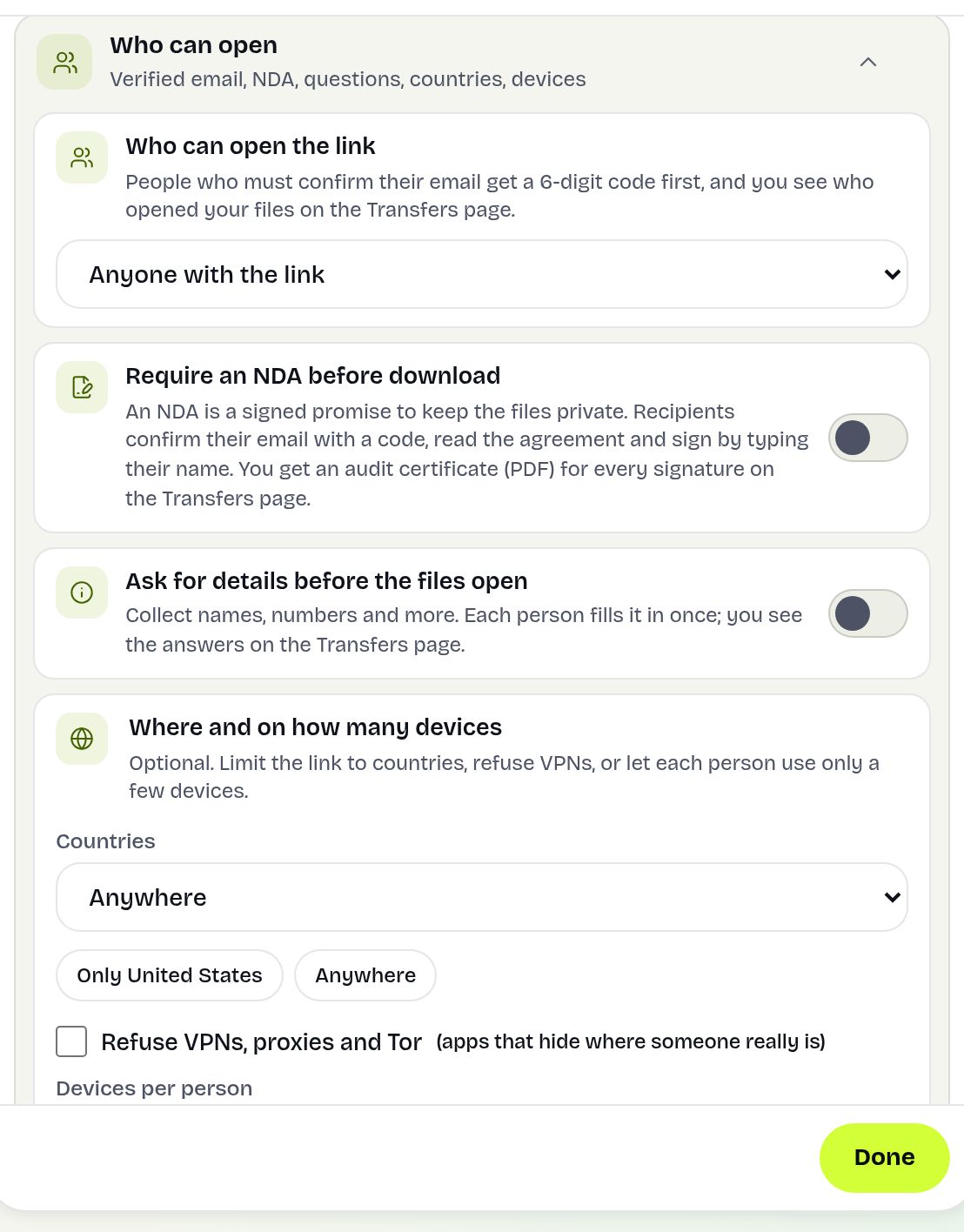
| Dove | Scegli da contatti e gruppi sotto Il loro indirizzo email | Altre impostazioni, Chi può aprire, Solo le email o i domini che indico, poi Scegli da contatti e gruppi |
| Cosa ricevono le persone | Un'email con il link di download | Un link che condividi ovunque; confermano la loro email con un codice di 6 cifre |
| Dimensione | Fino al limite di destinatari del sito per trasferimento e al giorno | Adatto ai gruppi numerosi |
| Link inoltrato | Funziona anche per altri, a meno che tu non spunti Solo i destinatari possono scaricare | Rifiutato per chiunque non sia nella lista |
Nella finestra Contatti e gruppi, spunta uno o più gruppi o contatti e premi Aggiungi; il pulsante mostra quante persone verranno aggiunte. Vengono aggiunti solo i membri con un indirizzo email. Hai già creato un link? Nella schermata finale, Invia ai contatti apre la tua app di posta con le persone scelte in CCN, così nessuno vede gli indirizzi degli altri.
Un esempio pratico
La professoressa Iyer importa la lista della sua classe (38 righe: nome, email del genitore, numero di matricola) come "Classe 2ª A". Ogni venerdì carica le schede della settimana, apre Chi può aprire, sceglie Solo le email o i domini che indico, seleziona "Classe 2ª A" e pubblica il link nel gruppo WhatsApp della classe. I genitori confermano la loro email e scaricano. Il lunedì, Chi l'ha aperto mostra 31 nomi; lei preme Invia un promemoria e scrive agli altri sette.
Vedere chi ha i file e ricordarlo agli altri
Nella tua pagina Trasferimenti, Chi l'ha aperto e Statistiche mostrano chi ha aperto e scaricato, per nome o email. Invia un promemoria elenca le persone che non hanno ancora scaricato: spuntale e premi Invia un'email alle persone selezionate (al massimo tre promemoria per persona, uno ogni 12 ore), oppure invia tu stesso un messaggio WhatsApp già pronto. Al momento dell'invio, spunta Inviami aggiornamenti via email sotto Tracciamento per sapere dei download. Altre informazioni nel tracciamento dei download.
Limiti e cosa non fa
- Senza account, gruppi e contatti sono salvati solo in questo browser. Accedi e vengono copiati nel tuo account per tutti i dispositivi.
- Un gruppo può contenere fino al numero indicato nella pagina dei gruppi (1.000 persone per impostazione predefinita).
- I trasferimenti via email seguono i limiti di destinatari del sito. Per un gruppo numeroso, condividi invece un link riservato al gruppo.
- I numeri di cellulare vengono conservati per i promemoria, ma una lista di accesso funziona con gli indirizzi email, perché le persone confermano con un codice inviato via email.
- I gruppi sono per le tue liste. Non importare persone che non hanno accettato di ricevere tue comunicazioni.
- In un team, i gruppi di contatti sono condivisi con tutti i membri; gestiscili dalla pagina del team.
Risoluzione dei problemi
- "Un gruppo può avere al massimo…": dividi la lista in due gruppi.
- Importate meno persone delle righe: le righe senza email né numero di cellulare vengono saltate; controlla le intestazioni delle colonne.
- I gruppi mancano su un altro dispositivo: sono stati salvati come ospite. Accedi nel primo browser così vengono spostati nel tuo account.
- "Solo le email o i domini che indico" non compare: è un'opzione dei link; passa da Invia via email a Ottieni un link.
Domande frequenti
Come invio un file di grandi dimensioni a molte persone in una volta?
Salvale come gruppo di contatti, poi aggiungi il gruppo come destinatari email, oppure condividi un unico link che solo il gruppo può aprire.
Posso importare i contatti da Excel?
Sì. Salva il foglio come CSV e premi Importa un CSV. Colonne come Name, Email, Mobile e Roll no vengono riconosciute in qualsiasi ordine.
Dove vengono salvati i miei gruppi?
Nel tuo browser, oppure nel tuo account se hai effettuato l'accesso.
Posso vedere quali membri del gruppo hanno scaricato?
Sì. Chi l'ha aperto, nella pagina Trasferimenti, elenca chi ha aperto e scaricato, e Invia un promemoria scrive agli altri.
C'è un limite alla dimensione del gruppo?
Sì, indicato nella pagina dei gruppi. Anche i trasferimenti via email seguono i limiti di destinatari del sito, quindi per gruppi molto numerosi condividi un link riservato al gruppo.
È gratis?
Sì, compresi l'importazione CSV e i promemoria.
Pronto a inviare?
Trascina i file, copia il link, fatto. Gratis fino a 20 GB, senza account.
Invia file gratis