In breve: Apri la pagina Trasferimenti, trova il trasferimento, apri Altro e scegli Modifica file o messaggio. Nella finestra Modifica trasferimento, premi Sostituisci accanto a un file e scegli la nuova versione: il link resta lo stesso, la pagina di download la mostra come "v2, aggiornato" con la data, e chi l'aveva già scaricato e ha un'email nota riceve un'unica email. La stessa finestra contiene Aggiungi file, Rimuovi, Messaggio, Destinatari e, dove disponibile, Opzioni del link. Password, limiti di download e orario di chiusura sono in Impostazioni.
Cosa fa e quando usarlo
Un trasferimento inviato non è congelato. Finché è attivo, puoi sostituire un file con una nuova versione, aggiungere o rimuovere file e cambiare il messaggio, senza che il link cambi.
- Un grafico ha inviato alla tipografia il PDF di una brochure e nota un numero di telefono sbagliato a pagina 3.
- Un videomaker ha condiviso un montaggio per la revisione e ora ha la versione con la correzione colore.
- Un insegnante ha pubblicato le schede nel gruppo della classe e venerdì deve aggiungere le soluzioni.
Sostituire un file passo per passo
- Apri la tua pagina Trasferimenti nel browser da cui hai inviato, oppure accedi per usarla da qualsiasi dispositivo.
- Sul trasferimento, apri Altro e scegli Modifica file o messaggio. Si apre la finestra Modifica trasferimento.
- In File, premi Sostituisci accanto al file e scegli la nuova versione. Una barra di avanzamento mostra il caricamento.
- Attendi il messaggio "Sostituito. Ora è la versione 2 e il link resta lo stesso." Indica anche quante persone che l'avevano scaricato sono state avvisate via email.
- Premi Fatto.

Cosa vede il destinatario
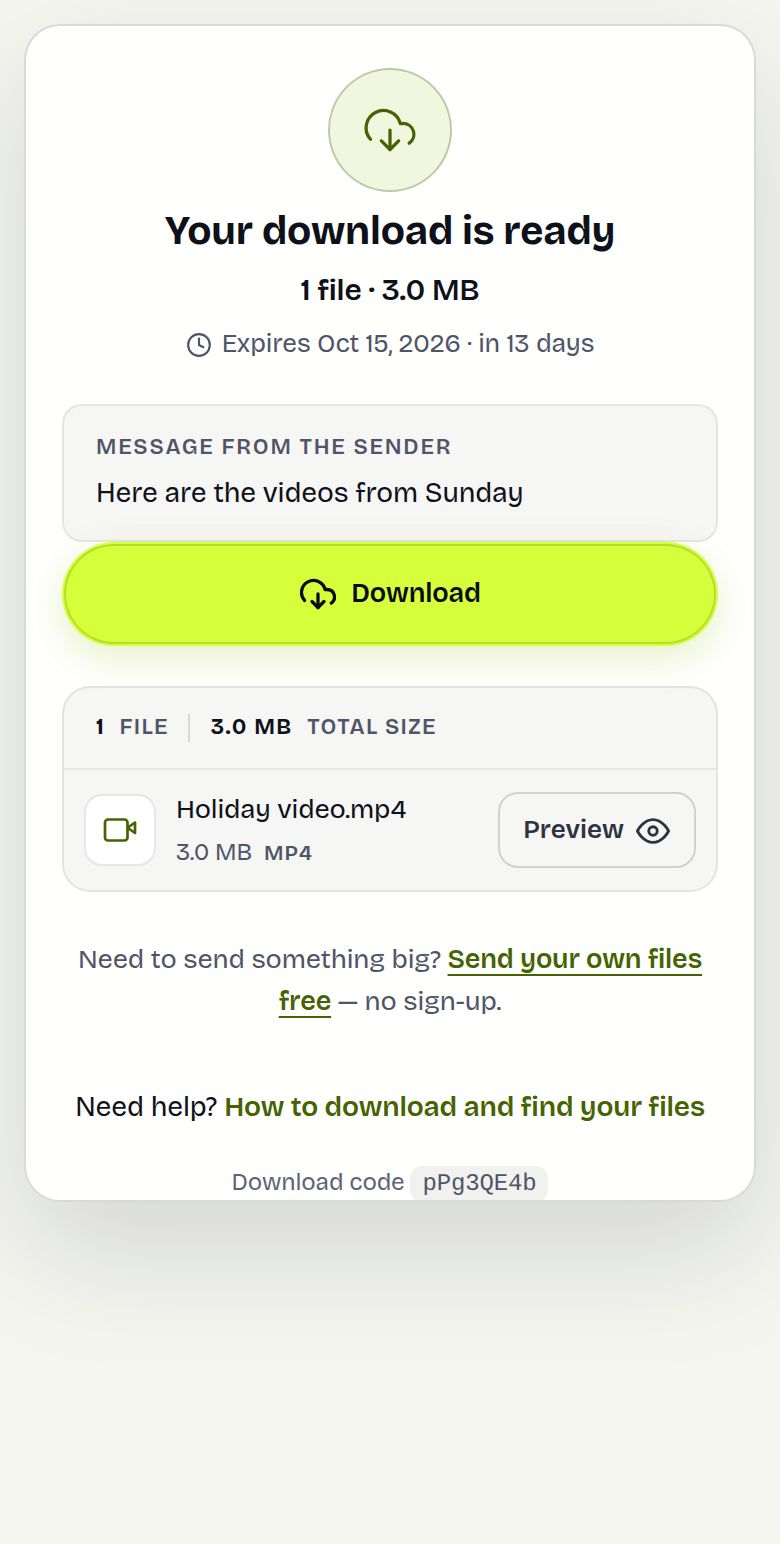
Chiunque apra il link da ora in poi ottiene il nuovo file. Nell'elenco dei file è segnato v2, aggiornato con la data, così nessuno si chiede quale copia sia quella attuale. Chi ha scaricato la vecchia versione e ha un indirizzo noto al trasferimento riceve un'unica email, "ha caricato una nuova versione", con un pulsante Scarica la nuova versione. Questo vale per i destinatari via email, per chi ha confermato la propria email per aprire il link e per i link personali con un'email. Chi ha scaricato in forma anonima da un link aperto non può essere avvisato, quindi informalo tu.
Un esempio concreto
Neha invia via email un video di prodotto da 2,4 GB a cinque persone di un cliente. Un'ora dopo si scopre che il logo del cliente è quello vecchio. Esporta un file corretto, apre Modifica file o messaggio, preme Sostituisci e lo sceglie. La finestra indica la versione 2 e che due persone che l'avevano già scaricato sono state avvisate via email. In Messaggio aggiunge "la v2 ha il nuovo logo", preme Salva messaggio e la pagina di download mostra il nuovo testo.
Tutto ciò che puoi cambiare dopo l'invio
| Cosa | Dove nella pagina Trasferimenti | Nota |
|---|---|---|
| Sostituire, aggiungere o rimuovere file | Modifica file o messaggio, File | Stesse regole di un nuovo caricamento |
| Messaggio | Modifica file o messaggio, Messaggio | Le email già inviate mantengono il vecchio testo |
| Aggiungere persone, reinviare a una persona | Modifica file o messaggio, Destinatari | Solo trasferimenti via email: Aggiungi e invia, Invia di nuovo |
| Solo visualizzazione, richiesta di dati, pagina personalizzata | Modifica file o messaggio, Opzioni del link | Visibili quando il sito le offre; valgono da ora in poi |
| Password, limiti di download, orario di chiusura | Impostazioni | |
| Scadenza | Conserva più a lungo | |
| Link personali, poster con QR, nuovo link con gli stessi file | Altro |
Limiti e cosa non fa
- I file nuovi e sostitutivi seguono le regole di caricamento: 20 GB per trasferimento, 1000 file, tipi di file bloccati e scansione antivirus.
- Si possono modificare solo i trasferimenti attivi, non quelli scaduti, fermati o eliminati.
- Un trasferimento contiene sempre almeno un file: l'ultimo file si può sostituire ma non rimuovere.
- I file non si possono cambiare nei trasferimenti cifrati, nei file conservati su uno storage esterno o nei trasferimenti archiviati come un unico ZIP. La finestra di modifica spiega il motivo.
- Chi ha scaricato la vecchia versione conserva la sua copia. Nulla viene ritirato dal suo dispositivo.
- La scadenza di 1 giorno non viene azzerata da una modifica; usa Conserva più a lungo se serve.
Risoluzione dei problemi
- Manca "Modifica file o messaggio": il trasferimento non è attivo, oppure sei in un browser diverso da quello con cui hai inviato e non hai effettuato l'accesso.
- Manca Sostituisci ma Messaggio funziona: i file di questo trasferimento non si possono cambiare; la finestra mostra il motivo.
- Nessuno ha ricevuto l'email di aggiornamento: hanno scaricato in forma anonima, oppure non avevano ancora scaricato; riceveranno il nuovo file quando apriranno il link.
- La sostituzione viene rifiutata: porterebbe il trasferimento oltre 20 GB, oppure il tipo di file è bloccato. Rimuovi prima un vecchio file o invia un nuovo trasferimento.
- Un destinatario ha ancora il vecchio file: l'aveva salvato prima della modifica. Invia di nuovo lo stesso link; ora fornisce la versione 2.
Domande frequenti
Posso sostituire un file dopo aver inviato il link?
Sì. Nella pagina Trasferimenti apri Altro, scegli Modifica file o messaggio, poi premi Sostituisci accanto al file. Il link resta lo stesso.
I destinatari sapranno che il file è cambiato?
La pagina di download mostra il numero di versione e la data. Chi l'aveva già scaricato e ha un'email nota riceve un'unica email.
Posso aggiungere altri file a un trasferimento già inviato?
Sì. Premi Aggiungi file nella stessa finestra, entro i normali limiti di 20 GB e 1000 file.
Posso cambiare il messaggio dopo l'invio?
Sì, in Messaggio. La pagina di download mostra il nuovo testo; le email già inviate mantengono quello vecchio.
Posso aggiungere una password o un limite di download in seguito?
Sì. Apri Impostazioni sul trasferimento per cambiare password, limiti di download e orario di chiusura.
Mi serve un account?
No. Gli ospiti possono modificare i trasferimenti nel browser da cui hanno inviato; accedi per farlo da qualsiasi dispositivo.
Pronto a inviare?
Trascina i file, copia il link, fatto. Gratis fino a 20 GB, senza account.
Invia file gratis