In breve: Carica i file, premi Altre impostazioni e, sotto Chi può aprire, spunta "Richiedi un NDA prima del download". Scegli un accordo (come NDA standard (unilaterale) o Breve impegno di riservatezza) oppure Il mio testo, e condividi il link. Ogni destinatario conferma la sua email con un codice di 6 cifre, legge l'accordo, digita nome e cognome, spunta la casella di accettazione e preme Firma e apri i file. Entrambe le parti ricevono un certificato PDF con il testo firmato, l'ora, l'indirizzo IP e un link di verifica.
Cosa fa e quando usarlo
Il link si apre sull'accordo, non sui file. Anteprime e download si sbloccano solo dopo la firma, e ogni firma viene registrata.
- Una start-up che condivide un pitch deck o un modello finanziario con investitori che non ha mai incontrato.
- Un product designer che invia file CAD o prototipi a una fabbrica per un preventivo.
- Un team cinematografico o musicale che invia un montaggio inedito ai selezionatori di un festival o a un'etichetta.
- Uno studio legale che condivide una bozza o delle prove con un'altra parte; vedi condivisione file per avvocati.
Configurarlo passo per passo
- Carica i tuoi file (fino a 20 GB, senza account).
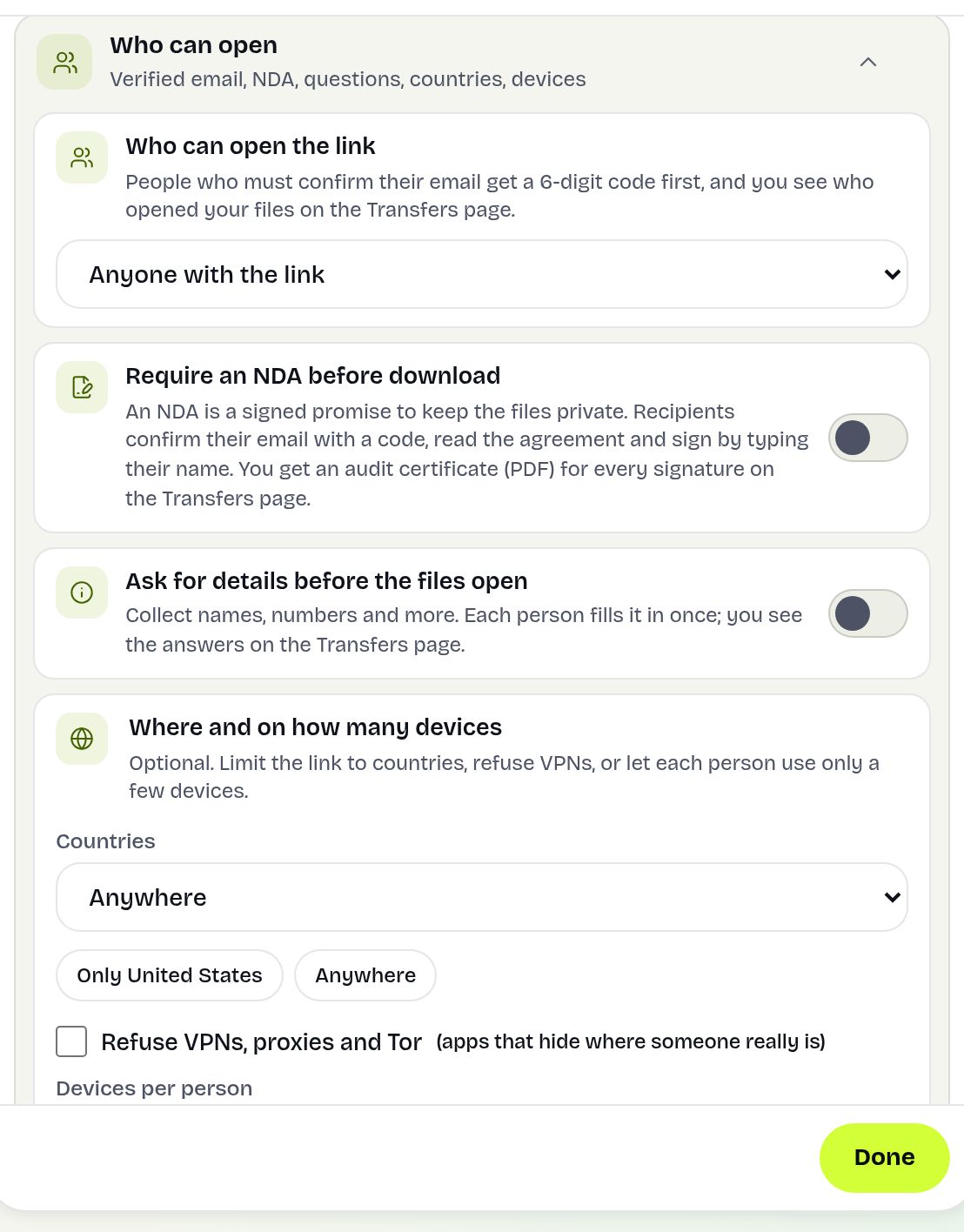
- Premi Altre impostazioni. La preimpostazione Riservato attiva in un tocco email verificata, NDA e anteprime in sola visualizzazione; oppure apri Chi può aprire e spunta Richiedi un NDA prima del download.
- Sotto Accordo, scegli un modello pronto, come NDA standard (unilaterale) o Breve impegno di riservatezza, oppure scegli Il mio testo e incollalo, o premi Carica da un file .txt. Parti dal modello selezionato copia un modello da modificare.
- Se vuoi, compila Titolo (facoltativo) e Il tuo nome o la tua azienda, come parte divulgante (facoltativo); altrimenti viene usata la tua email.
- Variabili come {{recipient_name}}, {{date}} e {{files}} vengono compilate per ogni firmatario.
- Premi Ottieni link e condividilo.
Cosa vede il destinatario
Prima un codice di 6 cifre per confermare la sua email. Poi Firma per aprire i file: il tuo accordo con la sua versione, un campo Nome e cognome (e Azienda, se il testo la usa), Digita nome e cognome per firmare, la casella "Ho letto questo accordo e lo accetto. Digitare il mio nome costituisce la mia firma elettronica." e Firma e apri i file. La pagina lo informa che vengono registrati ora, indirizzo IP e dispositivo. Dopo la firma vede i file, più "Hai firmato… · Il tuo certificato (PDF)".
Un esempio pratico
La start-up hardware di Tanya ha bisogno di preventivi da tre fabbriche. Lei carica i disegni del case, tocca Riservato, mantiene l'NDA standard unilaterale, inserisce il nome della sua azienda come parte divulgante e invia il link via email. Due fabbriche firmano in giornata; per ciascuna riceve un'email con il certificato PDF allegato. Nella pagina Trasferimenti, Firme (2) le elenca entrambe. La terza non firma mai, quindi non vede nemmeno un disegno.
Il certificato e dove trovare le firme
- Ogni firma genera un certificato PDF: il testo firmato completo e la sua impronta, il nome digitato e l'email verificata del firmatario, data e ora, indirizzo IP, dispositivo, il trasferimento e un ID del certificato.
- Il firmatario lo riceve via email e può scaricarlo dalla pagina; anche tu ne ricevi una copia via email (le impostazioni di notifica del tuo account possono cambiare la modalità).
- Nella tua pagina Trasferimenti, Firme (N) elenca ogni firmatario con Certificato (PDF) ed Esporta CSV.
- Chiunque abbia un PDF può aprirne la pagina di verifica, che mostra "Certificato autentico" e lo SHA-256 del testo firmato da confrontare.
Combinare l'NDA con altri controlli
- Solo visualizzazione: i firmatari possono leggere e guardare ma non scaricare, con la loro email come filigrana.
- Limiti di download: un download per persona, oppure blocca il link dopo un totale.
- Solo le email o i domini che indico: possono firmare solo, per esempio, le persone di @client.com.
Limiti e cosa non fa
- File, anteprime e download restano bloccati fino alla firma, ma i modelli integrati citano i file nell'accordo tramite {{files}}. Se sono segreti anche i nomi dei file, rinominali o usa un tuo testo senza {{files}}.
- La firma è un nome digitato, non una firma elettronica qualificata o basata su Aadhaar. In molti paesi, tra cui l'India (IT Act, 2000), gli Stati Uniti (ESIGN Act) e l'UE (firma elettronica semplice secondo eIDAS), è generalmente accettata per accordi ordinari come gli NDA, ma per accordi di alto valore consulta un avvocato. Non forniamo consulenza legale.
- Un NDA non può impedire a qualcuno di copiare ciò che ha visto; ti dà una prova del suo impegno.
Risoluzione dei problemi
- Il destinatario non ha ricevuto il codice: prima di tutto la cartella spam; può anche usare un'altra email dalla pagina di firma.
- "La firma deve corrispondere al nome e cognome indicati sopra": il nome digitato per firmare deve essere uguale al campo Nome e cognome.
- Qualcuno ha firmato con un indirizzo personale invece di quello di lavoro: limita il link con Solo le email o i domini che indico.
- Nessuna opzione NDA: si trova nel gruppo Chi può aprire; usa la casella di ricerca del pannello e digita "NDA".
Domande frequenti
Posso usare il mio testo di NDA?
Sì. Scegli Il mio testo, poi incollalo o caricalo da un file .txt. Puoi anche partire da un modello integrato e modificarlo.
Il destinatario ha bisogno di un account per firmare?
No. Conferma la sua email con un codice di 6 cifre, legge l'accordo e digita il suo nome. Ci vuole circa un minuto.
Può vedere i file prima di firmare?
Niente anteprime né download. I modelli integrati però elencano i nomi dei file nel testo dell'accordo.
Come dimostro che qualcuno ha firmato?
Scarica il certificato PDF da Firme nella pagina Trasferimenti. Registra testo, nome, email verificata, ora, IP e un link di verifica.
È gratis?
Sì. I link con NDA sono gratuiti per file fino a 20 GB per trasferimento.
Pronto a inviare?
Trascina i file, copia il link, fatto. Gratis fino a 20 GB, senza account.
Invia file gratis