Pe scurt: Încărcați fișierele, apăsați Mai multe setări și, la Cine poate deschide, bifați „Cere un NDA înainte de descărcare”. Alegeți un acord (de exemplu NDA standard (unilateral) sau Angajament scurt de confidențialitate) ori Textul meu și distribuiți linkul. Fiecare destinatar își confirmă e-mailul cu un cod din 6 cifre, citește acordul, își tastează numele complet, bifează caseta de acord și apasă Semnează și deschide fișierele. Ambele părți primesc un certificat PDF cu textul semnat, ora, adresa IP și un link de verificare.
Ce face și când să îl folosiți
Linkul se deschide pe acord, nu pe fișiere. Previzualizările și descărcările se deblochează doar după ce persoana a semnat, iar fiecare semnătură este înregistrată.
- Un start-up care distribuie o prezentare sau un model financiar unor investitori pe care nu i-a întâlnit.
- Un designer de produs care trimite fișiere CAD sau prototipuri unei fabrici pentru o ofertă.
- O echipă de film sau de muzică care trimite o versiune nepublicată selecționerilor unui festival sau unei case de discuri.
- O firmă de avocatură care distribuie un proiect sau probe altei părți; consultați partajarea fișierelor pentru avocați.
Configurare pas cu pas
- Încărcați fișierele (până la 20 GB, fără cont).
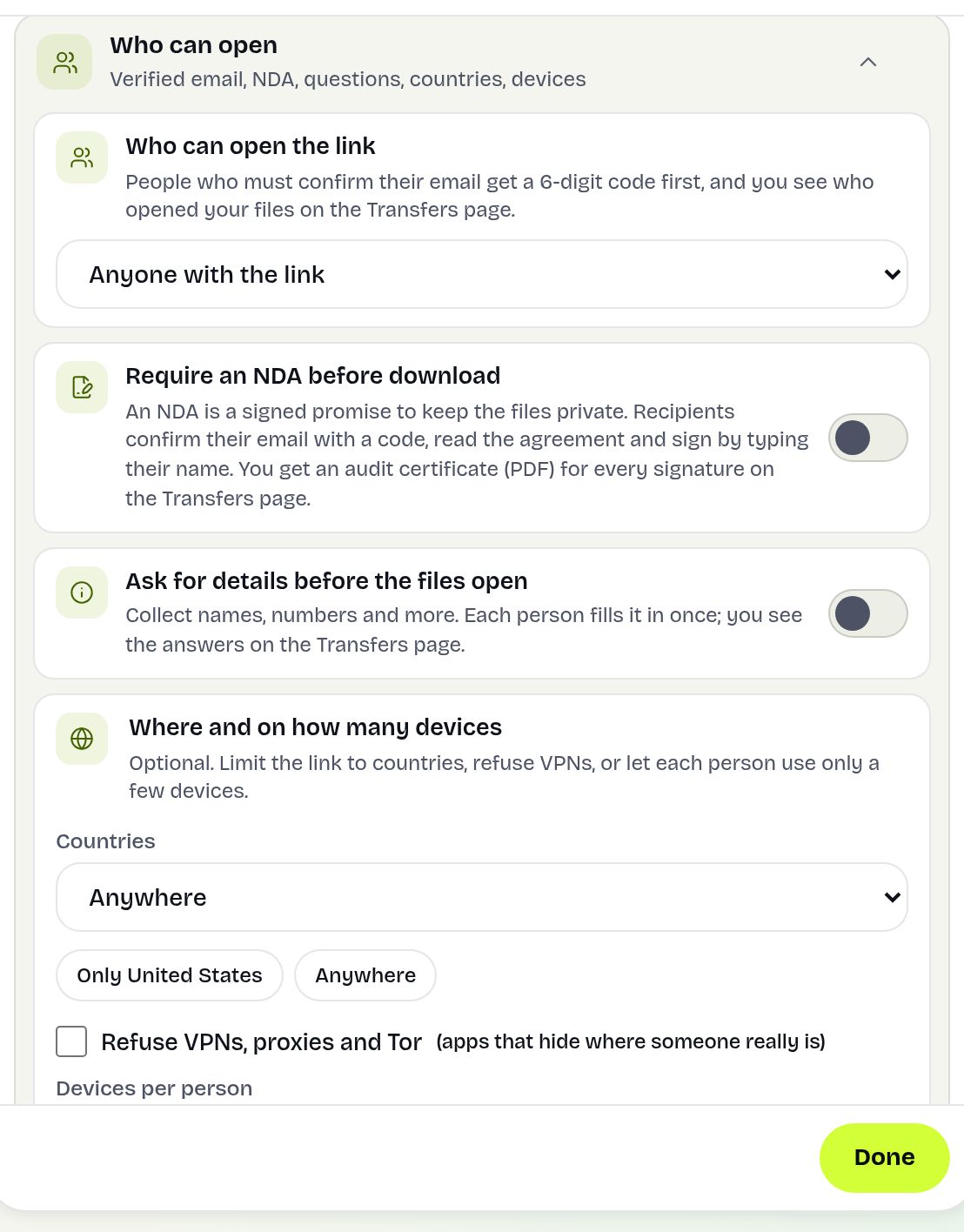
- Apăsați Mai multe setări. Presetarea Confidențial activează dintr-o atingere e-mailul verificat, un NDA și previzualizările doar pentru vizualizare; sau deschideți Cine poate deschide și bifați Cere un NDA înainte de descărcare.
- La Acord, alegeți un șablon gata făcut, de exemplu NDA standard (unilateral) sau Angajament scurt de confidențialitate, ori alegeți Textul meu și lipiți-l sau apăsați Încarcă dintr-un fișier .txt. Pornește de la șablonul selectat copiază un șablon pentru editare.
- Opțional, completați Titlu (opțional) și Numele sau compania dumneavoastră, ca parte care divulgă informațiile (opțional); altfel se folosește adresa dumneavoastră de e-mail.
- Variabilele precum {{recipient_name}}, {{date}} și {{files}} sunt completate pentru fiecare semnatar.
- Apăsați Creează link și distribuiți-l.
Ce vede destinatarul
Mai întâi un cod din 6 cifre pentru a-și confirma e-mailul. Apoi Semnați pentru a deschide fișierele: acordul dumneavoastră cu versiunea lui, un câmp Nume complet (și Companie, dacă textul o folosește), Tastați numele complet pentru a semna, caseta „Am citit acest acord și sunt de acord cu el. Tastarea numelui meu reprezintă semnătura mea electronică.” și Semnează și deschide fișierele. Pagina îi spune că ora, adresa IP și dispozitivul sunt înregistrate. După semnare vede fișierele, plus „Ați semnat… · Certificatul dumneavoastră (PDF)”.
Un exemplu concret
Start-up-ul de hardware al Tanyei are nevoie de oferte de la trei fabrici. Ea încarcă desenele carcasei, atinge Confidențial, păstrează NDA-ul standard unilateral, introduce numele companiei ca parte care divulgă informațiile și trimite linkul prin e-mail. Două fabrici semnează în aceeași zi; ea primește câte un e-mail pentru fiecare, cu certificatul PDF atașat. Pe pagina Transferuri, Semnături (2) le afișează pe amândouă. A treia nu semnează niciodată, așa că nu vede niciun desen.
Certificatul și unde găsiți semnăturile
- Fiecare semnătură generează un certificat PDF: textul complet semnat și amprenta lui, numele tastat și e-mailul verificat al semnatarului, data și ora, adresa IP, dispozitivul, transferul și un ID de certificat.
- Semnatarul îl primește prin e-mail și îl poate descărca de pe pagină; și dumneavoastră primiți o copie prin e-mail (setările de notificare ale contului pot schimba modul).
- Pe pagina Transferuri, Semnături (N) afișează fiecare semnatar cu Certificat (PDF) și Exportă CSV.
- Oricine are un PDF îi poate deschide pagina de verificare, care afișează „Certificat autentic” și SHA-256 al textului semnat, pentru comparare.
Combinați NDA-ul cu alte controale
- Doar vizualizare: semnatarii pot citi și viziona, dar nu pot descărca, cu e-mailul lor ca filigran.
- Limite de descărcare: o descărcare per persoană sau blocarea linkului după un total.
- Doar adresele de e-mail sau domeniile pe care le enumăr: doar persoanele de la, de exemplu, @client.com pot semna.
Limite și ce nu face
- Fișierele, previzualizările și descărcările rămân blocate până la semnare, dar șabloanele integrate menționează fișierele în acord prin {{files}}. Dacă înseși numele fișierelor sunt secrete, redenumiți fișierele sau folosiți propriul text fără {{files}}.
- O semnătură este un nume tastat, nu o semnătură electronică calificată sau bazată pe Aadhaar. În multe țări, inclusiv India (IT Act, 2000), SUA (ESIGN Act) și UE (semnătura electronică simplă conform eIDAS), aceasta este în general acceptată pentru acorduri obișnuite precum NDA-urile, dar pentru tranzacții de valoare mare consultați un avocat. Nu oferim consultanță juridică.
- Un NDA nu poate împiedica pe cineva să copieze ce a văzut; vă oferă o dovadă a angajamentului său.
Depanare
- Destinatarul nu a primit niciun cod: mai întâi folderul spam; poate folosi și o altă adresă de e-mail de pe pagina de semnare.
- „Semnătura trebuie să corespundă numelui complet de mai sus”: numele tastat pentru semnare trebuie să fie identic cu cel din câmpul Nume complet.
- Cineva a semnat cu o adresă personală în loc de cea de serviciu: restricționați linkul cu Doar adresele de e-mail sau domeniile pe care le enumăr.
- Nu există opțiunea NDA: se află în grupul Cine poate deschide; folosiți caseta de căutare a panoului și tastați „NDA”.
Întrebări frecvente
Pot folosi propriul text de NDA?
Da. Alegeți Textul meu, apoi lipiți-l sau încărcați-l dintr-un fișier .txt. Puteți porni și de la un șablon integrat și să-l editați.
Destinatarul are nevoie de un cont pentru a semna?
Nu. Își confirmă e-mailul cu un cod din 6 cifre, citește acordul și își tastează numele. Durează circa un minut.
Pot vedea fișierele înainte de a semna?
Nu există previzualizări sau descărcări. Șabloanele integrate enumeră totuși numele fișierelor în textul acordului.
Cum dovedesc că cineva a semnat?
Descărcați certificatul PDF din Semnături, pe pagina Transferuri. Acesta înregistrează textul, numele, e-mailul verificat, ora, adresa IP și un link de verificare.
Este gratuit?
Da. Linkurile cu NDA sunt gratuite pentru fișiere de până la 20 GB per transfer.
Gata de trimis?
Adaugă fișierele, copiază linkul și gata. Gratuit până la 20 GB, fără cont.
Trimite fișiere gratuit