Pe scurt: Pe pagina de încărcare apăsați Dintr-un link, lipiți în Link către fișier un link de partajare Google Drive, Dropbox sau OneDrive setat la „Oricine are linkul” ori un link direct de descărcare și apăsați Adaugă. Fișierul este preluat, afișat cu progresul și adăugat în transfer ca orice alt fișier. Acolo unde site-ul le afișează, butoanele Dropbox și Google Drive de la „Sau alegeți din” vă permit să alegeți fișiere din contul dumneavoastră. Apoi trimiteți ca de obicei, până la 20 GB per transfer.
Ce face și când să o folosiți
„Dintr-un link” preia un fișier de pe web și îl adaugă în transfer, astfel încât îl puteți trimite mai departe fără să-l salvați mai întâi pe dispozitiv.
- Pe un telefon cu puțin spațiu liber, trebuie să trimiteți mai departe un videoclip de 3 GB aflat în Google Drive.
- Un coleg a distribuit un link Dropbox pe care clientul dumneavoastră nu îl poate deschide din cauza solicitărilor de autentificare sau a firewallului companiei.
- Vreți să combinați surse: un fișier din Drive, unul din Dropbox și fotografii de pe telefon, într-un singur transfer, cu o singură parolă.
Adăugarea unui fișier dintr-un link, pas cu pas
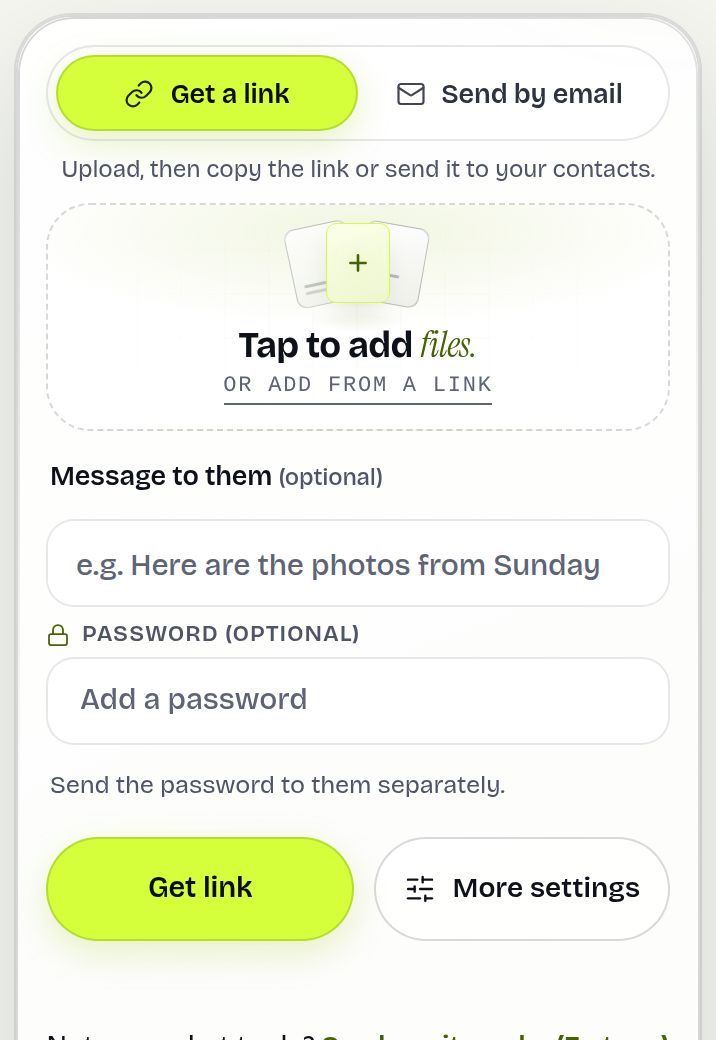
- Pe pagina de încărcare, apăsați Dintr-un link (sub zona de plasare sau în meniul Adaugă mai multe, după ce ați adăugat fișiere). Se deschide fereastra Adaugă fișiere dintr-un link.
- Lipiți unul sau mai multe linkuri în Link către fișier și apăsați Adaugă. Puteți lipi mai multe linkuri deodată.
- Sau, dacă vedeți Dropbox ori Google Drive la Sau alegeți din, apăsați butonul și alegeți fișierele în fereastra Dropbox sau Google. Doar fișierele alese sunt partajate cu noi.
- Fiecare fișier apare în listă cu progresul și se încarcă la fel ca un fișier de pe dispozitiv. Puteți adăuga și fișiere locale, dacă doriți.
- Alegeți Creează un link sau Trimite prin e-mail, setați opțiunile și trimiteți.
Ce linkuri funcționează
| Link | Funcționează? |
|---|---|
| Fișier Google Drive partajat cu „Oricine are linkul” | Da |
| Google Docs, Sheets sau Slides | Da, adăugat ca fișier Word, Excel sau PowerPoint |
| Folder Google Drive | Nu: partajați fișiere individuale sau alegeți-le cu butonul Google Drive |
| Link de partajare Dropbox (Partajare, apoi Copiere link) | Da |
| Link de partajare OneDrive personal | Da |
| Link direct de descărcare https | Da |
| Link WeTransfer | Nu: descărcați mai întâi fișierele, apoi adăugați-le |
| Linkuri cu nume de utilizator și parolă sau către rețele private | Nu, refuzate din motive de securitate |
Un exemplu concret
Lena este într-o cafenea, doar cu telefonul. Showreelul de 2,6 GB al agenției ei se află în Google Drive, iar biroul clientului blochează Drive. Ea deschide Drive, alege Partajare, setează accesul la „Oricine are linkul”, copiază linkul, apoi pe pagina de încărcare apasă Dintr-un link, îl lipește și apasă Adaugă. Adaugă o parolă, apasă Creează link și trimite linkul prin e-mail. Clientul descarcă fișierul original de pe o pagină de descărcare obișnuită.

Ce vede destinatarul
O pagină de descărcare obișnuită, cu fișierul, dimensiunea lui și mesajul dumneavoastră. Nu există nicio solicitare de autentificare, niciun „Aveți nevoie de acces” și niciun indiciu despre proveniența fișierului. Fișierul are exact aceiași octeți ca originalul din Drive sau Dropbox, iar suma de control SHA-256 este afișată după ce este calculată. Modificarea sau ștergerea ulterioară a originalului nu afectează copia trimisă.
Limite și ce nu face
- Serverul nostru preia fișierul și îl transmite browserului dumneavoastră, care apoi îl încarcă. Prin urmare, fișierul trece de două ori prin propria conexiune; pe date contorizate se socotește dublu.
- Fiecare fișier contează la limita obișnuită de 20 GB și la limita de fișiere (1000), iar fișierele mai mari sunt refuzate înainte de a fi preluate.
- Există o limită a numărului de linkuri pe care un vizitator le poate adăuga pe oră. Dacă o atingeți, așteptați sau adăugați fișierele de pe dispozitiv.
- Trimite o copie, nu un link activ: editările ulterioare din Drive sau Dropbox nu se reflectă. Folosiți înlocuirea unui fișier pentru o versiune nouă.
- Butoanele Dropbox și Google Drive apar doar când site-ul le are activate; lipirea unui link funcționează întotdeauna.
Depanare
- „Acesta este un folder Google Drive”: partajați fișiere individuale sau arhivați mai întâi folderul ZIP în Drive.
- Linkul Google Drive nu funcționează: fișierul este partajat doar cu anumite persoane. Setați-l la „Oricine are linkul”.
- „Acesta este un link către propriul Dropbox”: ați copiat bara de adrese. În Dropbox folosiți Partajare, apoi Copiere link.
- Foarte lent: serverul sursă este lent; țineți pagina deschisă sau descărcați fișierul și adăugați-l direct.
- Un Google Doc a sosit ca .docx: este normal. Docs, Sheets și Slides sunt exportate ca fișiere Word, Excel și PowerPoint.
- „Linkurile WeTransfer nu pot fi adăugate direct”: descărcați mai întâi acele fișiere, apoi adăugați-le de pe dispozitiv.
Întrebări frecvente
Pot trimite un fișier din Google Drive fără să-l descarc?
Da. Lipiți linkul lui de partajare în Dintr-un link și apăsați Adaugă. Este adăugat în transfer fără să-l salvați mai întâi.
De ce nu funcționează linkul meu Google Drive?
Probabil fișierul este partajat doar cu anumite persoane. Setați-l la „Oricine are linkul”. Linkurile către foldere nu sunt acceptate.
Pot adăuga un fișier din Dropbox?
Da. În Dropbox alegeți Partajare și Copiere link, apoi lipiți acel link în Dintr-un link.
Butonul Google Drive vede toate fișierele mele?
Nu. Doar fișierele pe care le alegeți în fereastra Google sunt partajate cu noi.
Folosește datele mele mobile?
Da, aproximativ de două ori dimensiunea fișierului: fișierul vine în browser și apoi este încărcat. Folosiți Wi-Fi pentru fișiere mari.
Există o limită de dimensiune?
Da, aceeași ca la o încărcare normală: până la 20 GB per transfer.
Gata de trimis?
Adaugă fișierele, copiază linkul și gata. Gratuit până la 20 GB, fără cont.
Trimite fișiere gratuit