Kort svar: Trykk Fra en lenke på opplastingssiden, lim inn en delingslenke fra Google Disk, Dropbox eller OneDrive satt til «Alle som har lenken», eller en direkte nedlastingslenke, i Lenke til filen og trykk Legg til. Filen hentes, vises med fremdrift og legges til i overføringen som alle andre filer. Der nettstedet viser dem, lar knappene for Dropbox og Google Disk under «Eller velg fra» deg velge filer fra kontoen din. Send så som vanlig, opptil 20 GB per overføring.
Hva det gjør, og når du bør bruke det
«Fra en lenke» henter en fil fra nettet og legger den til i overføringen din, så du kan sende den videre uten å lagre den på enheten først.
- På en telefon med lite ledig plass må du videresende en video på 3 GB som ligger i Google Disk.
- En kollega delte en Dropbox-lenke som kunden din ikke får åpnet på grunn av innloggingskrav eller en brannmur i bedriften.
- Du vil kombinere kilder: en fil fra Disk, en fil fra Dropbox og bilder fra telefonen i én overføring, med ett passord.
Legg til en fil fra en lenke, steg for steg
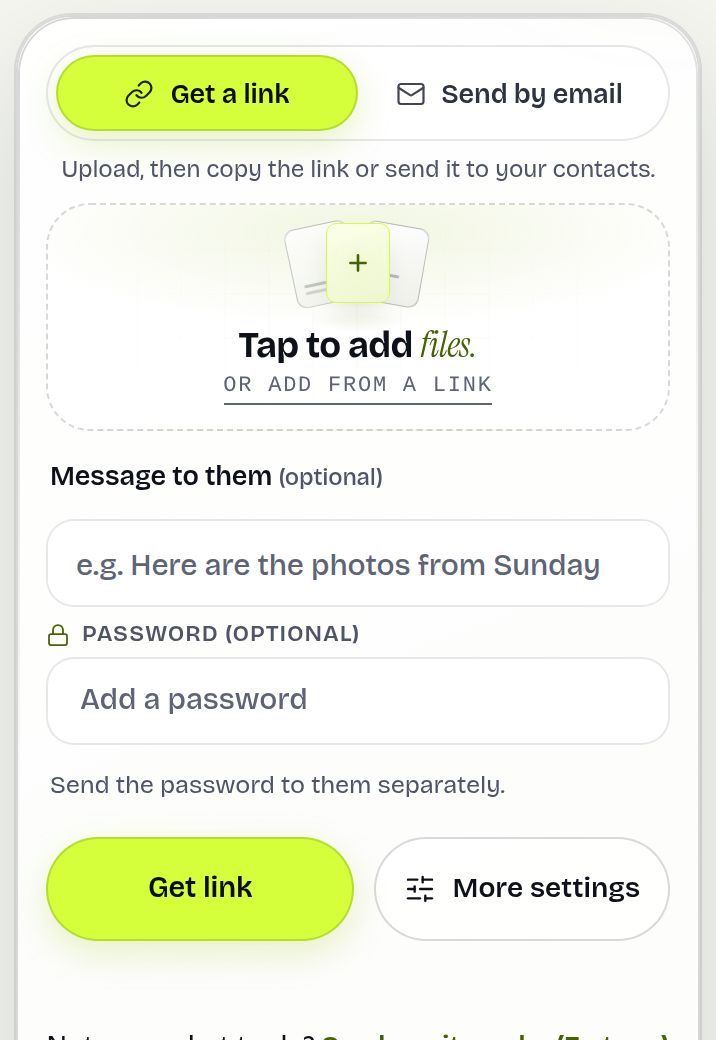
- Trykk Fra en lenke på opplastingssiden (under slippfeltet, eller i menyen Legg til flere når du har lagt til filer). Et vindu, Legg til filer fra en lenke, åpnes.
- Lim inn én eller flere lenker i Lenke til filen og trykk Legg til. Du kan lime inn flere lenker samtidig.
- Eller, hvis du ser Dropbox eller Google Disk under Eller velg fra, trykker du på den og velger filer i vinduet fra Dropbox eller Google. Bare filene du velger, deles med oss.
- Hver fil vises i listen med fremdrift og lastes opp som en fil fra enheten din. Legg gjerne til lokale filer også.
- Velg Lag en lenke eller Send på e-post, angi alternativer og send.
Hvilke lenker fungerer
| Lenke | Fungerer? |
|---|---|
| Fil i Google Disk delt med «Alle som har lenken» | Ja |
| Google Dokumenter, Regneark eller Presentasjoner | Ja, lagt til som Word-, Excel- eller PowerPoint-fil |
| Mappe i Google Disk | Nei: del enkeltfiler, eller velg dem med Google Disk-knappen |
| Delingslenke fra Dropbox (Del, så Kopier lenke) | Ja |
| Personlig delingslenke fra OneDrive | Ja |
| Direkte https-nedlastingslenke | Ja |
| WeTransfer-lenke | Nei: last ned filene først, og legg dem så til |
| Lenker med brukernavn og passord, eller til private nettverk | Nei, avvist av sikkerhetshensyn |
Et eksempel
Lena sitter på en kafé med telefonen. Byråets showreel på 2,6 GB ligger i Google Disk, og kundens kontor blokkerer Disk. Hun åpner Disk, velger Del, setter tilgangen til «Alle som har lenken», kopierer den, trykker så Fra en lenke på opplastingssiden, limer den inn og trykker Legg til. Hun legger til et passord, trykker Lag lenke og sender lenken på e-post. Kunden laster ned originalfilen fra en helt vanlig nedlastingsside.

Hva mottakeren ser
En vanlig nedlastingsside med filen, størrelsen og meldingen din. Det er ingen innloggingskrav, ingen «Du trenger tilgang» og ingen antydning om hvor filen kom fra. Filen er de samme bytene som originalen i Disk eller Dropbox, og SHA-256-sjekksummen vises når den er beregnet. Endrer eller sletter du originalen etterpå, påvirker det ikke kopien du sendte.
Begrensninger og hva det ikke gjør
- Serveren vår henter filen og strømmer den til nettleseren din, som så laster den opp. Filen går dermed gjennom din egen forbindelse to ganger; på målt data teller den dobbelt.
- Hver fil teller mot de vanlige grensene på 20 GB og 1000 filer, og større filer avvises før de hentes.
- Det er et tak på hvor mange lenker én besøkende kan legge til per time. Når du når det, venter du eller legger til filene fra enheten din.
- Det sender en kopi, ikke en levende lenke: senere endringer i Disk eller Dropbox kommer ikke med. Bruk erstatt en fil for en ny versjon.
- Knappene for Dropbox og Google Disk vises bare når nettstedet har slått dem på; å lime inn en lenke fungerer alltid.
Feilsøking
- «Det er en mappe i Google Disk»: del enkeltfiler, eller zip mappen i Disk først.
- Lenken fra Google Disk feiler: filen er bare delt med bestemte personer. Sett den til «Alle som har lenken».
- «Det er en lenke til din egen Dropbox»: du kopierte adresselinjen. I Dropbox bruker du Del og deretter Kopier lenke.
- Svært tregt: kildeserveren er treg; hold siden åpen, eller last ned filen og legg den til direkte.
- Et Google-dokument kom frem som .docx: det er forventet. Dokumenter, Regneark og Presentasjoner eksporteres som Word-, Excel- og PowerPoint-filer.
- «WeTransfer-lenker kan ikke legges til direkte»: last ned filene først, og legg dem så til fra enheten din.
Ofte stilte spørsmål
Kan jeg sende en fil fra Google Disk uten å laste den ned?
Ja. Lim inn delingslenken i Fra en lenke og trykk Legg til. Den legges til i overføringen uten at du må lagre den først.
Hvorfor feiler lenken min fra Google Disk?
Filen er sannsynligvis bare delt med bestemte personer. Sett den til «Alle som har lenken». Mappelenker støttes ikke.
Kan jeg legge til en fil fra Dropbox?
Ja. Velg Del og Kopier lenke i Dropbox, og lim inn lenken i Fra en lenke.
Ser Google Disk-knappen alle filene mine?
Nei. Bare filene du velger i Google-vinduet, deles med oss.
Bruker det mobildataene mine?
Ja, omtrent to ganger filstørrelsen: filen kommer inn i nettleseren din og lastes deretter opp. Bruk wifi for store filer.
Finnes det en størrelsesgrense?
Ja, den samme som ved vanlig opplasting: opptil 20 GB per overføring.
Klar til å sende?
Slipp filene dine, kopier lenken, ferdig. Gratis opptil 20 GB, uten konto.
Send filer gratis