Kort svar: Alle lenkeoverføringer har en nedlastingskode: den korte rekken av bokstaver og tall på slutten av lenken. På den ferdige skjermen åpner du «Kan du ikke sende en lenke? Gi dem denne koden i stedet» for å se den, med Kopier kode. Den andre personen åpner sharelargefilesfree.com/receive, skriver koden i «Lenke eller nedlastingskode» (store bokstaver, mellomrom og bindestreker spiller ingen rolle) og trykker Åpne filer. Siden sier med en gang om den fant overføringen, og åpner så den samme nedlastingssiden som lenken, med samme passord og grenser.
Når en kode er bedre enn en lenke
| Situasjon | Hvorfor koden hjelper |
|---|---|
| Fra telefon til en datamaskin som ikke er din | Du slipper å logge inn på e-post eller chat der |
| Over telefonen | Noen få tegn i stedet for en lang adresse |
| PC-er på datarom, bibliotek eller kopisenter | Skriv den inn, last ned, gå |
| En lenke som er delt over to linjer i en e-post | Koden på slutten er nok |
Send med en kode
- Last opp filene med Lag en lenke valgt og trykk Lag lenke.
- På den ferdige skjermen åpner du Kan du ikke sende en lenke? Gi dem denne koden i stedet under lenken.
- Les opp Nedlastingskode, skriv den ned, eller trykk Kopier kode. På telefoner sender en Del kode-knapp den som tekst sammen med adressen den skal skrives inn på.

Koden er overføringens ID, så du kan også finne den senere: den er den siste delen av lenken, og Mer-menyen for hver overføring på siden Overføringer viser overførings-ID-en.
Motta med en kode
- På enheten som skal få filene, åpner du sharelargefilesfree.com/receive.
- Skriv koden i Lenke eller nedlastingskode. Store bokstaver, mellomrom og bindestreker spiller ingen rolle, og en innlimt fullstendig lenke fungerer også.
- Siden sjekker den mens du skriver: «Fant den.» med antall filer, størrelsen og hvor lenge de er tilgjengelige, eller «Denne overføringen er beskyttet» når et passord eller en annen sjekk følger.
- Trykk Åpne filer, skriv inn passordet hvis avsenderen har satt et, og last ned.
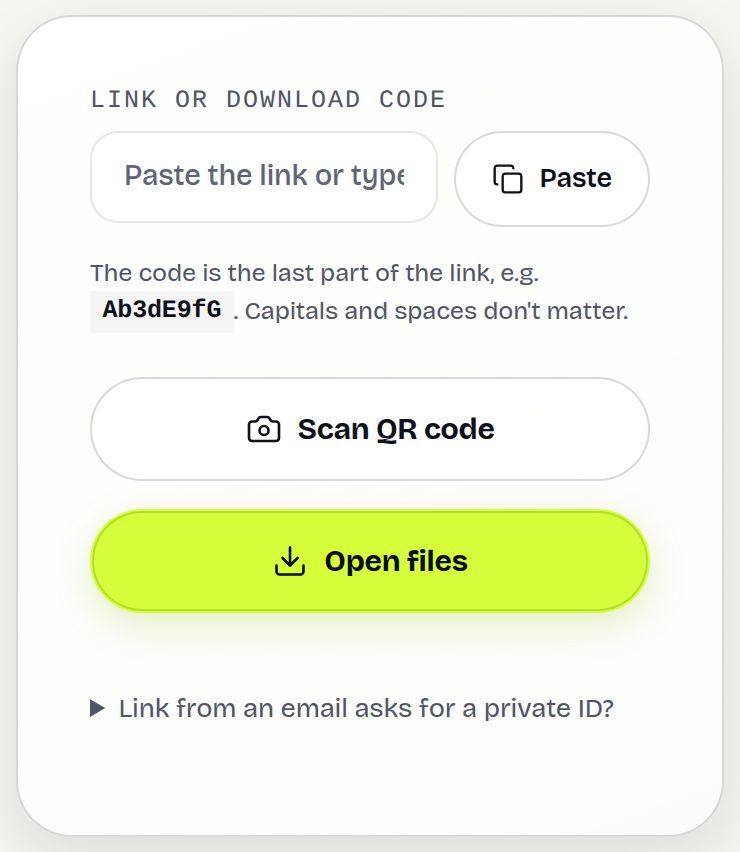
Den samme siden har Skann QR-kode for en kode som vises på en annen skjerm, og Lastet ned på denne enheten, som viser overføringer du har åpnet i denne nettleseren til de utløper (kryss av for Husk overføringer jeg laster ned på denne enheten).
Det fungerer også å lime inn en hel lenke i feltet: hvis overføringen blir funnet, åpner siden den med en gang.
Eksempel: fra en telefon til en PC på et kopisenter
Rahul skal skrive ut en plakat-PDF på 40 MB som ligger på telefonen. Han laster den opp med Lag en lenke og åpner kodedelen. På kopisenteret skriver han sharelargefilesfree.com/receive på datamaskinen deres, skriver inn den korte koden, trykker Åpne filer og laster ned PDF-en. Han logger aldri inn på e-post på en fremmeds PC, og filen er borte fra kopisenteret når overføringen utløper.
På en delt eller offentlig datamaskin
- Fjern krysset for Husk overføringer jeg laster ned på denne enheten før du åpner filene, eller trykk Tøm under Lastet ned på denne enheten når du er ferdig.
- Slett den nedlastede filen fra Nedlastinger-mappen og tøm papirkurven.
- Hvis avsenderen brukte passord, skriver du det inn selv i stedet for å la nettleseren lagre det.
Hva en nedlastingskode ikke er
- Ikke et passord. Koden åpner samme side som lenken, så alle som har den, kan åpne overføringen. For alt som er privat, legger du til et passord og oppgir det separat, eller krever bekreftet e-post.
- Ikke din egen kortlenke. En kortlenke som /matte-10a skrives i adresselinjen, ikke i Motta-feltet.
- Ikke paringskoden for Wi-Fi. Den 6-sifrede koden i Send via wifi kobler sammen to åpne nettlesere for en direkte overføring; en nedlastingskode fungerer når som helst til overføringen utløper.
- Annerledes for overføringer på e-post. Filer som sendes på e-post, går til bestemte personer, så koden alene viser «sendt på e-post til bestemte personer». Lim inn hele lenken fra e-posten, eller legg inn den andre delen av den i Privat ID.
Apper for overføring mellom enheter, som Send Anywhere, bruker nøkler som utløper i løpet av minutter. En nedlastingskode varer like lenge som overføringen, 1 dag med mindre det endres, så den andre personen trenger ikke være klar i samme øyeblikk.
Share Large Files Free er uavhengig og ikke tilknyttet Send Anywhere, et varemerke for sin eier.
Feilsøking
- «Ingen overføring med den koden»: sjekk tegn som er lette å forveksle (0 og O, 1 og l), eller lim inn hele lenken.
- «Denne overføringen har utløpt, og filene er slettet»: be avsenderen sende den på nytt.
- «Avsenderen laster fortsatt opp»: vent et minutt og prøv igjen.
- «For mange forsøk fra dette nettverket»: vent noen minutter; gjentatte feil koder bremses for å hindre gjetting.
- «Fant den, men den ble sendt på e-post til bestemte personer»: lim inn den fullstendige lenken fra e-posten din, eller åpne Ber en lenke fra en e-post om en privat ID? og skriv den andre delen av lenken i Privat ID.
Ofte stilte spørsmål
Hvor skriver jeg inn en nedlastingskode?
På sharelargefilesfree.com/receive, i feltet Lenke eller nedlastingskode, og trykk deretter Åpne filer.
Hvor finner jeg koden?
På den ferdige skjermen, under «Kan du ikke sende en lenke? Gi dem denne koden i stedet». Den er også den siste delen av lenken.
Spiller det noen rolle om jeg skriver store bokstaver?
Nei. Store bokstaver, mellomrom og bindestreker ignoreres.
Har overføringer på e-post en kode?
Koden vises for lenkeoverføringer. E-postmottakere bør lime inn hele lenken sin, fordi den inneholder en privat ID.
Hvor lenge virker koden?
Like lenge som overføringen: 1 dag med mindre avsenderen forlenger eller sletter den.
Er det trygt?
Det er like privat som lenken. Legg til et passord for alt som er sensitivt.
Klar til å sende?
Slipp filene dine, kopier lenken, ferdig. Gratis opptil 20 GB, uten konto.
Send filer gratis