Kort svar: Filene begynner å lastes opp i det øyeblikket du legger dem til på opplastingssiden; en merknad under listen sier «Laster opp mens du gjør deg ferdig» med prosentandelen. Mens de lastes opp, kan du velge Lag en lenke eller Send på e-post, skrive en melding og åpne Flere innstillinger. Når du trykker Lag lenke (eller Send), opprettes overføringen fra det som allerede er lastet opp; har alt kommet frem, vises lenken med en gang. Ingenting deles, opprettes eller sendes på e-post før du trykker på knappen.
Hva det gjør, og når det hjelper mest
Det meste av tiden det tar å sende en stor fil, er opplastingstid. Å starte tidlig lar den tiden gå parallelt med alt annet du gjør på siden.
- Sende til mange på e-post: å skrive 20 adresser og en gjennomtenkt melding kan ta flere minutter, og alt sammen er nå opplastingstid.
- Velge alternativer som passord, en NDA eller et skjema: filene beveger seg mens du leser og velger.
- Bilder fra en telefon: noen hundre MB blir ofte ferdig mens du skriver meldingen, så lenken er der i det øyeblikket du trykker på knappen.
Slik fungerer det, steg for steg
- Åpne opplastingssiden og legg til filer eller en mappe: dra og slipp, trykk for å legge til, eller fra en lenke.
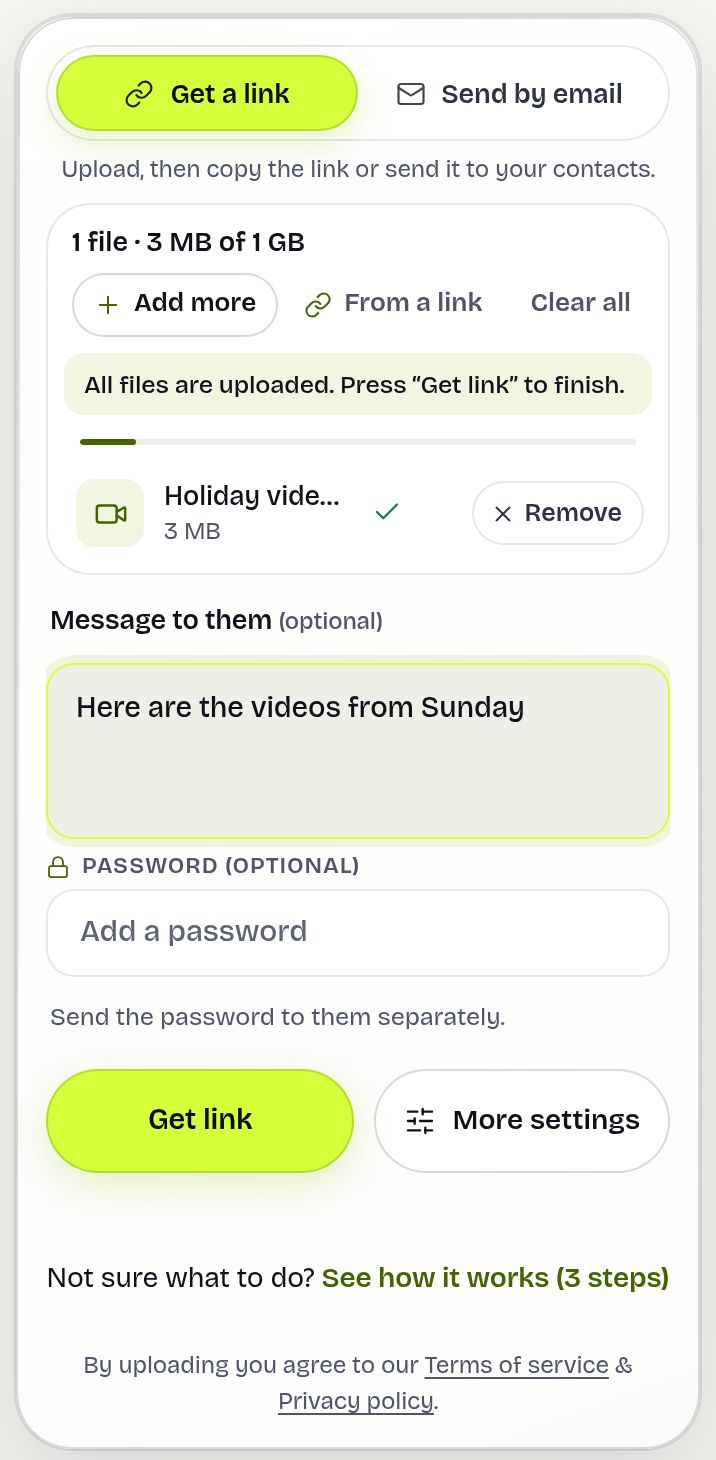
- Opplastingen starter med en gang. Hver fil viser prosentandelen sin, og en merknad sier «Laster opp mens du gjør deg ferdig» med hvor mye som er gjort.
- I mellomtiden velger du Lag en lenke eller Send på e-post, legger til mottakere og en Melding til dem, angir et passord eller trykker Flere innstillinger.
- Når merknaden sier at alle filene er lastet opp og at du kan trykke «Lag lenke» for å fullføre, trykker du på den. Den ferdige skjermen med lenken, QR-koden og nedlastingskoden vises med en gang. Lastes filer fortsatt opp, ser du fremdriftsskjermen for det som gjenstår.
- I e-postmodus heter knappen Send. Er du ikke logget inn, bekrefter du først din egen adresse med en 6-sifret kode; e-postene sendes først etter det.
Et eksempel
Ana har en video på 4 GB og en opplastingsforbindelse på 20 Mbit/s, så opplastingen tar omtrent en halvtime. Hun slipper inn filen og bruker fire minutter på å legge til seks kundeadresser, skrive en melding og velge utløp. Når hun trykker Send, er over en tidel av opplastingen allerede gjort. Til neste jobb, 300 MB med bilder, sier merknaden at alle filene er lastet opp før hun er ferdig med å skrive, og lenken er klar i det øyeblikket hun trykker Lag lenke. Vil du ha et anslag for din egen fil? Prøv kalkulatoren for opplastingstid.

Hva mottakeren ser
Ingenting før du trykker på knappen. Det finnes ingen lenke å åpne og ingen e-post i innboksen mens opplastingen går i bakgrunnen. Når du har trykket Lag lenke eller Send og opplastingen er ferdig, får mottakeren den vanlige nedlastingssiden med alternativene dine, nøyaktig som om du hadde fylt ut skjemaet først.
Hva som skjer med filer du ikke sender
- Fjern en fil fra listen, så stopper opplastingen av den; delen som allerede er lastet opp, slettes.
- Fjern alle, eller Forkast på et banner om uferdig opplasting, sletter hele den ikke-sendte opplastingen.
- Gå fra siden uten å trykke på knappen, så finnes det ingen overføring: ingen lenke, og ingen kan laste ned noe. Filer som ikke er sendt, slettes automatisk etter perioden for gjenopptak, 24 timer med mindre siden sier noe annet.
Kom du tilbake i tide? Legg til de samme filene, så fortsetter de der de stoppet, som ved å fortsette en avbrutt opplasting.
Begrensninger og hva det ikke gjør
- Opplastingen bruker data fra det øyeblikket filene legges til. På en målt mobilforbindelse legger du bare til det du har tenkt å sende.
- Det gjør ikke forbindelsen din raskere; det hindrer bare at tiden du bruker på skjemaet, går til spille.
- Hold fanen åpen til opplastingen er ferdig, også etter at du har trykket på knappen.
- De vanlige grensene gjelder: opptil 20 GB og 1000 filer per overføring.
Feilsøking
- Merknaden sier at forbindelsen ble brutt: fremdriften din er lagret, og den fortsetter å prøve. La fanen være åpen.
- Opplastingen starter først når jeg trykker på knappen: i sjeldne tilfeller kan ikke serveren starte tidlig (for eksempel på grunn av en grense); siden bruker da automatisk den klassiske rekkefølgen.
- La til feil fil: fjern den fra listen før du trykker på knappen; ingenting er delt.
- Fanen ble lukket før jeg trykket Lag lenke: åpne opplastingssiden i samme nettleser; et banner tilbyr å fortsette, og knappen heter fortsatt Lag lenke fordi ingenting er sendt.
- Fremdriftsskjermen vises etter at jeg trykket på knappen: noen filer ble fortsatt lastet opp. Vent på den skjermen; lenken vises når de er ferdige.
Ofte stilte spørsmål
Lastes filene mine opp før jeg trykker Lag lenke?
Ja. De begynner å lastes opp så snart du legger dem til, mens du fyller ut resten av skjemaet.
Deles noe før jeg trykker på knappen?
Nei. Ingen overføring, lenke eller e-post finnes før du trykker Lag lenke eller Send (og, for e-post, bekrefter adressen din med en kode hvis du ikke er logget inn).
Hva om jeg lukker siden før jeg trykker Lag lenke?
Ingenting sendes. De delvis opplastede filene slettes automatisk etter en begrenset tid. Kommer du tilbake før og legger til de samme filene, fortsetter de.
Kan jeg fjerne en fil mens den lastes opp?
Ja. Opplastingen av den stopper, og den opplastede delen slettes fra serveren.
Fungerer det på en telefon?
Ja, i alle moderne mobilnettlesere. Hold skjermen på og fanen åpen til opplastingen er ferdig.
Klar til å sende?
Slipp filene dine, kopier lenken, ferdig. Gratis opptil 20 GB, uten konto.
Send filer gratis