Kort svar: Hvis Quick Share ikke viser den andre enheten, setter du mottakerens synlighet til Alle (ofte i 10 minutter), slår på Bluetooth, Wi-Fi og posisjon på begge, holder skjermene på og enhetene nær hverandre, og sørger på Windows for at Quick Share-appen er installert og logget inn. Hvis det fortsatt ikke går, eller den ene enheten er en iPhone eller Mac, bruker du Send via Wi-Fi i nettleseren eller en nedlastingslenke.
Rask sjekkliste: prøv dette først
- Sett mottakerens synlighet til Alle (på mange telefoner Alle i 10 minutter).
- Slå på Bluetooth, Wi-Fi og posisjon på begge enhetene.
- Lås opp mottakeren og hold skjermen på.
- Hold enhetene nær hverandre, helst innenfor en meter eller to mens de finner hverandre.
- Slå av batterisparing på begge.
- Oppdater Google Play-tjenester (eller Samsungs Quick Share-app) og start begge enhetene på nytt.
Løsning 1: synlighet, og samme konto kontra alle
Quick Share viser deg bare for dem mottakerens innstilling tillater. Åpne Quick Share-flisen i Hurtiginnstillinger, eller se under Innstillinger > Google > Enheter og deling > Quick Share. På Samsung Galaxy-telefoner ligger det under Innstillinger > Tilkoblede enheter > Quick Share. Navnene varierer etter telefon og versjon.
| Synlighet | Hvem ser deg | Bra for |
|---|---|---|
| Dine enheter | Enheter som er logget inn på samme Google-konto | Flytte filer mellom din egen telefon, ditt nettbrett og din PC; overføringer kan godtas automatisk |
| Kontakter | Personer i kontaktene dine som også bruker Quick Share | Venner og familie, hvis opplysningene deres stemmer |
| Alle (ofte i 10 minutter) | Alle i nærheten | Den raskeste løsningen når enheten ikke dukker opp |
| Ingen / skjult | Ingen | Dukker aldri opp |
En vanlig felle: å sende til din egen andre enhet som er logget inn på en annen Google-konto. Den vises ikke under Dine enheter. Bruk Alle, eller logg inn begge på samme konto.
Løsning 2: Bluetooth, posisjon og Wi-Fi
Quick Share finner enheter med Bluetooth og posisjonsskanning, og flytter deretter filen over en direkte Wi-Fi-forbindelse (eller en annen forbindelse den velger). Hvis noe av dette er slått av, dukker den andre enheten kanskje aldri opp, eller overføringen kryper over Bluetooth.
- Slå på Bluetooth og Wi-Fi fra Hurtiginnstillinger. Du trenger ikke koble til et Wi-Fi-nettverk.
- Slå på posisjon. Android bruker den til å skanne etter enheter i nærheten.
- Slå av eventuell Wi-Fi-sone på telefonen og flymodus.
- Hvis en overføring starter, men går svært tregt, kan enhetene være på forskjellige Wi-Fi-bånd eller travle nettverk. Å flytte dem nærmere hverandre hjelper som regel.
Løsning 3: Quick Share for Windows
En Windows-PC trenger Googles Quick Share-app, lastet ned fra Googles Android-nettsted. Det er ikke det samme som Windows' egen Deling i nærheten, som bare snakker med andre Windows-PC-er.
- Installer og logg inn. Åpne appen og logg inn med Google-kontoen din hvis du vil at Dine enheter skal fungere.
- Sjekk PC-ens synlighet i appen, på samme måte som på en telefon.
- Bluetooth og Wi-Fi må være på på PC-en. En stasjonær PC uten Bluetooth- eller Wi-Fi-maskinvare kan ikke bruke den.
- Slipp appen gjennom brannmuren hvis Windows eller sikkerhetsprogramvaren spør, og sett eventuell VPN på pause mens du tester.
- Sjekk kravene. Appen støtter nyere 64-biters versjoner av Windows; svært gamle PC-er støttes kanskje ikke.
Mottatte filer havner som regel i Nedlastinger-mappen på Windows, og i Filer eller Nedlastinger på telefonen.
Løsning 4: den starter, men feiler
- Ikke nok lagringsplass hos mottakeren. Frigjør plass og send på nytt.
- Skjermen ble låst midt i overføringen. Hold begge skjermene på til den er ferdig.
- Batterisparing satte bakgrunnsaktivitet på pause. Slå den av.
- Forstyrrelser på et folksomt sted. Flytt deg bort fra andre enheter og prøv igjen.
Hvis ingenting fungerer: andre måter å sende på
Quick Share dekker Android og Windows. På nyere versjoner kan enkelte Pixel-telefoner også utveksle filer med iPhoner i nærheten, men de fleste tilfeller på tvers av merker krever fortsatt en annen vei. Send via wifi fungerer i alle nettlesere:
- Koble begge enhetene til samme Wi-Fi, eller sett den ene på den andres Wi-Fi-sone med mobildata på.
- Åpne sharelargefilesfree.com/send-via-wifi i en nettleser på begge.
- Trykk på den andre enheten, velg filene, og mottakeren trykker Godta.
Filene går direkte mellom nettleserne over en kryptert forbindelse, uten størrelsesgrense utover ledig plass. Begge enhetene trenger internett slik at serveren vår kan koble dem sammen. Der et nettverk blokkerer direkte forbindelser, bruker siden automatisk vårt krypterte relé (opptil 5 GB per overføring som standard). På forskjellige nettverk, eller hvis de fortsatt ikke ser hverandre, bruker du den 6-sifrede paringskoden:
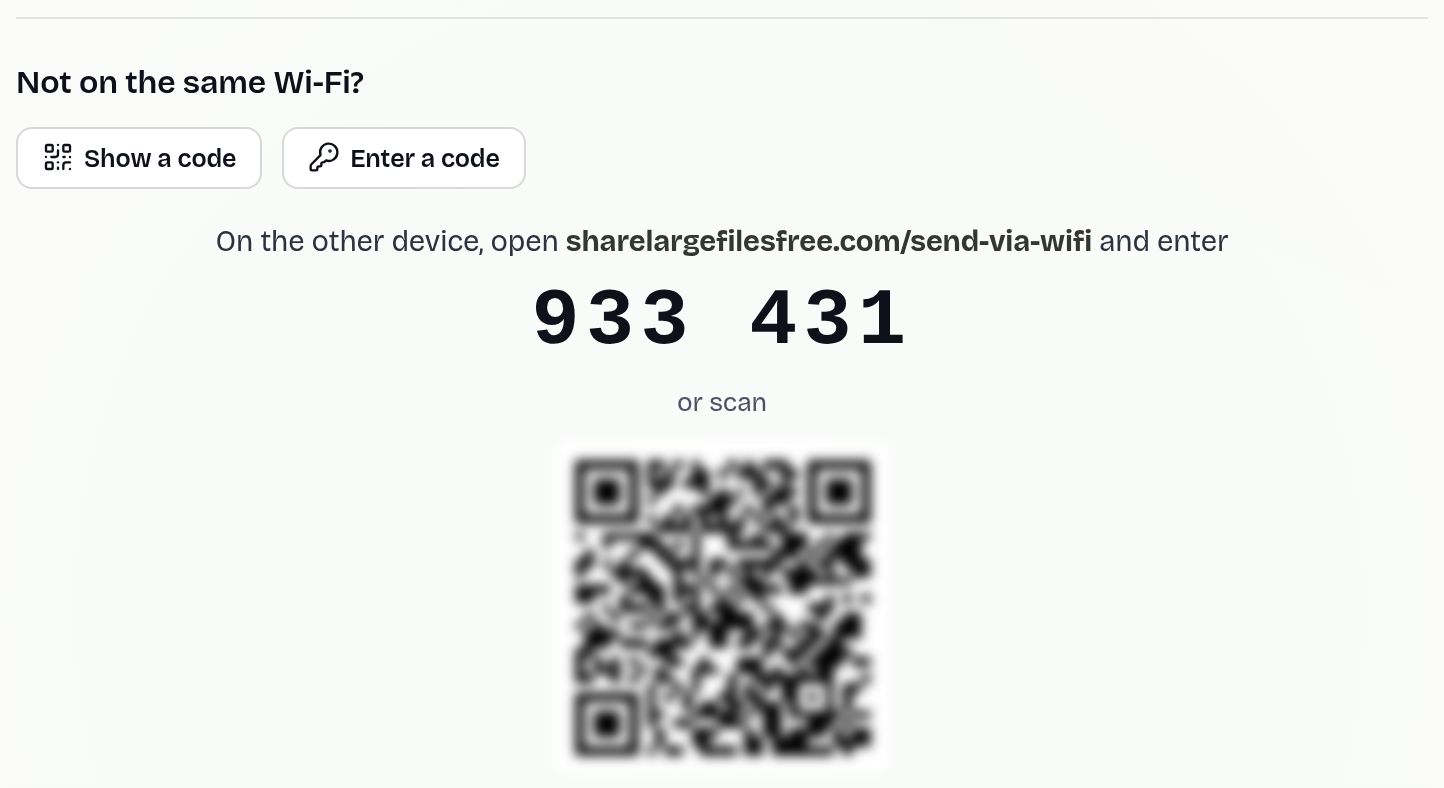
Hvis mottakeren ikke er i nærheten, laster du opp én gang og sender en nedlastingslenke, opptil 20 GB per overføring, lagret i 1 dag.
Hva bør du bruke?
For to Android-enheter, eller en Android-telefon og en Windows-PC med appen installert, er Quick Share verdt å fikse. For en iPhone, en Mac, eller et nettverk der det ikke vil koble til, bruker du Send via Wi-Fi. For noen langt unna bruker du en lenke. Flere detaljer: Android til PC og Android til Android.
Share Large Files Free er uavhengig og ikke tilknyttet Google, Samsung, Microsoft eller Apple. Android, Pixel og Quick Share er varemerker for Google LLC; Galaxy er et varemerke for Samsung; Windows er et varemerke for Microsoft Corporation; iPhone og Mac er varemerker for Apple Inc.
Ofte stilte spørsmål
Hvorfor finner ikke Quick Share den andre telefonen?
Som regel er mottakerens synlighet satt til Kontakter eller Dine enheter. Sett den til Alle og sørg for at Bluetooth, Wi-Fi og posisjon er på.
Trenger Quick Share samme Google-konto?
Bare for Dine enheter. Med synligheten Alle kan hvilken som helst enhet i nærheten sende.
Hvorfor går Quick Share så tregt?
Den har kanskje falt tilbake til Bluetooth. Hold Wi-Fi på for begge enhetene og flytt dem nærmere hverandre.
Fungerer Quick Share på Windows?
Ja, med Googles Quick Share-app installert og Bluetooth og Wi-Fi på PC-en.
Hva kan jeg bruke med en iPhone i stedet?
Åpne Send via Wi-Fi i nettleseren på begge enhetene, eller send en nedlastingslenke.
Klar til å sende?
Slipp filene dine, kopier lenken, ferdig. Gratis opptil 20 GB, uten konto.
Send filer gratis