Kısa cevap: Quick Share diğer cihazı göstermiyorsa alıcının görünürlüğünü Herkes olarak ayarlayın (çoğu zaman 10 dakikalığına), iki cihazda da Bluetooth, Wi-Fi ve konumu açın, ekranları açık ve cihazları yakın tutun; Windows'ta Quick Share uygulamasının yüklü ve oturumun açık olduğundan emin olun. Yine başarısız olursa ya da cihazlardan biri iPhone veya Mac ise tarayıcıda Wi-Fi ile Gönder'i veya bir indirme bağlantısını kullanın.
Hızlı kontrol listesi: önce bunları deneyin
- Alıcının görünürlüğünü Herkes olarak ayarlayın (birçok telefonda 10 Dakikalığına Herkes).
- İki cihazda da Bluetooth, Wi-Fi ve konumu açın.
- Alıcının kilidini açın ve ekranını açık tutun.
- Cihazları yaklaştırın; birbirlerini bulurken tercihen bir iki metre içinde.
- İkisinde de pil tasarrufunu kapatın.
- Google Play hizmetlerini (veya Samsung Quick Share uygulamasını) güncelleyin ve iki cihazı da yeniden başlatın.
Çözüm 1: görünürlük ve aynı hesap ile herkes farkı
Quick Share sizi yalnızca alıcının ayarının izin verdiği kişilere gösterir. Hızlı Ayarlar'daki Quick Share kutucuğunu açın ya da Ayarlar > Google > Cihazlar ve paylaşım > Quick Share altına bakın. Samsung Galaxy telefonlarda Ayarlar > Bağlı cihazlar > Quick Share altındadır. Adlar telefona ve sürüme göre değişir.
| Görünürlük | Sizi kim görür | Ne için uygun |
|---|---|---|
| Cihazlarınız | Aynı Google Hesabı'nda oturum açmış cihazlar | Kendi telefonunuz, tabletiniz ve PC'niz arasında dosya taşımak; transferler otomatik kabul edilebilir |
| Kişiler | Kişilerinizde olup Quick Share kullanan kişiler | Bilgileri eşleşiyorsa arkadaşlar ve aile |
| Herkes (çoğu zaman 10 dakikalığına) | Yakındaki herkes | Cihaz görünmediğinde en hızlı çözüm |
| Hiç kimse / gizli | Hiç kimse | Asla görünmez |
Yaygın bir tuzak: farklı bir Google Hesabı'nda oturum açmış kendi ikinci cihazınıza göndermek. Cihazlarınız altında görünmez. Herkes'i kullanın ya da ikisinde de aynı hesapla oturum açın.
Çözüm 2: Bluetooth, konum ve Wi-Fi
Quick Share cihazları Bluetooth ve konum taramasıyla bulur, ardından dosyayı doğrudan bir Wi-Fi bağlantısı (veya seçtiği başka bir bağlantı) üzerinden taşır. Bunlardan biri kapalıysa diğer cihaz hiç görünmeyebilir ya da transfer Bluetooth üzerinden sürünebilir.
- Bluetooth'u ve Wi-Fi'ı Hızlı Ayarlar'dan açın. Bir Wi-Fi ağına katılmanız gerekmez.
- Konumu açın. Android bunu yakındaki cihazları taramak için kullanır.
- Telefon hotspot'unu ve Uçak modunu kapatın.
- Transfer başlıyor ama çok yavaşsa iki cihaz farklı Wi-Fi bantlarında veya yoğun ağlarda olabilir. Yaklaşmak genellikle işe yarar.
Çözüm 3: Windows için Quick Share
Bir Windows PC'nin, Google'ın Android web sitesinden indirilen Quick Share uygulamasına ihtiyacı vardır. Bu, yalnızca diğer Windows PC'lerle konuşan Windows'un kendi Yakındaki paylaşım özelliğiyle aynı şey değildir.
- Yükleyin ve oturum açın. Cihazlarınız'ın çalışmasını istiyorsanız uygulamayı açın ve Google Hesabınızla oturum açın.
- Uygulamada PC'nin görünürlüğünü kontrol edin; telefondakiyle aynı şekilde.
- PC'de Bluetooth ve Wi-Fi açık olmalıdır. Bluetooth veya Wi-Fi donanımı olmayan bir masaüstü bilgisayar onu kullanamaz.
- Windows veya güvenlik yazılımınız sorarsa uygulamaya güvenlik duvarından izin verin ve test ederken VPN'i duraklatın.
- Gereksinimleri kontrol edin. Uygulama Windows'un yeni 64 bit sürümlerini destekler; çok eski bilgisayarlar desteklenmeyebilir.
Alınan dosyalar Windows'ta genellikle İndirilenler klasörüne, telefonda ise Dosyalar'a veya İndirilenler'e düşer.
Çözüm 4: başlıyor, sonra başarısız oluyor
- Alıcıda yeterli depolama alanı yok. Yer açın ve tekrar gönderin.
- Transfer sırasında ekran kilitlendi. Bitene kadar iki ekranı da açık tutun.
- Pil tasarrufu arka plan etkinliğini duraklattı. Kapatın.
- Kalabalık bir yerde parazit. Diğer cihazlardan uzaklaşın ve tekrar deneyin.
Hiçbir şey işe yaramazsa: göndermenin diğer yolları
Quick Share, Android ve Windows'u kapsar. Yeni sürümlerde bazı Pixel telefonlar yakındaki iPhone'larla da dosya alışverişi yapabilir, ancak farklı markalar arasındaki çoğu durum hâlâ başka bir yol gerektirir. Wi-Fi ile Gönder her tarayıcıda çalışır:
- İki cihazı aynı Wi-Fi'a bağlayın ya da birini, mobil verisi açık diğerinin hotspot'una bağlayın.
- İkisinde de bir tarayıcıda sharelargefilesfree.com/send-via-wifi adresini açın.
- Diğer cihaza dokunun, dosyaları seçin; alıcı Kabul et'e dokunur.
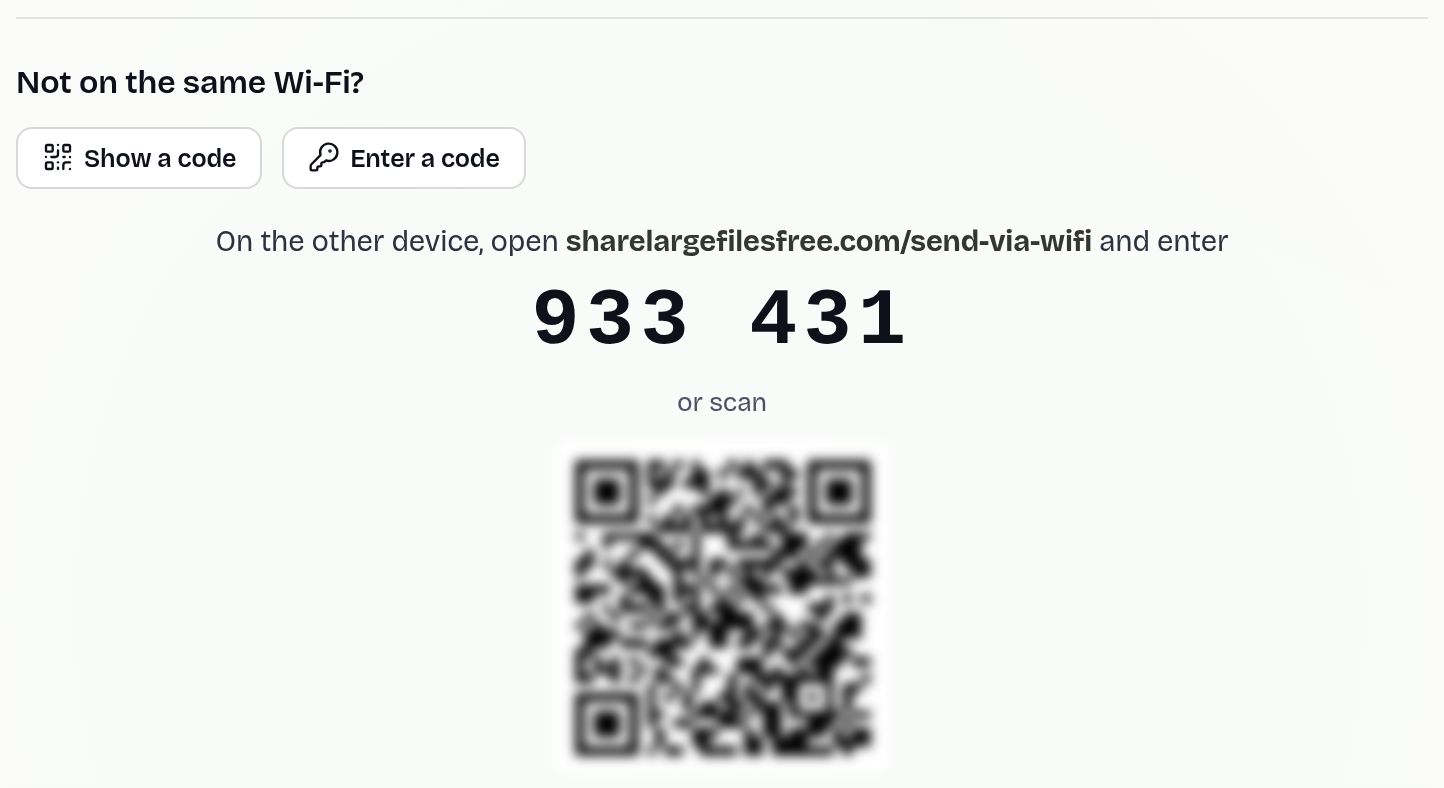
Dosyalar şifreli bir bağlantı üzerinden doğrudan tarayıcılar arasında gider; boş alan dışında boyut sınırı yoktur. Sunucumuzun onları tanıştırabilmesi için iki cihazın da internete ihtiyacı vardır. Bir ağ doğrudan bağlantıları engellediğinde sayfa otomatik olarak şifreli aktarma sunucumuzu kullanır (varsayılan olarak transfer başına 5 GB'a kadar). Farklı ağlarda ya da hâlâ birbirlerini görmüyorlarsa 6 haneli eşleştirme kodunu kullanın:
Alıcı yakında değilse bir kez yükleyin ve transfer başına 20 GB boyutuna kadar, 1 gün saklanan bir indirme bağlantısı gönderin.
Hangisini kullanmalısınız?
İki Android cihaz için ya da bir Android telefon ile uygulamanın yüklü olduğu bir Windows PC için Quick Share'i düzeltmeye değer. Bir iPhone, bir Mac veya bağlanmayan bir ağ için Wi-Fi ile Gönder'i kullanın. Uzaktaki biri için bir bağlantı kullanın. Daha fazla ayrıntı: Android'den PC'ye ve Android'den Android'e.
Share Large Files Free bağımsızdır ve Google, Samsung, Microsoft veya Apple ile bağlantılı değildir. Android, Pixel ve Quick Share, Google LLC'nin; Galaxy, Samsung'un; Windows, Microsoft Corporation'ın; iPhone ve Mac ise Apple Inc.'in ticari markalarıdır.
Sık sorulan sorular
Quick Share diğer telefonu neden bulamıyor?
Genellikle alıcının görünürlüğü Kişiler veya Cihazlarınız olarak ayarlıdır. Herkes olarak ayarlayın ve Bluetooth, Wi-Fi ve konumun açık olduğundan emin olun.
Quick Share aynı Google Hesabı'nı gerektirir mi?
Yalnızca Cihazlarınız için. Herkes görünürlüğüyle yakındaki herhangi bir cihaz gönderebilir.
Quick Share neden bu kadar yavaş?
Bluetooth'a geri dönmüş olabilir. İki cihazda da Wi-Fi'ı açık tutun ve onları yaklaştırın.
Quick Share Windows'ta çalışır mı?
Evet; Google'ın Quick Share uygulaması yüklüyse ve PC'de Bluetooth ile Wi-Fi açıksa.
iPhone ile bunun yerine ne kullanabilirim?
İki cihazda da tarayıcıda Wi-Fi ile Gönder'i açın ya da bir indirme bağlantısı gönderin.
Göndermeye hazır mısınız?
Dosyalarınızı bırakın, bağlantıyı kopyalayın, bitti. 20 GB’a kadar ücretsiz, hesap gerekmez.
Ücretsiz dosya gönder