Kısa cevap: Linux ile telefon arasında kablosuz paylaşım için KDE Connect veya GSConnect'i, Android için MTP modunda USB kabloyu veya LocalSend gibi bir uygulamayı kullanın. Hiçbir şey yüklemeden, Linux'ta Firefox veya Chrome'da ve telefonun tarayıcısında sharelargefilesfree.com/send-via-wifi adresini açın; dosyalar İndirilenler'e gelir.
Linux'ta ne çalışır
Linux'ta Quick Share veya AirDrop yoktur ve her masaüstü biraz farklıdır. İyi haber şu ki temel seçenekler ücretsizdir ve çoğu açık kaynaktır. Android daha kolay olan telefondur: USB üzerinden MTP'yi destekler ve KDE Connect uygulaması vardır. iPhone'lar daha sınırlıdır; KDE Connect'in daha az özellikli bir iOS uygulaması vardır ve kabloyla erişim ek araçlar gerektirir.
Yöntemlerin karşılaştırması
| Yöntem | Telefonlar | Kurulum | Notlar |
|---|---|---|---|
| KDE Connect veya GSConnect | Android; daha az özellikle iPhone | Telefonda uygulama, PC'de paket veya uzantı | Bir kez eşleştirin, sonra iki yönde paylaşın |
| USB kablo (MTP) | Android | Genellikle dosya yöneticisine yerleşik | Çok sayıda dosyada yavaş veya kararsız olabilir |
| LocalSend | Android ve iPhone | İkisinde de uygulama | Açık kaynak, yerel ağ |
| Wi-Fi ile gönder (tarayıcı) | Android ve iPhone | Hiçbir şey | Bizim tarafımızda boyut sınırı yok; iPhone bellek notu |
| İndirme bağlantısı | Hepsi | Hiçbir şey | 20 GB boyutuna kadar; ağlar arasında çalışır |
Firefox veya Chrome'da Wi-Fi ile gönder
- Linux PC'de Firefox veya Chrome'da sharelargefilesfree.com/send-via-wifi adresini açın.
- Aynı sayfayı telefonda, Android'de Chrome veya Firefox'ta ya da iPhone'da Safari'de açın. Yazmaktan kurtulmak için PC sayfasında gösterilen QR kodu tarayın.
- Her cihaz diğerini bir ad, bir hayvan avatarı ve "Linux · Firefox" gibi ayrıntılarla listeler.
- Göndereceğiniz cihaza tıklayın veya dokunun ve dosyaları seçin ya da dosya yöneticinizden sürükleyin.
- Alıcı Kabul Et'e dokunur. Dosyalar İndirilenler'e kaydedilir.

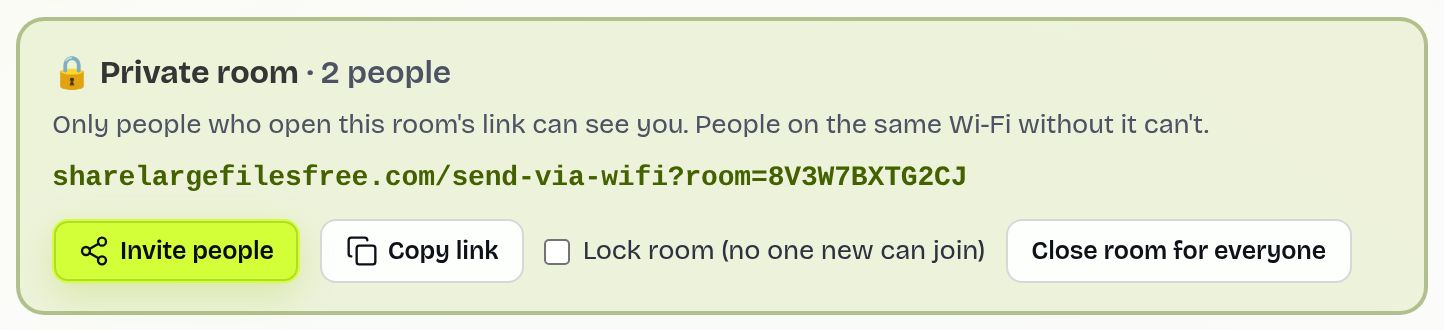
Dosyalar şifreli bir bağlantı üzerinden doğrudan iki tarayıcı arasında gider ve sunucuda saklanmaz. Bizim tarafımızda boyut sınırı yoktur, yalnızca alıcıdaki boş alan önemlidir; ancak bir iPhone gelen her dosyayı tamamlanana kadar bellekte tutar, bu yüzden iPhone'a devasa bir dosyayı bağlantı olarak göndermek daha iyidir. Sunucumuzun cihazları tanıştırabilmesi için iki cihazın da internet erişimi olmalıdır. Farklı ağlardaysanız Kod göster ve Kod gir'i kullanın; ağlar doğrudan bağlantıyı engelliyorsa şifreli aktarma sunucumuz onları otomatik olarak bağlar (varsayılan olarak transfer başına 5 GB'a kadar). Ortak bir ağda, yalnızca bağlantıya sahip kişilerin sizi görmesi için Özel oda oluştur'u kullanın.
KDE Connect ve GSConnect
- KDE Connect'i dağıtımınızdan yükleyin (KDE Plasma'da çoğu zaman önceden yüklüdür). GNOME'da bunun yerine GSConnect uzantısını yükleyin.
- Telefona Google Play'den veya F-Droid'den (iOS sürümü için App Store'dan) KDE Connect'i yükleyin.
- İkisi de aynı Wi-Fi'dayken bir cihazdan eşleştirme isteyin ve diğerinde kabul edin.
- Dosyaları telefonun paylaşım menüsünden ya da PC'den tepsi simgesi, Dolphin'in sağ tık menüsü veya GSConnect menüsüyle gönderin.
Ayrıca panoyu ve bildirimleri de eşitler. Cihazlar birbirini bulamıyorsa güvenlik duvarınız KDE Connect'in 1714 ile 1764 aralığındaki bağlantı noktalarını engelliyor olabilir; bunları yerel ağınız için açın (örneğin ufw ile). iOS uygulamasının özellikleri daha azdır ve iOS arka planda yapabileceklerini sınırlar.
USB kablo ve LocalSend
USB ile Android. Telefonu bağlayın, USB bildirimine dokunup Dosya aktarımı'nı seçin. Çoğu masaüstü ardından telefonu MTP desteği (gvfs veya kio) aracılığıyla Dosyalar'da (Nautilus), Dolphin'de veya Thunar'da gösterir. Dosyaları iki yönde sürükleyin. MTP binlerce dosyada yavaş olabilir veya takılabilir; daha küçük gruplar halinde kopyalayın veya güvendiğiniz bir veri kablosu kullanın.
USB ile iPhone. libimobiledevice araçları yüklüyken birçok masaüstü, kilidi açık ve güvenilen bir iPhone'un fotoğraflarını ve bazı uygulama belgelerini gösterebilir. Destek dağıtıma göre değişir; bunu bir plan değil, bir ek olarak görün.
LocalSend, dosyaları yerel ağ üzerinden gönderen, Linux, Android ve iOS için ücretsiz, açık kaynaklı bir uygulamadır; sık aktarım yapıyorsanız ve iki tarafa da yüklemekten çekinmiyorsanız iyi bir seçimdir.
Hangisini kullanmalısınız?
Tek seferlik bir aktarım için veya paket yükleyemediğiniz bir bilgisayarda tarayıcıda Wi-Fi ile gönder'i kullanın. Bir Android telefonla her gün dosya taşıyorsanız KDE Connect veya GSConnect'i kurun. Android'den büyük bir fotoğraf aktarımı için USB kablo yeterlidir. Yakında olmayan bir telefon için ana sayfada yükleyip 1 gün geçerli bağlantıyı veya bir indirme kodunu gönderin. Ayrıca Android'den PC'ye ve Wi-Fi üzerinden dosya aktarma sayfalarına bakın.
Share Large Files Free bağımsızdır ve KDE, GNOME, LocalSend, Google, Apple veya Mozilla ile bağlantılı değildir. Android ve Chrome, Google LLC'nin ticari markalarıdır; iPhone ve Safari, Apple Inc.'in ticari markalarıdır; Firefox, Mozilla Foundation'ın ticari markasıdır; Linux, Linus Torvalds'ın ticari markasıdır.
Sorun giderme
- Telefon dosya yöneticisinde görünmüyor. USB bildiriminde Dosya aktarımı'nı seçin, telefonun kilidini açın ve MTP desteğinin yüklü olduğunu kontrol edin.
- KDE Connect telefonu bulamıyor. Güvenlik duvarında 1714 ile 1764 arasındaki bağlantı noktalarını açın ve misafir Wi-Fi yalıtımının açık olmadığından emin olun.
- Cihazlar Wi-Fi ile gönder'de birbirini görmüyor. 6 haneli kodu veya mobil verisi açık telefon hotspot'unu kullanın.
- İndirme Firefox'ta kaydedilmiyor. Firefox'un indirme klasörü ayarını ve boş disk alanını kontrol edin.
Sık sorulan sorular
Linux için AirDrop var mı?
Yerleşik olarak yok. KDE Connect, GSConnect, LocalSend veya tarayıcıda Wi-Fi ile gönder bu boşluğu doldurur.
KDE Connect GNOME'da çalışır mı?
KDE Connect ile aynı protokolü konuşan GSConnect uzantısını kullanın.
iPhone'dan Linux'a dosya aktarabilir miyim?
Evet. Safari'de Wi-Fi ile gönder, LocalSend veya KDE Connect'in iOS uygulaması çalışır; kabloyla erişim ek araçlar gerektirir.
Wi-Fi ile gönder için bir şey yüklemem gerekir mi?
Hayır. Firefox, Chrome veya herhangi bir modern tarayıcıda çalışır.
Göndermeye hazır mısınız?
Dosyalarınızı bırakın, bağlantıyı kopyalayın, bitti. 20 GB’a kadar ücretsiz, hesap gerekmez.
Ücretsiz dosya gönder