Kısa cevap: Yükleme sayfasında Dosya iste'yi seçin, E-postanız (dosyalar buraya gönderilir) ve Neye ihtiyacınız var? alanlarını doldurun, isteğe bağlı bir mesaj ekleyin, bağlantının ne kadar süre dosya kabul edeceğini seçin ve İstek bağlantısı oluştur'a basın. O adresle giriş yapmadıysanız e-postanızı 6 haneli kodla doğrulayın. Bağlantıya sahip herkes yükleme başına 20 GB boyutuna kadar yükleyebilir ve her seferinde indirme bağlantılı bir e-posta alırsınız. Zorunlu öğeler, geç teslim kurallı bir son tarih, kendi bağlantıları olan adı belli kişiler ve otomatik hatırlatmalar ya da haftalık veya aylık tekrar eklemek için "Kontrol listesi, son tarih ve kişiler" bölümünü açın. Özel yönetim sayfası kimin ne gönderdiğini gösterir ve her dosyayı onaylamanıza, tekrar istemenize veya reddetmenize izin verir.
Ne yapar ve ne zaman kullanılır?
İstek bağlantısı, indirme bağlantısının tersidir: başkaları size yükler. Her yükleme, size indirme bağlantısıyla e-postalanan ayrı bir transfer olarak gelir.
- Bir video kurgucu, hiç transfer hizmeti kullanmamış bir müşteriden ham kamera dosyalarına ihtiyaç duyar.
- Bir etkinlik organizatörü, misafirlerin telefon fotoğraflarını ve videolarını sohbet uygulaması kopyaları değil, orijinal kalitede göndermesini ister.
- Bir öğretmen, muhasebeci veya İK ekibi, adı belli birçok kişiden belirli bir tarihe kadar belirli dosyalar ister. Kontrol listesi, son tarih ve kişiler seçenekleri bunun içindir; bkz. birden fazla kişiden dosya toplama.
Adım adım istek bağlantısı oluşturma
- Yükleme sayfasında Dosya iste'yi seçin (Bağlantı alın ve E-postayla gönder'in yanında). Kartta "Herkesten dosya isteyin" yazar.
- İsterseniz Başlangıç şablonu altından bir şablon seçin: Ödev teslimi, İş başvurusu belgeleri, Yeni çalışan işe girişi, Ay sonu muhasebe belgeleri, Fotoğraf veya video gönderimleri ya da Haftalık rapor.
- E-postanız (dosyalar buraya gönderilir) ve Neye ihtiyacınız var? alanlarını doldurun, örneğin "Lütfen son kurguyu yükleyin", ve isteğe bağlı bir Gönderen için mesaj ekleyin.
- Bağlantının dosya kabul etme süresi'ni 1 günden sunulan en uzun süreye kadar seçin.
- Daha fazlası mı lazım? Kontrol listesi, son tarih ve kişiler bölümünü açın (aşağıya bakın). Basit bir istek için atlayın.
- İstek bağlantısı oluştur'a basın. E-postanızı kontrol edin altında 6 haneli kodu yazın ve Doğrula'ya basın. O adresle giriş yaptıysanız bu adım atlanır.
- İstek bağlantınız hazır ekranında Bağlantıyı kopyala'ya basın ve paylaşın. Özel yönetim bağlantınız'ı da kopyalayın ve kendinize saklayın. İkisi de size e-postayla gönderilir.
Kontrol listesi, son tarih ve kişiler
- Kontrol listesi: her kişinin ne göndermesi gerektiğini listeleyin, örneğin "Kimlik belgesi" veya "Son video". Her öğe zorunlu veya isteğe bağlıdır ve bir dosya türü isteyebilir: PDF, belge, elektronik tablo, fotoğraf veya tarama, video, ses, ZIP ya da sunum. Gönderenler dosyalarının hangi öğe için olduğunu işaretler.
- Son tarih: kendi yerel saatinizle belirlenir. Son tarihten sonra, ya Dosyaları yine kabul et, geç olarak işaretle ya da Dosya kabul etmeyi durdur.
- Dosya istediğiniz kişiler: her satıra bir kişi, bir ad ve bir e-posta. Her kişi kendi bağlantısını alır; böylece yüklemeler onlarla eşleşir ve bağlantı onlara hemen e-postayla gönderilebilir.
- Hatırlatmalar: zorunlu öğelerin hepsini göndermemiş kişilere son tarihten 3 gün önce, 1 gün önce ve son tarih günü hatırlatılır.
- Tekrarla: her hafta veya her ay, her son tarihten sonra yeni bir tur başlar ve herkese bildirilir.
- Aynı ayarları yeniden kullanmak için Şablon olarak kaydedin; kayıtlı şablonlar aynı e-postayla giriş yaptığınızda Başlangıç şablonu altında görünür.
Karşı taraf ne görür?
Bu site hakkında hiçbir şey bilmeleri gerekmez. İsteğinizi ve mesajınızı, ne zamana kadar açık olduğunu, ne kadar gönderebileceklerini ve eklediyseniz son tarihi ve bir Gönderilecekler listesini içeren Dosya isteği başlıklı bir sayfa. Adlarını, e-postalarını ve bir mesaj ekleyebilirler (kişisel bir bağlantıda zaten doldurulmuştur: adlarıyla Gönderen olarak), ardından Dosyaları gönder'e basarlar. Yükleme bitince Dosyalar gönderildi mesajını görürler. Onların tarafında hesap, uygulama veya e-posta kodu gerekmez.
İpucu: Neye ihtiyacınız var? alanında net olun. "Düğün fotoğrafları, kameranızdan orijinaller, WhatsApp kopyaları değil", "Fotoğraflar"dan daha iyi sonuç verir.
Ne alırsınız ve nasıl yönetirsiniz?
Her yükleme indirme bağlantılı bir e-posta olarak gelir. Açtığınızda yükleyenin mesajıyla birlikte normal indirme sayfası görünür.
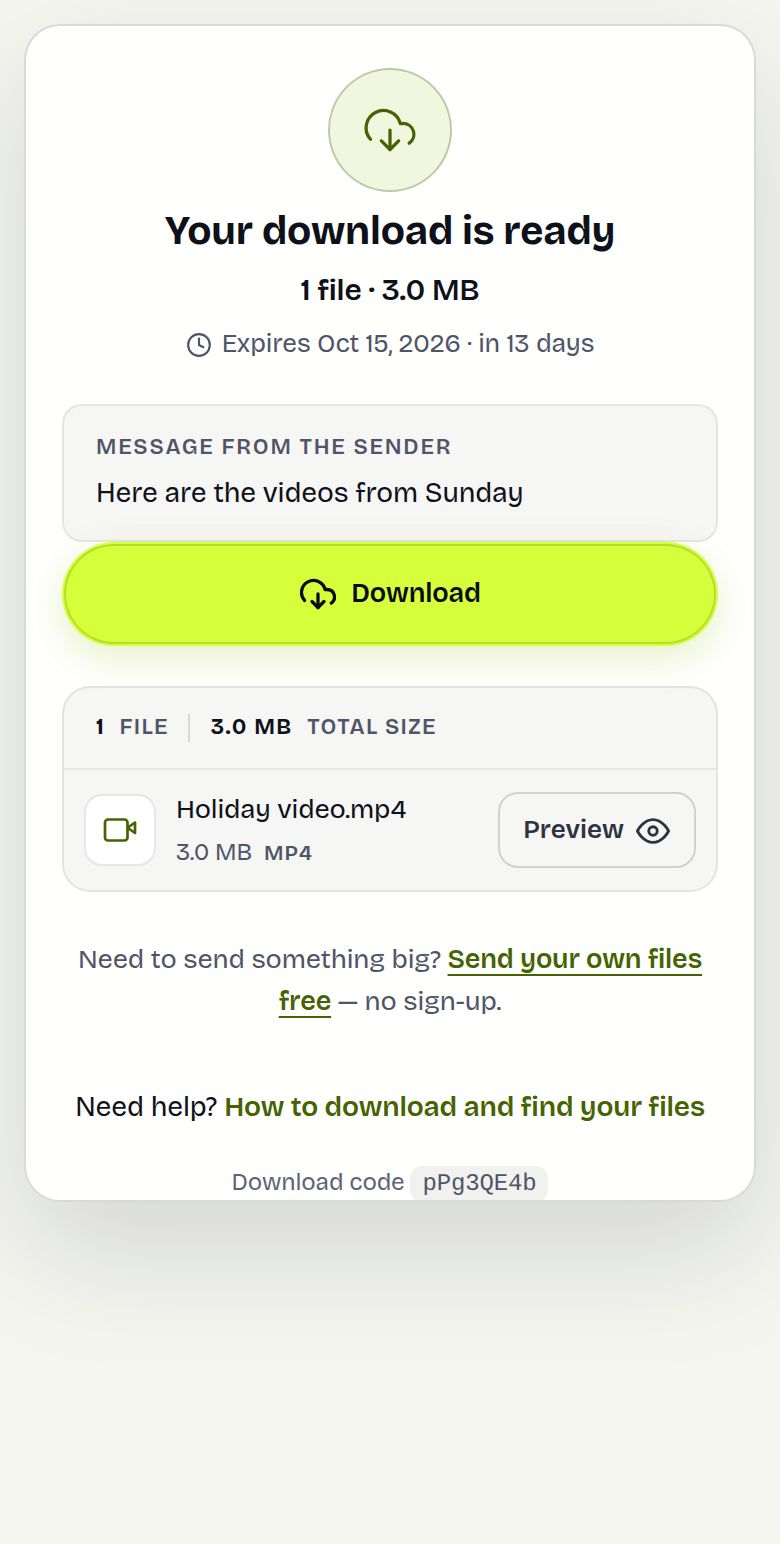
- Yönetim bağlantısı, şimdiye kadarki her yüklemeyi ve her biri için bir Aç bağlantısını içeren Alınanlar (N) listesini gösterir.
- Kişiler veya kontrol listesi varsa ayrıca Kim ne gönderdi tablosunu gösterir: her kişi için bir satır ve her öğe gönderildi, geç veya eksik. Her dosyayı Onaylayın, Tekrar isteyin veya Reddedin; tekrar iste ve reddet, notunuzu kişiye e-postayla gönderir ve kişi aynı bağlantıdan tekrar gönderebilir.
- Eksiği olan herkese hatırlat, Kişi ekle, Bağlantısını kopyala ve CSV olarak indir aynı sayfadadır.
- İsteği kapat yeni yüklemeleri hemen durdurur; aksi halde bağlantı seçtiğiniz sürenin sonunda kendiliğinden durur.
- Alınan dosyalar, süresi 1 gün sonra dolan normal transferlerdir. Zamanında indirin.
Bir ekipte yöneticiler ve düzenleyiciler üyelerin isteklerini yönetebilir; inceleyiciler ise kendileri bir şey göndermeden dosyaları onaylayabilir, tekrar isteyebilir veya reddedebilir.
Örnek bir senaryo
Arjun bir kafe için tanıtım filmi kurguluyor. Yedi gün açık kalacak, "Cumartesiden telefon klipleri, lütfen orijinaller" adlı bir istek oluşturuyor ve bağlantıyı sahibine WhatsApp'tan gönderiyor. Sahibi telefonundan 14 klip (3,2 GB) yüklüyor. Arjun tek bir e-posta alıyor, bağlantıyı açıyor ve klipleri ZIP olarak indiriyor. İki gün sonra bir çalışan aynı bağlantıdan dört klip daha gönderiyor; bu ikinci bir e-posta olarak geliyor. Yeterince malzemesi olunca Arjun yönetim bağlantısını açıyor ve İsteği kapat'a basıyor.
Sınırlar ve yapmadıkları
- Her yükleme en fazla 20 GB olabilir. Daha büyük setler aynı bağlantıdan birkaç yükleme olarak gönderilebilir.
- Genel istek bağlantısına sahip herkes size yükleme yapabilir. Üzerinde şifre yoktur; bu yüzden yalnızca istediğiniz kişilerle paylaşın, adı belli kişiler için kişisel bağlantılar kullanın ve işiniz bitince kapatın.
- Bir kontrol listesi öğesinin dosya türü uzantısına göre kontrol edilir; dosyalara güvenmeden önce açın.
- Kötüye kullanımı önlemek için tek bir bağlantıdan yapılan yüklemeler saat başına sınırlıdır.
- Dosyalar sizin için kalıcı bir bulut klasörüne kaydedilmez. Kalıcı olarak Dropbox'a veya Drive'a düşmelerini istiyorsanız bir Dropbox dosya isteği buna daha uygundur.
Sorun giderme
- Kod e-postası gelmedi: spam klasörünü kontrol edin, ardından Kodu tekrar gönder'e ya da adres yanlış yazıldıysa Bilgileri değiştir'e basın.
- Yükleyen kişi "Bu istek bağlantısı kullanılamıyor" görüyor: bağlantı yapıştırılırken kesilmiş ya da istek kapatılmış veya sona ermiş. Yenisini oluşturun.
- Gönderen "Son tarih geçti" görüyor: istek, son tarihten sonra dosya kabul etmeyi durduracak şekilde ayarlanmış. Yeni bir istek oluşturun ya da bir dahaki sefere Dosyaları yine kabul et, geç olarak işaretle'yi seçin.
- Hiç hatırlatma gönderilmedi: hatırlatmalar bir son tarih ve kişi listesi gerektirir ve yalnızca hâlâ zorunlu bir öğe borcu olan kişilere gider.
- Yönetim bağlantısını kaybettim: gelen kutunuzda isteği oluşturduğunuzda gönderilen e-postayı arayın.
- Çok fazla yükleme ayrı e-postalar olarak geliyor: insanlardan Dosyaları gönder'e basmadan önce tüm dosyalarını tek seferde eklemelerini isteyin; her basış bir transfer oluşturur.
Sık sorulan sorular
Birinden bana büyük dosyalar göndermesini nasıl isterim?
Yükleme sayfasında Dosya iste ile bir istek bağlantısı oluşturun ve ona gönderin. Bağlantı üzerinden yükler, siz de indirme bağlantılı bir e-posta alırsınız.
Yükleyen kişinin hesaba ihtiyacı var mı?
Hayır. Bağlantıyı açar, dosyaları ekler ve Dosyaları gönder'e basar. Adı ve e-postası isteğe bağlıdır.
Benim hesaba ihtiyacım var mı?
Hayır. E-postanızı 6 haneli bir kodla doğrularsınız ve yüklemeler o adrese gönderilir. Giriş yaparsanız kendi şablonlarınızı kaydedebilirsiniz.
Son tarih belirleyip insanlara hatırlatabilir miyim?
Evet. Bir son tarih ve dosya istediğiniz kişileri ekleyin; hâlâ zorunlu bir öğe borçlarıysa son tarihten 3 gün ve 1 gün önce ve son tarih günü hatırlatılırlar.
Birkaç kişi aynı istek bağlantısını kullanabilir mi?
Evet. Her yükleme ayrı bir e-posta olarak gelir ve yönetim sayfanızda listelenir. Adı belli kişiler için kişisel bağlantılar kimin ne gönderdiğini gösterir.
Yüklenen dosyalar ne kadar büyük olabilir?
Her transfer gibi yükleme başına 20 GB boyutuna kadar.
Göndermeye hazır mısınız?
Dosyalarınızı bırakın, bağlantıyı kopyalayın, bitti. 20 GB’a kadar ücretsiz, hesap gerekmez.
Ücretsiz dosya gönder