Kort antwoord: Kies op de uploadpagina Bestanden opvragen, vul je e-mailadres in (daar worden de bestanden naartoe gestuurd) en wat je nodig hebt, voeg eventueel een bericht toe, kies hoe lang de link bestanden aanneemt en druk op de knop om de verzoeklink te maken. Bevestig je e-mailadres met de code van 6 cijfers, tenzij je met dat adres bent ingelogd. Iedereen met de link kan tot 20 GB per upload versturen, en jij krijgt elke keer een e-mail met een downloadlink. Open "Checklist, deadline en mensen" om verplichte onderdelen toe te voegen, een deadline met een regel voor te laat, mensen bij naam met een eigen link en automatische herinneringen, of een wekelijkse of maandelijkse herhaling. Op de privé-beheerpagina zie je wie wat heeft gestuurd en kun je elk bestand goedkeuren, opnieuw opvragen of afwijzen.
Wat het doet en wanneer je het gebruikt
Een verzoeklink is het omgekeerde van een downloadlink: andere mensen uploaden naar jou. Elke upload komt binnen als een eigen overdracht, die je per e-mail krijgt met een downloadlink.
- Een video-editor heeft de ruwe camerabestanden nodig van een klant die nog nooit een overdrachtsdienst heeft gebruikt.
- Een evenementorganisator wil dat gasten hun telefoonfoto's en -video's in originele kwaliteit sturen, niet als kopieën uit een chatapp.
- Een docent, accountant of hr-team heeft specifieke bestanden nodig van veel bekende mensen vóór een datum. Daarvoor zijn de opties voor checklist, deadline en mensen; zie bestanden verzamelen bij meerdere mensen.
Een verzoeklink maken, stap voor stap
- Kies op de uploadpagina voor Bestanden opvragen (naast Link maken en Versturen per e-mail). Op de kaart staat dat je bestanden opvraagt bij iedereen.
- Kies eventueel een sjabloon onder Beginnen met: Opdracht inleveren, Sollicitatiedocumenten, Onboarding nieuwe medewerker, Documenten maandafsluiting, Foto- of video-inzendingen of Weekrapport.
- Vul Je e-mailadres (hier worden de bestanden naartoe gestuurd) en Wat heb je nodig? in, bijvoorbeeld "Upload de definitieve montage", en eventueel een Bericht voor de afzender.
- Kies hoe lang de link bestanden aanneemt, van 1 dag tot de langste periode die wordt aangeboden.
- Meer nodig? Open Checklist, deadline en mensen (zie hieronder). Voor een eenvoudig verzoek sla je dit over.
- Druk op Verzoeklink maken. Typ onder Controleer je e-mail de code van 6 cijfers en druk op Verifiëren. Ben je met dat adres ingelogd? Dan wordt deze stap overgeslagen.
- Druk bij Je verzoeklink is klaar op Link kopiëren en deel hem. Kopieer ook Je privé-beheerlink en houd die voor jezelf. Beide worden ook naar je gemaild.
Checklist, deadline en mensen
- Checklist: zet op een rij wat elke persoon moet sturen, zoals "Identiteitsbewijs" of "Eindvideo". Elk onderdeel is verplicht of optioneel en kan om een soort bestand vragen: PDF, document, spreadsheet, foto of scan, video, audio, ZIP of presentatie. Afzenders vinken aan voor welk onderdeel hun bestanden zijn.
- Deadline: ingesteld in je eigen lokale tijd. Kies Na de deadline voor Bestanden nog aannemen, gemarkeerd als te laat of Geen bestanden meer aannemen.
- Mensen van wie je bestanden nodig hebt: één per regel, een naam en een e-mailadres. Elke persoon krijgt een eigen link, zodat uploads aan hen worden gekoppeld, en de link kan meteen naar hen worden gemaild.
- Herinneringen: mensen die nog niet elk verplicht onderdeel hebben gestuurd, krijgen 3 dagen van tevoren, 1 dag van tevoren en op de deadline een herinnering.
- Herhalingen: elke week of elke maand begint er na elke deadline een nieuwe ronde, en iedereen krijgt bericht.
- Opslaan als sjabloon om dezelfde instellingen opnieuw te gebruiken; opgeslagen sjablonen verschijnen onder Beginnen met als je met hetzelfde e-mailadres bent ingelogd.
Wat de ander ziet
Die hoeft niets van deze site te weten. Een pagina met de titel Bestandsverzoek met jouw verzoek en bericht, tot wanneer hij openstaat, hoeveel ze kunnen sturen en, als je die hebt toegevoegd, de deadline en een lijst Wat je moet sturen. Ze kunnen hun naam, e-mailadres en een bericht toevoegen (bij een persoonlijke link al ingevuld: Verstuurd als hun naam), en drukken dan op Bestanden versturen. Als de upload klaar is, zien ze Bestanden verstuurd. Aan hun kant is geen account, app of e-mailcode nodig.
Tip: wees specifiek bij Wat heb je nodig?. "Trouwfoto's, originelen van je camera, geen WhatsApp-kopieën" levert betere resultaten op dan "Foto's".
Wat je ontvangt en hoe je het beheert
Elke upload komt binnen als een e-mail met een downloadlink. Die opent de gewone downloadpagina, met het bericht van de uploader.
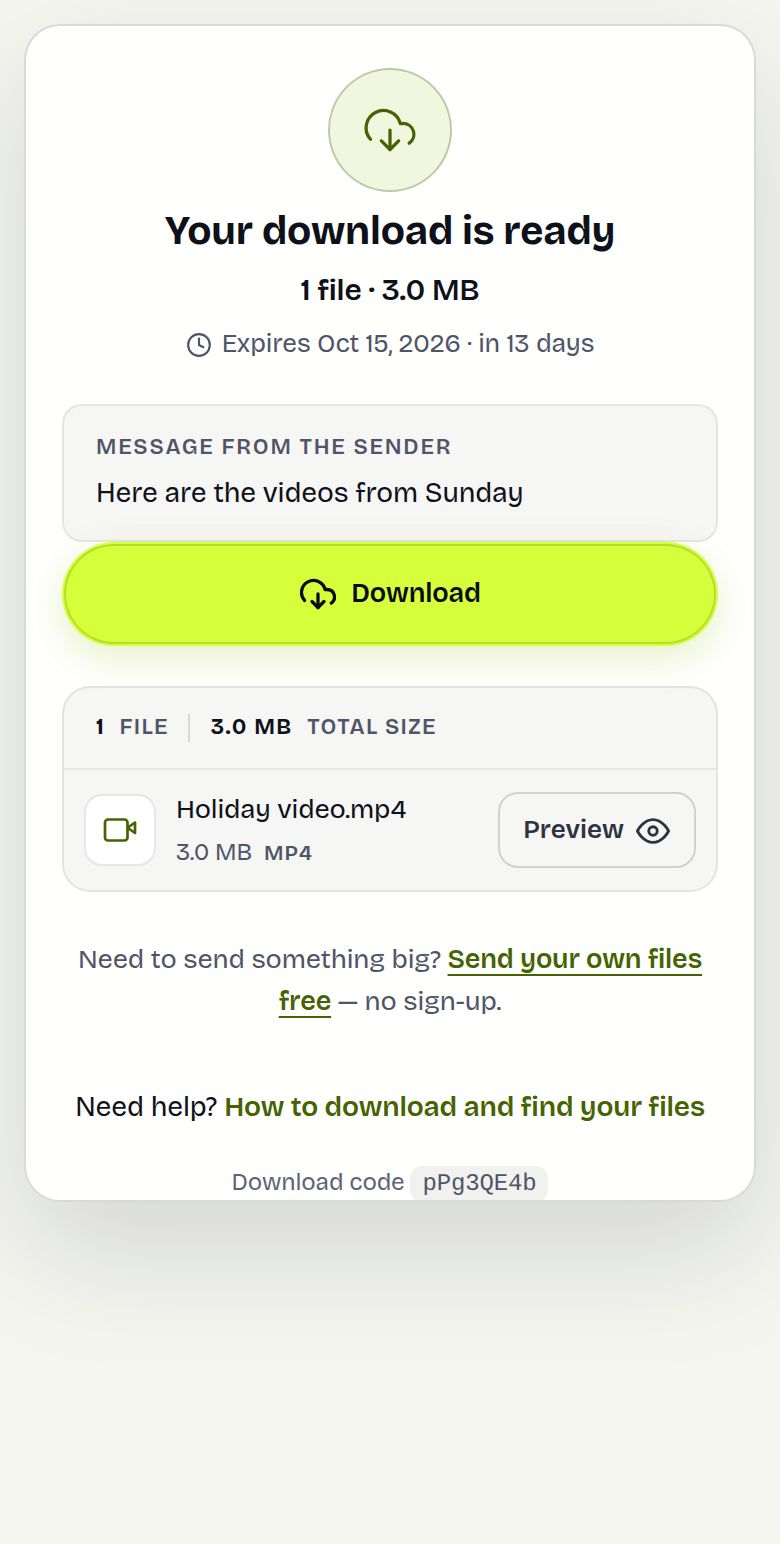
- De beheerlink toont Ontvangen (N) met elke upload tot nu toe en een link Openen bij elke upload.
- Met mensen of een checklist toont hij ook Wie heeft wat gestuurd: een rij per persoon met elk onderdeel als verstuurd, te laat of ontbrekend. Goedkeuren, Opnieuw opvragen of Afwijzen per bestand; bij opnieuw opvragen en afwijzen krijgt de persoon je notitie per e-mail, en kan hij via dezelfde link opnieuw sturen.
- Herinner iedereen bij wie iets ontbreekt, Mensen toevoegen, Hun link kopiëren en Downloaden als CSV staan op dezelfde pagina.
- Verzoek sluiten stopt nieuwe uploads meteen; anders stopt de link vanzelf aan het eind van de periode die je hebt gekozen.
- Ontvangen bestanden zijn gewone overdrachten die na 1 dag verlopen. Download ze op tijd.
In een team kunnen beheerders en editors de verzoeken van leden beheren, en beoordelaars kunnen bestanden goedkeuren, opnieuw opvragen of afwijzen zonder zelf iets te versturen.
Een uitgewerkt voorbeeld
Arjun monteert een promo voor een café. Hij maakt een verzoek met de titel "Telefoonclips van zaterdag, graag originelen", dat 7 dagen openstaat, en stuurt de link via WhatsApp naar de eigenaar. De eigenaar uploadt 14 clips (3,2 GB) vanaf haar telefoon. Arjun krijgt één e-mail, opent de link en downloadt de clips als ZIP. Twee dagen later stuurt een medewerker er nog vier via dezelfde link; die komen binnen als tweede e-mail. Als hij genoeg heeft, opent Arjun de beheerlink en drukt op Verzoek sluiten.
Beperkingen, en wat het niet doet
- Elke upload kan tot 20 GB zijn. Grotere sets kun je als meerdere uploads via dezelfde link versturen.
- Iedereen met de algemene verzoeklink kan naar je uploaden. Er zit geen wachtwoord op, dus deel hem alleen met de mensen die je het hebt gevraagd, gebruik persoonlijke links voor bekende mensen, en sluit hem als je klaar bent.
- Het soort bestand bij een checklistonderdeel wordt gecontroleerd aan de hand van de extensie, dus open bestanden voordat je erop vertrouwt.
- Uploads vanaf één verbinding zijn per uur beperkt, om misbruik te voorkomen.
- Bestanden worden niet in een blijvende cloudmap voor je opgeslagen. Wil je dat ze blijvend in Dropbox of Drive terechtkomen, dan past een bestandsverzoek van Dropbox beter.
Problemen oplossen
- Geen e-mail met code: kijk in je spam en druk dan op Code opnieuw sturen, of op Gegevens wijzigen als het adres een typfout had.
- De uploader krijgt de melding dat deze verzoeklink niet beschikbaar is: de link is bij het plakken afgekapt, of het verzoek is gesloten of afgelopen. Maak een nieuw verzoek.
- De afzender krijgt de melding dat de deadline voorbij is: het verzoek was ingesteld om na de deadline geen bestanden meer aan te nemen. Maak een nieuw verzoek, of kies de volgende keer Bestanden nog aannemen, gemarkeerd als te laat.
- Er zijn geen herinneringen verstuurd: herinneringen vereisen een deadline en een lijst met mensen, en gaan alleen naar mensen die nog een verplicht onderdeel moeten sturen.
- Beheerlink kwijt: zoek in je inbox naar de e-mail die is verstuurd toen je het verzoek maakte.
- Te veel uploads komen als losse e-mails binnen: vraag mensen om al hun bestanden in één keer toe te voegen voordat ze op Bestanden versturen drukken; elke druk op de knop maakt één overdracht.
Veelgestelde vragen
Hoe vraag ik iemand om me grote bestanden te sturen?
Maak een verzoeklink met Bestanden opvragen op de uploadpagina en stuur die naar de ander. Die uploadt erdoorheen en jij krijgt een e-mail met de downloadlink.
Heeft de persoon die uploadt een account nodig?
Nee. Die opent de link, voegt bestanden toe en drukt op Bestanden versturen. Naam en e-mailadres zijn optioneel.
Heb ik een account nodig?
Nee. Je bevestigt je e-mailadres met een code van 6 cijfers, en uploads worden naar dat adres gestuurd. Met inloggen kun je je eigen sjablonen opslaan.
Kan ik een deadline instellen en mensen herinneren?
Ja. Voeg een deadline toe en de mensen van wie je bestanden nodig hebt; ze krijgen 3 dagen en 1 dag van tevoren en op de deadline een herinnering als ze nog een verplicht onderdeel moeten sturen.
Kunnen meerdere mensen dezelfde verzoeklink gebruiken?
Ja. Elke upload komt binnen als eigen e-mail en staat op je beheerpagina. Voor bekende mensen laten persoonlijke links zien wie wat heeft gestuurd.
Hoe groot mogen geüploade bestanden zijn?
Tot 20 GB per upload, zoals bij elke overdracht.
Klaar om te versturen?
Sleep je bestanden erin, kopieer de link, klaar. Gratis tot 20 GB, zonder account.
Gratis bestanden versturen