Kort antwoord: Valt je verbinding weg, dan pauzeert de upload (met een melding dat de verbinding is verbroken en de upload is gepauzeerd) en gaat hij vanzelf verder zodra je weer online bent; je kunt ook op de knop drukken om nu te hervatten. Is het tabblad gesloten of de browser gecrasht, open de uploadpagina dan opnieuw in dezelfde browser: een banner meldt dat je een onafgemaakte upload hebt. Druk op de knop om dezelfde bestanden te kiezen, kies dezelfde bestanden, en elk bestand gaat verder vanaf het laatste stukje dat de server heeft ontvangen. Onafgemaakte uploads worden een beperkte tijd bewaard (24 uur, tenzij de pagina iets anders zegt).
Wat het doet en wanneer het je redt
Bestanden worden in kleine stukjes geüpload, en de server onthoudt hoeveel hij van elk bestand heeft. Daardoor zijn drie veelvoorkomende situaties te overleven:
- Wifi in de trein of auto die tijdens een lange upload steeds wegvalt.
- Een laptop die in slaapstand ging of een browser die 's nachts crashte met een set beelden van 20 GB half verstuurd.
- Een telefoon die de pagina herlaadde toen je naar een andere app ging om een bericht te beantwoorden.
Wat er gebeurt als een upload wordt onderbroken
| Wat er misging | Wat er gebeurt | Wat je doet |
|---|---|---|
| Een korte onderbreking | Het mislukte stukje wordt automatisch opnieuw geprobeerd | Niets |
| De verbinding is langer weg | Melding dat de verbinding is verbroken en de upload is gepauzeerd; hij controleert regelmatig en gaat verder | Wacht, of druk op Nu hervatten |
| Je hebt de bandbreedte nodig | Je drukt op Pauzeren op het voortgangsscherm | Druk op Hervatten als je klaar bent |
| Tabblad gesloten, crash, pagina herladen | De server bewaart wat hij heeft ontvangen | Open de uploadpagina en kies dezelfde bestanden |
Verdergaan nadat je het tabblad hebt gesloten, stap voor stap
- Open de uploadpagina opnieuw in dezelfde browser op hetzelfde apparaat.
- Een banner meldt dat je een onafgemaakte upload hebt, met het aantal bestanden en hoeveel er al is verstuurd. Elk bestand staat erbij als Geüpload of Voeg dit bestand opnieuw toe.
- Druk op Kies dezelfde bestanden en kies precies de bestanden die je aan het versturen was.
- Als elk bestand Klaar om verder te gaan toont, druk je op Upload hervatten (of op Link maken als je daar nog niet op had gedrukt voordat het tabblad sloot).
- Vul opnieuw in wat de browser niet heeft bewaard, zoals een wachtwoord of e-mailadressen, en rond af zoals gewoonlijk.
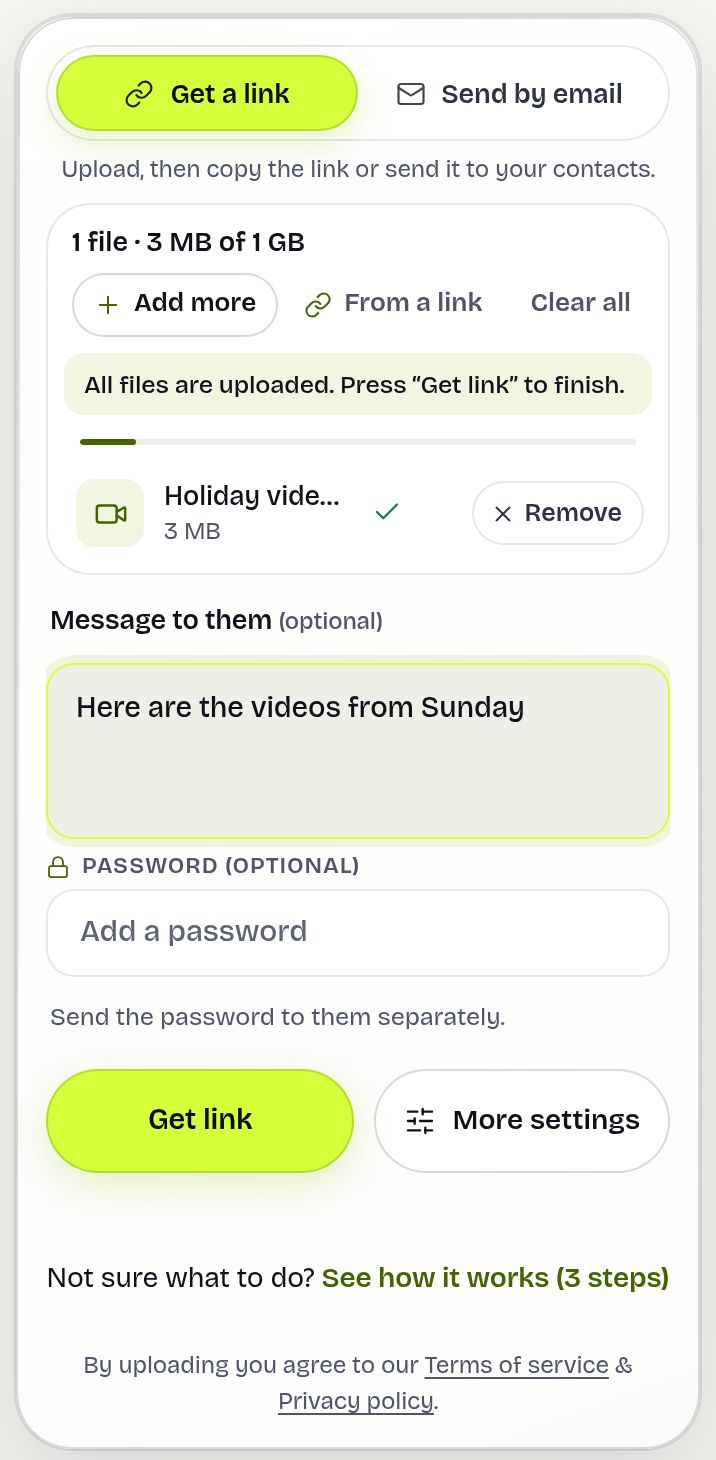
Wil je liever opnieuw beginnen? Druk op Weggooien op de banner en de onafgemaakte upload wordt verwijderd.
Een uitgewerkt voorbeeld
Sam verstuurt 9 GB aan bruiloftsbeelden vanuit een hotel. Bij 62% valt de hotelwifi weg; het scherm meldt dat de upload is gepauzeerd, en als het netwerk tien minuten later terug is, gaat hij verder. Later is de batterij van de laptop leeg bij 88%. De volgende ochtend opent hij de site in hetzelfde Chrome-venster, ziet de banner, drukt op Kies dezelfde bestanden, selecteert dezelfde negen clips en drukt op Upload hervatten. Alleen de laatste 12% wordt nog geüpload.
Wat de ontvanger ziet
Niets bijzonders. Met een link heeft de ontvanger niets tot de upload klaar is. Met Versturen per e-mail gaat de e-mail pas weg als alle bestanden zijn geüpload. De bestanden die ze downloaden, zijn de volledige originelen, identiek aan een overdracht die nooit is gestopt; de downloadpagina toont zelfs een SHA-256-checksum zodat ze het kunnen controleren.
Beperkingen, en wat het niet doet
- Browsers laten een pagina nooit toegang tot je bestanden houden nadat hij is gesloten, dus je moet ze opnieuw kiezen. De pagina koppelt elk bestand op naam, grootte en tijdstip van laatste wijziging.
- Een hernoemd, bewerkt of opnieuw geëxporteerd bestand telt als nieuw bestand en begint vanaf nul.
- Gebruik dezelfde browser. De notitie over de upload wordt alleen in die browser bewaard; een privévenster vergeet hem bij het sluiten, en een ander apparaat kan hem niet voortzetten.
- Onafgemaakte uploads worden verwijderd na de hervattingsperiode: 24 uur nadat het laatste stukje is binnengekomen, tenzij de pagina een andere tijd noemt.
- Er worden geen wachtwoorden of e-mailadressen bewaard om te hervatten.
Problemen oplossen
- Geen banner: andere browser, privévenster, gewiste sitegegevens, of de hervattingsperiode is voorbij.
- Melding dat een bestand geen deel uitmaakt van je onafgemaakte upload: je hebt een ander bestand gekozen. Kies de originelen, uit dezelfde map.
- Pauzeert steeds op een telefoon: houd het scherm aan en de browser op de voorgrond; telefoons pauzeren tabbladen op de achtergrond.
- Mislukt nog steeds: zie upload mislukt steeds en versturen via traag internet.
Tips voor heel grote uploads via een zwakke verbinding
- Sluit een laptop aan op de stroom en zet de slaapstand uit tot de upload klaar is; een slapende computer verbreekt de verbinding.
- Verplaats, hernoem of bewerk de bestanden niet tot de upload klaar is, anders komen ze niet meer overeen.
- Kijk met de uploadtijdcalculator hoe lang het zou moeten duren, en begin grote uploads als je zoveel tijd hebt op een stabiele verbinding.
- In de buurt van de limiet van 20 GB? Verstuur twee overdrachten, bijvoorbeeld één per geheugenkaart, zodat een probleem met de ene de andere niet ophoudt.
- Wissel op een telefoon niet te lang van app; sommige telefoons herladen de pagina als het geheugen krap wordt.
Veelgestelde vragen
Kan ik een upload hervatten nadat ik de browser heb gesloten?
Ja. Open de uploadpagina opnieuw in dezelfde browser, druk op Kies dezelfde bestanden en kies dezelfde bestanden. Elk bestand gaat verder waar het stopte.
Hoe lang heb ik om te hervatten?
Een beperkte tijd nadat het laatste stukje is binnengekomen, 24 uur tenzij de pagina iets anders zegt. Daarna wordt de onafgemaakte upload verwijderd.
Kan ik op een ander apparaat hervatten?
Nee. De onafgemaakte upload wordt onthouden door de browser waarin je bent begonnen.
Waarom begint mijn bestand vanaf nul?
Het komt niet overeen met het origineel: een andere naam, grootte of tijdstip van laatste wijziging, bijvoorbeeld na bewerken of opnieuw exporteren.
Annuleert een verbroken verbinding de upload?
Nee. Hij pauzeert en gaat vanzelf verder als de verbinding terug is, of als je op Nu hervatten drukt.
Kan ik een upload bewust pauzeren?
Ja. Druk op Pauzeren op het voortgangsscherm en op Hervatten als je klaar bent.
Klaar om te versturen?
Sleep je bestanden erin, kopieer de link, klaar. Gratis tot 20 GB, zonder account.
Gratis bestanden versturen