Kort antwoord: Toont Quick Share het andere apparaat niet, zet de zichtbaarheid van de ontvanger dan op Iedereen (vaak gedurende 10 minuten), zet bluetooth, wifi en locatie aan op beide, houd de schermen aan en de apparaten dicht bij elkaar, en zorg op Windows dat de Quick Share-app is geïnstalleerd en je bent ingelogd. Mislukt het nog steeds, of is een van de apparaten een iPhone of Mac, gebruik dan Versturen via wifi in de browser of een downloadlink.
Snelle checklist: probeer dit eerst
- Zet de zichtbaarheid van de ontvanger op Iedereen (op veel telefoons Iedereen gedurende 10 minuten).
- Zet bluetooth, wifi en locatie aan op beide apparaten.
- Ontgrendel de ontvanger en houd het scherm aan.
- Houd de apparaten dicht bij elkaar, het liefst binnen een meter of twee terwijl ze elkaar zoeken.
- Zet batterijbesparing uit op beide.
- Werk Google Play-services bij (of de Quick Share-app van Samsung) en herstart beide apparaten.
Oplossing 1: zichtbaarheid, en hetzelfde account versus iedereen
Quick Share toont je alleen aan mensen die de instelling van de ontvanger toestaat. Open de tegel Quick Share in Snelle instellingen, of kijk in Instellingen > Google > Apparaten en delen > Quick Share. Op Samsung Galaxy-telefoons staat het onder Instellingen > Verbonden apparaten > Quick Share. Namen verschillen per telefoon en versie.
| Zichtbaarheid | Wie je ziet | Goed voor |
|---|---|---|
| Je apparaten | Apparaten die met hetzelfde Google-account zijn ingelogd | Bestanden verplaatsen tussen je eigen telefoon, tablet en pc; overdrachten kunnen automatisch worden geaccepteerd |
| Contacten | Mensen in je contacten die ook Quick Share gebruiken | Vrienden en familie, als hun gegevens overeenkomen |
| Iedereen (vaak gedurende 10 minuten) | Iedereen in de buurt | De snelste oplossing als het apparaat niet verschijnt |
| Niemand / verborgen | Niemand | Verschijnt nooit |
Een bekende valkuil: versturen naar je eigen tweede apparaat dat met een ander Google-account is ingelogd. Dat verschijnt niet onder Je apparaten. Gebruik Iedereen, of log op beide in met hetzelfde account.
Oplossing 2: bluetooth, locatie en wifi
Quick Share vindt apparaten met bluetooth en locatiescans, en verplaatst het bestand dan via een rechtstreekse wifiverbinding (of een andere verbinding die het kiest). Staat een van deze uit, dan verschijnt het andere apparaat misschien nooit, of kruipt de overdracht via bluetooth.
- Zet bluetooth en wifi aan via Snelle instellingen. Je hoeft niet met een wifinetwerk te verbinden.
- Zet locatie aan. Android gebruikt die om apparaten in de buurt te scannen.
- Zet een eventuele hotspot op de telefoon en de vliegtuigmodus uit.
- Start een overdracht maar gaat hij heel traag, dan zitten beide apparaten misschien op verschillende wifibanden of drukke netwerken. Dichter bij elkaar gaan helpt meestal.
Oplossing 3: Quick Share voor Windows
Een Windows-pc heeft de Quick Share-app van Google nodig, te downloaden van de Android-website van Google. Dat is niet hetzelfde als Delen in de buurt van Windows zelf, dat alleen met andere Windows-pc's werkt.
- Installeer en log in. Open de app en log in met je Google-account als je wilt dat Je apparaten werkt.
- Controleer de zichtbaarheid van de pc in de app, op dezelfde manier als op een telefoon.
- Bluetooth en wifi moeten aan staan op de pc. Een desktop zonder bluetooth- of wifihardware kan het niet gebruiken.
- Laat de app door de firewall als Windows of je beveiligingssoftware erom vraagt, en pauzeer een vpn terwijl je test.
- Controleer de systeemeisen. De app ondersteunt recente 64-bit-versies van Windows; heel oude pc's worden misschien niet ondersteund.
Ontvangen bestanden komen op Windows meestal in de map Downloads terecht, en op de telefoon in Files of Downloads.
Oplossing 4: het begint, en mislukt dan
- Niet genoeg opslag op de ontvanger. Maak ruimte vrij en verstuur opnieuw.
- Het scherm vergrendelde tijdens de overdracht. Houd beide schermen aan tot het klaar is.
- Batterijbesparing heeft achtergrondactiviteit gepauzeerd. Zet het uit.
- Storing op een drukke plek. Ga weg van andere apparaten en probeer het opnieuw.
Als niets werkt: andere manieren om te versturen
Quick Share dekt Android en Windows. In recente versies kunnen sommige Pixel-telefoons ook bestanden uitwisselen met iPhones in de buurt, maar voor de meeste combinaties van verschillende merken is nog een andere route nodig. Versturen via wifi werkt in elke browser:
- Verbind beide apparaten met dezelfde wifi, of zet het ene op de hotspot van het andere met mobiele data aan.
- Openen sharelargefilesfree.com/send-via-wifi in een browser op beide.
- Tik op het andere apparaat, kies de bestanden, en de ontvanger tikt op Accepteren.
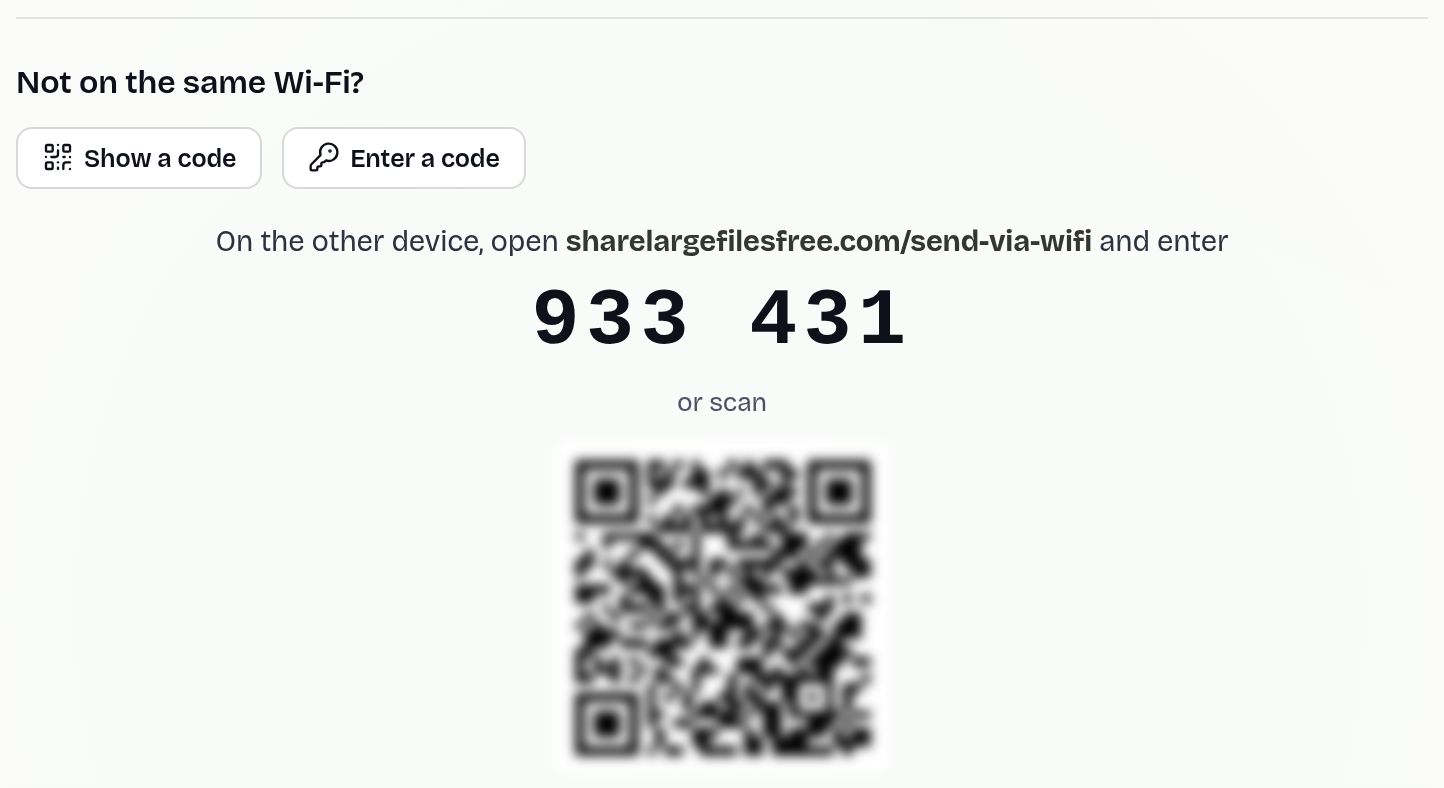
Bestanden gaan rechtstreeks tussen de browsers via een versleutelde verbinding, zonder groottelimiet behalve de vrije ruimte. Beide apparaten hebben internet nodig zodat onze server ze aan elkaar kan voorstellen. Waar een netwerk rechtstreekse verbindingen blokkeert, gebruikt de pagina automatisch onze versleutelde relay (standaard tot 5 GB per overdracht). Op verschillende netwerken, of als ze elkaar nog steeds niet zien, gebruik je de koppelcode van 6 cijfers:
Is de ontvanger niet in de buurt, upload dan één keer en stuur een downloadlink, tot 20 GB per overdracht, 1 dag bewaard.
Wat moet je gebruiken?
Voor twee Android-apparaten, of een Android-telefoon en een Windows-pc met de app geïnstalleerd, is Quick Share de moeite van het repareren waard. Voor een iPhone, een Mac of een netwerk waarop het geen verbinding maakt, gebruik je Versturen via wifi. Voor iemand ver weg gebruik je een link. Meer details: Android naar pc en Android naar Android.
Share Large Files Free is onafhankelijk en niet gelieerd aan Google, Samsung, Microsoft of Apple. Android, Pixel en Quick Share zijn handelsmerken van Google LLC; Galaxy is een handelsmerk van Samsung; Windows is een handelsmerk van Microsoft Corporation; iPhone en Mac zijn handelsmerken van Apple Inc.
Veelgestelde vragen
Waarom vindt Quick Share de andere telefoon niet?
Meestal staat de zichtbaarheid van de ontvanger op Contacten of Je apparaten. Zet hem op Iedereen en zorg dat bluetooth, wifi en locatie aan staan.
Heeft Quick Share hetzelfde Google-account nodig?
Alleen voor Je apparaten. Met zichtbaarheid op Iedereen kan elk apparaat in de buurt versturen.
Waarom is Quick Share zo traag?
Het is misschien teruggevallen op bluetooth. Houd wifi op beide apparaten aan en breng ze dichter bij elkaar.
Werkt Quick Share op Windows?
Ja, met de Quick Share-app van Google geïnstalleerd, en bluetooth en wifi aan op de pc.
Wat kan ik in plaats daarvan met een iPhone gebruiken?
Open Versturen via wifi in de browser op beide apparaten, of stuur een downloadlink.
Klaar om te versturen?
Sleep je bestanden erin, kopieer de link, klaar. Gratis tot 20 GB, zonder account.
Gratis bestanden versturen