Kort svar: Om Quick Share inte visar den andra enheten ställer du in mottagarens synlighet på Alla (ofta i 10 minuter), slår på Bluetooth, Wi-Fi och plats på båda, håller skärmarna på och enheterna nära varandra, och ser på Windows till att Quick Share-appen är installerad och inloggad. Om det ändå misslyckas, eller om en av enheterna är en iPhone eller Mac, använder du Skicka via Wi-Fi i webbläsaren eller en nedladdningslänk.
Snabb checklista: prova detta först
- Ställ in mottagarens synlighet på Alla (på många mobiler Alla i 10 minuter).
- Slå på Bluetooth, Wi-Fi och plats på båda enheterna.
- Lås upp mottagaren och håll skärmen på.
- Håll enheterna nära varandra, helst inom en meter eller två medan de hittar varandra.
- Stäng av batterisparläget på båda.
- Uppdatera Google Play-tjänster (eller Samsungs Quick Share-app) och starta om båda enheterna.
Lösning 1: synlighet, och samma konto eller alla
Quick Share visar dig bara för dem som mottagarens inställning tillåter. Öppna rutan Quick Share i Snabbinställningar, eller titta under Inställningar > Google > Enheter och delning > Quick Share. På Samsung Galaxy-mobiler finns det under Inställningar > Anslutna enheter > Quick Share. Namnen varierar mellan mobiler och versioner.
| Synlighet | Vem ser dig | Passar för |
|---|---|---|
| Dina enheter | Enheter som är inloggade med samma Google-konto | Flytta filer mellan din egen mobil, surfplatta och dator; överföringar kan godkännas automatiskt |
| Kontakter | Personer i dina kontakter som också använder Quick Share | Vänner och familj, om deras uppgifter matchar |
| Alla (ofta i 10 minuter) | Alla i närheten | Den snabbaste lösningen när enheten inte visas |
| Ingen / dold | Ingen | Visas aldrig |
En vanlig fälla: att skicka till din egen andra enhet som är inloggad med ett annat Google-konto. Den visas inte under Dina enheter. Använd Alla, eller logga in båda med samma konto.
Lösning 2: Bluetooth, plats och Wi-Fi
Quick Share hittar enheter med Bluetooth och platsskanning och flyttar sedan filen via en direkt Wi-Fi-anslutning (eller en annan anslutning den väljer). Om någon av dessa är avstängd kanske den andra enheten aldrig visas, eller så kryper överföringen fram via Bluetooth.
- Slå på Bluetooth och Wi-Fi från Snabbinställningar. Du behöver inte ansluta till ett Wi-Fi-nätverk.
- Slå på plats. Android använder den för att söka efter enheter i närheten.
- Stäng av eventuell surfzon på mobilen och flygplansläget.
- Om en överföring startar men går mycket långsamt kan enheterna vara på olika Wi-Fi-band eller belastade nätverk. Att flytta närmare hjälper oftast.
Lösning 3: Quick Share för Windows
En Windows-dator behöver Googles Quick Share-app, som laddas ned från Googles Android-webbplats. Det är inte samma sak som Windows egen Delning i närheten, som bara pratar med andra Windows-datorer.
- Installera och logga in. Öppna appen och logga in med ditt Google-konto om du vill att Dina enheter ska fungera.
- Kontrollera datorns synlighet i appen, på samma sätt som på en mobil.
- Bluetooth och Wi-Fi måste vara på på datorn. En stationär dator utan hårdvara för Bluetooth eller Wi-Fi kan inte använda den.
- Släpp igenom appen i brandväggen om Windows eller ditt säkerhetsprogram frågar, och pausa ett VPN medan du testar.
- Kontrollera kraven. Appen stöder nyare 64-bitarsversioner av Windows; mycket gamla datorer kanske inte stöds.
Mottagna filer hamnar oftast i mappen Hämtade filer i Windows, och i Filer eller Nedladdningar på mobilen.
Lösning 4: den startar och misslyckas sedan
- Inte tillräckligt med lagringsutrymme hos mottagaren. Frigör utrymme och skicka igen.
- Skärmen låstes mitt i överföringen. Håll båda skärmarna på tills den är klar.
- Batterisparläget pausade bakgrundsaktivitet. Stäng av det.
- Störningar på en plats med många människor. Flytta dig bort från andra enheter och försök igen.
Om inget fungerar: andra sätt att skicka
Quick Share täcker Android och Windows. I nyare versioner kan vissa Pixel-mobiler också utbyta filer med iPhones i närheten, men de flesta fall mellan olika märken kräver fortfarande en annan väg. Skicka via Wi-Fi fungerar i valfri webbläsare:
- Anslut båda enheterna till samma Wi-Fi, eller anslut den ena till den andras surfzon med mobildata påslagen.
- Öppna sharelargefilesfree.com/send-via-wifi i en webbläsare på båda.
- Tryck på den andra enheten, välj filerna, och mottagaren trycker på Godkänn.
Filerna går direkt mellan webbläsarna via en krypterad anslutning, utan storleksgräns utöver ledigt utrymme. Båda enheterna behöver internet så att vår server kan koppla ihop dem. Där ett nätverk blockerar direkta anslutningar använder sidan automatiskt vårt krypterade relä (upp till 5 GB per överföring som standard). På olika nätverk, eller om de ändå inte ser varandra, använder du den 6-siffriga parkopplingskoden:
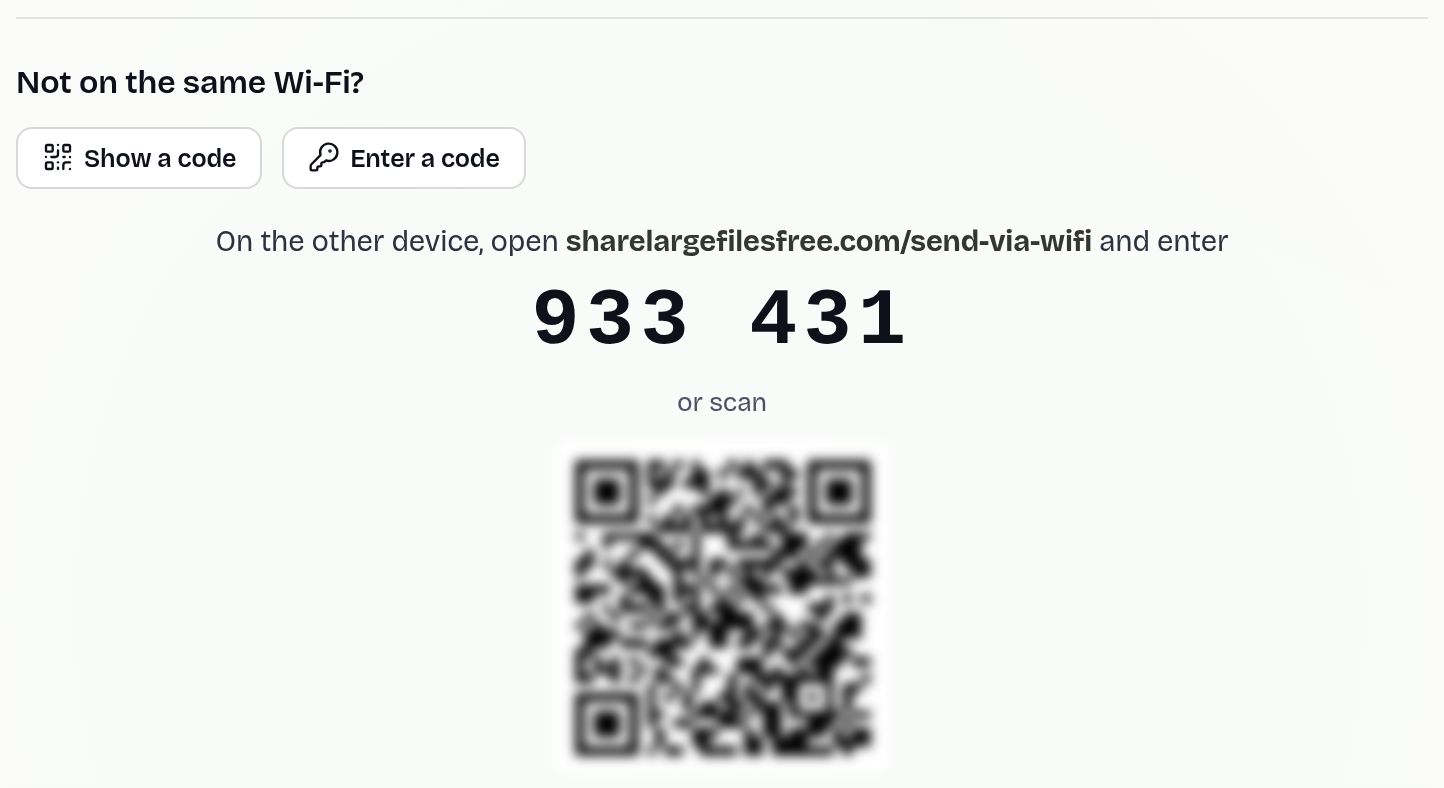
Om mottagaren inte är i närheten laddar du upp en gång och skickar en nedladdningslänk, upp till 20 GB per överföring, sparad i 1 dag.
Vilket ska du använda?
För två Android-enheter, eller en Android-mobil och en Windows-dator med appen installerad, är det värt att få Quick Share att fungera. För en iPhone, en Mac eller ett nätverk där det inte ansluter använder du Skicka via Wi-Fi. För någon långt bort använder du en länk. Mer information: Android till PC och Android till Android.
Share Large Files Free är oberoende och har ingen koppling till Google, Samsung, Microsoft eller Apple. Android, Pixel och Quick Share är varumärken som tillhör Google LLC; Galaxy är ett varumärke som tillhör Samsung; Windows är ett varumärke som tillhör Microsoft Corporation; iPhone och Mac är varumärken som tillhör Apple Inc.
Vanliga frågor
Varför hittar inte Quick Share den andra mobilen?
Oftast är mottagarens synlighet inställd på Kontakter eller Dina enheter. Ställ in den på Alla och se till att Bluetooth, Wi-Fi och plats är på.
Kräver Quick Share samma Google-konto?
Bara för Dina enheter. Med synligheten Alla kan vilken enhet som helst i närheten skicka.
Varför är Quick Share så långsamt?
Det kan ha fallit tillbaka på Bluetooth. Håll Wi-Fi på på båda enheterna och flytta dem närmare varandra.
Fungerar Quick Share på Windows?
Ja, med Googles Quick Share-app installerad och Bluetooth och Wi-Fi påslagna på datorn.
Vad kan jag använda med en iPhone i stället?
Öppna Skicka via Wi-Fi i webbläsaren på båda enheterna, eller skicka en nedladdningslänk.
Redo att skicka?
Släpp dina filer, kopiera länken, klart. Gratis upp till 20 GB, utan konto.
Skicka filer gratis