Kort svar: Under varje fil på nedladdningssidan ser du "SHA-256:" med en kortversion av dess kontrollsumma, plus Kopiera och Kontrollera. Efter nedladdningen trycker du på Kontrollera: det kostnadsfria verktyget för att kontrollera filhash öppnas med det förväntade värdet ifyllt; lägg till din nedladdade fil, tryck på Beräkna hashvärden så säger det "Hashvärdet stämmer." eller "Hashvärdet stämmer inte." Kontrollen i webbläsaren hanterar filer upp till 2 GB; för större filer kopierar du kontrollsumman och jämför den med ett enradskommando på Windows, Mac eller Linux.
Vad funktionen gör och när den är värd att använda
En SHA-256-kontrollsumma är ett fingeravtryck på 64 tecken som beräknas från varje byte i en fil. Ändra en enda byte, eller tappa de sista megabyten, så blir fingeravtrycket helt annorlunda. Vår server beräknar kontrollsumman för varje uppladdad fil och visar den på nedladdningssidan, så att den som laddar ned kan jämföra sin kopia med den.
- En redigerare som tar emot en masterfil före en deadline vill veta att exporten på 2 GB är hel innan en rendering som tar en timme startas.
- Någon som laddar ned på hotellwifi eller en mobilanslutning som bröts två gånger vill vara säker på att webbläsaren inte sparade en avkortad fil.
- En jurist, revisor eller forskare som sparar filer som bevis eller arkiv vill ha belägg för att kopian på disken stämmer med det som skickades.
- Programvara, firmware eller diskavbilder, där en skadad fil misslyckas på konstiga sätt i stället för att vägra öppnas.
Kontrollera en fil i webbläsaren, steg för steg
- Öppna länken och ladda ned filen som vanligt. Om länken har ett lösenord, ett formulär eller ett NDA visas kontrollsummorna när du har kommit förbi det.
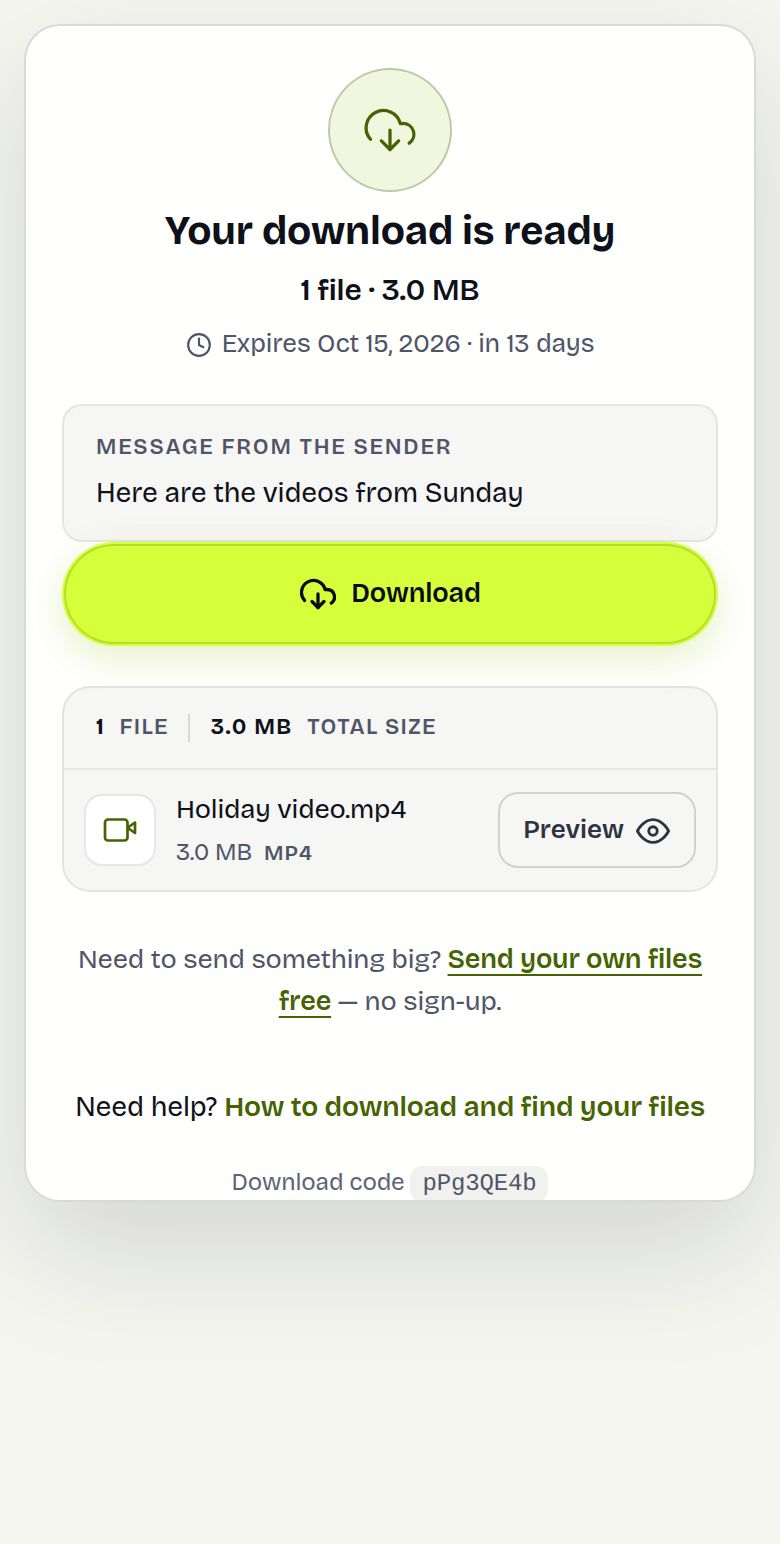
- Under filnamnet hittar du SHA-256: följt av ett förkortat värde som 3f2a91c0…b1e7d4, och knapparna Kopiera och Kontrollera.
- Tryck på Kontrollera. Verktyget för att kontrollera filhash öppnas i en ny flik med hela värdet redan ifyllt i Jämför med (valfritt); det står "SHA-256 från nedladdningssidan ifyllt".
- Lägg till filen du laddade ned. Den läses på din enhet och laddas aldrig upp.
- Tryck på Beräkna hashvärden. Du får "Hashvärdet stämmer." eller "Hashvärdet stämmer inte."
Laddade du ned allt som en ZIP? Packa upp den först och kontrollera filerna inuti: kontrollsummorna hör till de enskilda filerna, inte till ZIP-filen som skapas för nedladdningen.
Ett exempel
Priya skickar en intervjuinspelning på 1,8 GB, interview-final.mov, till en redigerare i en annan stad. Redigeraren laddar ned den på en ostabil anslutning, trycker på Kontrollera, lägger till filen och får "Hashvärdet stämmer." på ungefär en halv minut på en laptop. Hon kan börja klippa med vetskap om att filen är hel.
Senare samma dag visar en andra fil, broll.mp4, "Hashvärdet stämmer inte." Hon raderar sin kopia, laddar ned den igen via kabel, kontrollerar en gång till och får en matchning. Utan kontrollen hade hon upptäckt det först när tidslinjen frös vid minut 40.
Eller jämför på kommandoraden
För filer över 2 GB, eller om du föredrar en terminal, trycker du på Kopiera för att kopiera hela kontrollsumman och kör:
| System | Kommando |
|---|---|
| Windows (PowerShell) | Get-FileHash .\file.mov -Algorithm SHA256 |
| Windows (Kommandotolken) | certutil -hashfile file.mov SHA256 |
| Mac (Terminal) | shasum -a 256 file.mov |
| Linux | sha256sum file.mov |
Stora eller små bokstäver spelar ingen roll; alla 64 tecknen måste vara desamma.
Vad avsändaren och mottagaren ser
Avsändaren gör ingenting: det finns inget alternativ att slå på. Kontrollsummorna beräknas i bakgrunden en stund efter att uppladdningen är klar, och nedladdningssidan visar dem från och med då. Mottagaren ser det korta värdet, Kopiera och Kontrollera under varje fil i listan, bredvid dess storlek och typ. Håll muspekaren över eller kopiera det korta värdet för att få alla 64 tecken. Avsändare som vill tipsa en mottagare om kontrollen kan helt enkelt säga "tryck på Kontrollera under filen efter nedladdningen".
Begränsningar och vad funktionen inte gör
- En helt ny överföring kanske inte visar någon kontrollsumma än. De beräknas några filer i taget efter uppladdningen, aldrig medan du väntar.
- Mycket stora filer hoppas över, liksom krypterade överföringar, filer som lagras på extern lagring och överföringar som bara lagras som en ZIP. De filerna visar helt enkelt ingen kontrollsumma.
- Kontrollen i webbläsaren läser filer upp till 2 GB. Använd kommandona ovan för allt större.
- En matchning bevisar att din kopia är identisk med det som laddades upp. Den bevisar inte att filen är säker, fri från virus eller det som avsändaren menade att skicka.
- ZIP-filen från Ladda ned alla har ingen publicerad kontrollsumma.
Delar du själv upp en enorm fil? Verktyget dela fil skriver kontrollsummor för delarna.
Felsökning
- Ingen SHA-256-rad under filen: vänta några minuter och ladda om, eller så är filen av någon av de typer som hoppas över ovan.
- "Stämmer inte" för en fil som går att öppna: kontrollera att du lade till rätt fil, inte en äldre kopia med samma namn i mappen för nedladdningar.
- "Stämmer inte" igen efter två nedladdningar: prova en annan webbläsare eller ett annat nätverk, och fråga sedan avsändaren om filen har ändrats.
- "Det där ser inte ut som en SHA-256": det inklistrade värdet blev avkortat. Tryck på Kopiera på nedladdningssidan igen.
- Verktyget säger att filen är för stor: använd kommandot för ditt system i stället.
Vanliga frågor
Vad är en SHA-256-kontrollsumma?
Ett fingeravtryck på 64 tecken som beräknas från varje byte i en fil. Om en enda byte skiljer sig blir kontrollsumman helt annorlunda.
Var hittar jag kontrollsumman för min nedladdning?
På nedladdningssidan, under varje fil, efter "SHA-256:". Tryck på Kopiera för hela värdet eller Kontrollera för att jämföra.
Kontrollsumman stämmer inte. Vad gör jag nu?
Ladda ned filen igen, helst på en stabil anslutning, och kontrollera igen. En avvikelse betyder att din kopia är ofullständig eller annorlunda.
Laddas min fil upp när jag kontrollerar den?
Nej. Verktyget för att kontrollera filhash läser filen på din egen enhet.
Varför finns det ingen kontrollsumma under min fil?
Den kanske inte har beräknats än på en ny överföring, eller så är filen mycket stor, krypterad eller lagrad på ett sätt som hoppas över.
Kan jag kontrollera en fil som är större än 2 GB?
Ja, med det inbyggda kommandot på din dator: Get-FileHash på Windows, shasum -a 256 på Mac eller sha256sum på Linux.
Redo att skicka?
Släpp dina filer, kopiera länken, klart. Gratis upp till 20 GB, utan konto.
Skicka filer gratis