Kort svar: I närheten: öppna Skicka via wifi på varje enhet, skapa ett privat rum, dela dess länk och tryck på Skicka till alla; varje enhet accepterar själv och det finns ingen storleksgräns. Inte i närheten eller inte online samtidigt: ladda upp en gång på startsidan och dela en länk (upp till 20 GB), mejla den till flera personer eller välj en sparad kontaktgrupp.
Två sätt, beroende på var personerna är
| Fråga | Privat rum + Skicka till alla | En länk eller ett mejl till en grupp |
|---|---|---|
| Bäst för | Personer i samma rum, just nu | Personer var som helst, när som helst |
| Alla online samtidigt | Ja, med sidan öppen | Nej |
| Storleksgräns | Ingen utöver varje enhets lediga utrymme | Upp till 20 GB per överföring |
| Sparas på en server | Nej, direkt och krypterat | Ja, tills den upphör efter 1 dag |
| Se vem som laddat ned | Du ser varje överföring bli klar | Ja, på sidan Överföringar |
| Vem kan gå med | Bara personer med rummets länk; du kan låsa det | Alla med länken, eller bara personer du anger |
I närheten: ett privat rum och Skicka till alla
Det här är det snabbaste sättet att ge samma filer till en klass, ett team eller en familj på samma plats, utan att ladda upp något.
- Öppna sharelargefilesfree.com/send-via-wifi på den sändande enheten.
- Tryck på Skapa ett privat rum. Du får en rumslänk att dela; tills någon går med visar sidan även en QR-kod för den.
- Bjud in personer. Använd Bjud in personer eller Kopiera länk för att dela den i en chatt, eller låt folk skanna QR-koden. Bara de som öppnar länken ser rummet, även på ett fullt delat wifi.
- Lås rummet när alla är med: slå på Lås rummet (ingen ny kan gå med). Du kan också ta bort en enhet som inte ska vara där.
- Tryck på Skicka till alla (knappen visar antalet enheter) och välj filerna.
- Var och en trycker på Acceptera på sin egen enhet. Håll din sida öppen tills varje överföring är klar.
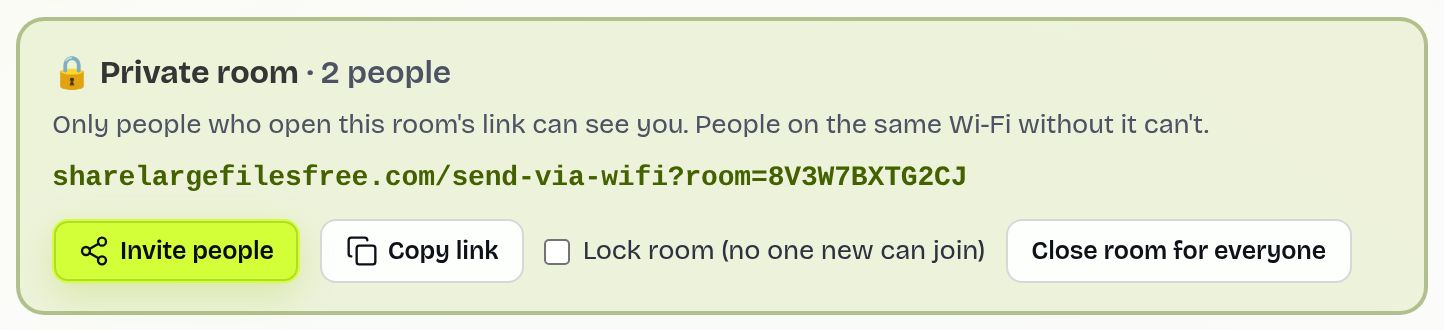
Varje enhet får sin egen direkta, krypterade kopia, så en långsam telefon hindrar inte de andra från att acceptera. Filerna hamnar i varje enhets mapp för nedladdningar. När du är klar använder du Stäng rummet för alla.
Tips för ett rum fullt av enheter
- Håll isär enheterna. Varje enhet visar ett namn, en djuravatar och detaljer som "iPhone · Safari". Be folk använda Byt namn för att ange sitt eget namn.
- Din uppladdningshastighet delas. Att skicka till tio enheter samtidigt innebär tio kopior från din enhet. För en mycket stor fil till många personer kan en nedladdningslänk vara snällare mot din anslutning.
- Håll skärmarna på. Telefoner som låses eller byter app kan tappa anslutningen mitt i en överföring.
- iPhones och enorma filer. Safari håller en inkommande fil i minnet tills den är klar, så skicka mycket stora videor till iPhones som en länk.
Inte i närheten: en länk för alla
- Öppna startsidan, behåll Skapa en länk och lägg till dina filer, upp till 1000 filer eller en mapp.
- Tryck eventuellt på Fler inställningar för att lägga till ett lösenord eller begränsningar i panelen Fler alternativ.
- Dela länken i en gruppchatt, visa QR-koden eller läs upp den korta nedladdningskoden.

Alla laddar ned samma filer i originalkvalitet när det passar dem inom 1 dag, och kan ladda ned flera filer som en ZIP. På slutskärmen öppnar Skicka till kontakter din e-postapp med de personer du väljer som hemlig kopia (BCC), så att de inte ser varandras adresser.
Mejla en grupp eller en sparad kontaktgrupp
Välj Skicka via e-post, skriv den första adressen och tryck på + Lägg till för varje ytterligare person. För att slippa skriva samma lista varje vecka sparar du den en gång under Kontaktgrupper (+ Ny grupp, klistra in personer eller Importera en CSV) och trycker sedan på Välj bland kontakter och grupper när du skickar. Sajten har en daglig gräns för e-postmottagare, så för mycket stora grupper delar du hellre en länk.
Vill du att bara den gruppen ska kunna öppna en delad länk? I Fler alternativ, under Vem kan öppna, väljer du Bara e-postadresser eller domäner jag anger och väljer gruppen. Se skicka filer till en grupp för detaljer.
Vilket ska du välja?
Alla i samma rum med telefonen eller datorn framme: ett privat rum och Skicka till alla, utan storleksgräns och utan att något sparas. Personer på olika platser, eller som tittar senare: en nedladdningslänk. En återkommande lista med personer, till exempel en klass eller ett kundteam: en sparad kontaktgrupp, med nedladdningsspårning på sidan Överföringar.
Share Large Files Free är oberoende. iPhone och Safari är varumärken som tillhör Apple Inc.
Felsökning
- Skicka till alla saknas. Knappen visas när två eller fler andra enheter finns i listan.
- Någon kan inte gå med i rummet. Om du har låst det, lås upp det en stund, eller kontrollera att personen öppnade hela rumslänken.
- En enhet accepterar aldrig. Den visar "Inget svar" efter en stund. Be personen hålla sidan öppen och skicka igen bara till den.
- Överföringar misslyckas på skolans eller kontorets wifi. Vissa nätverk blockerar direkta anslutningar mellan enheter. Dela en nedladdningslänk i stället.
- Några fick inte mejlet. Be dem kolla skräpposten, eller dela länken i er gruppchatt.
Vanliga frågor
Kan jag skicka en fil till flera telefoner samtidigt?
Ja. Samla dem i ett privat rum i Skicka via wifi och tryck på Skicka till alla; varje telefon accepterar själv.
Finns det en gräns för hur många enheter?
Den praktiska gränsen är din egen anslutning, eftersom varje enhet får sin egen kopia. För stora grupper är en nedladdningslänk enklare.
Måste alla enheter vara på samma wifi?
Nej. Alla som öppnar länken till det privata rummet kan gå med, på vilket nätverk som helst.
Kan folk ladda ned senare i stället?
Ja. Ladda upp en gång och dela en länk som fungerar i 1 dag.
Kan jag skicka till samma grupp varje vecka?
Ja. Spara personerna som en kontaktgrupp och välj den när du skickar via e-post eller begränsar en länk.
Redo att skicka?
Släpp dina filer, kopiera länken, klart. Gratis upp till 20 GB, utan konto.
Skicka filer gratis