Lyhyt vastaus: Lähellä: avaa Lähetä Wi-Fin kautta jokaisella laitteella, luo yksityinen huone, jaa sen linkki ja napauta Lähetä kaikille; jokainen laite hyväksyy itse, eikä kokorajaa ole. Ei lähellä tai ei verkossa yhtä aikaa: lähetä kerran etusivulla ja jaa yksi linkki (enintään 20 GB), lähetä se sähköpostilla usealle tai valitse tallennettu yhteystietoryhmä.
Kaksi tapaa sen mukaan, missä ihmiset ovat
| Kysymys | Yksityinen huone + Lähetä kaikille | Yksi linkki tai sähköposti ryhmälle |
|---|---|---|
| Sopii parhaiten | Samassa huoneessa oleville, juuri nyt | Kenelle tahansa missä tahansa, milloin tahansa |
| Kaikki verkossa yhtä aikaa | Kyllä, sivu auki | Ei |
| Kokoraja | Ei muuta kuin kunkin laitteen vapaa tila | Enintään 20 GB per siirto |
| Tallennetaan palvelimelle | Ei, suora ja salattu | Kyllä, voimassaoloajan (1 päivä) loppuun |
| Näe, kuka latasi | Näet jokaisen siirron valmistuvan | Kyllä, Siirrot-sivullasi |
| Kuka voi liittyä | Vain huoneen linkin saaneet; voit lukita sen | Kuka tahansa, jolla on linkki, tai vain luettelemasi henkilöt |
Lähellä: yksityinen huone ja Lähetä kaikille
Tämä on nopein tapa jakaa samat tiedostot luokalle, tiimille tai perheelle samassa paikassa lähettämättä mitään palvelimelle.
- Avaa sharelargefilesfree.com/send-via-wifi lähettävällä laitteella.
- Napauta Luo yksityinen huone. Saat jaettavan huonelinkin; kunnes joku liittyy, sivu näyttää myös sen QR-koodin.
- Kutsu ihmisiä. Jaa linkki keskusteluun Kutsu ihmisiä- tai Kopioi linkki -toiminnolla tai anna ihmisten skannata QR-koodi. Vain linkin avanneet näkevät huoneen, myös vilkkaassa jaetussa Wi-Fissä.
- Lukitse huone, kun kaikki ovat sisällä: ota käyttöön Lukitse huone (kukaan uusi ei voi liittyä). Voit myös poistaa laitteen, jonka ei kuulu olla siellä.
- Napauta Lähetä kaikille (se näyttää laitteiden määrän) ja valitse tiedostot.
- Jokainen napauttaa Hyväksy omalla laitteellaan. Pidä sivusi auki, kunnes jokainen siirto on valmis.
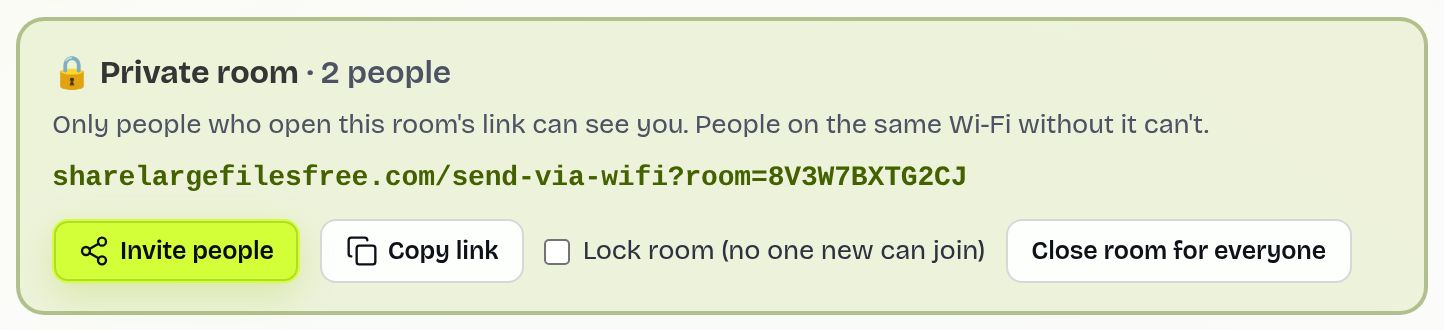
Jokainen laite saa oman suoran, salatun kopionsa, joten yksi hidas puhelin ei estä muita hyväksymästä. Tiedostot tallentuvat kunkin laitteen Lataukset-kansioon. Kun olet valmis, käytä toimintoa Sulje huone kaikilta.
Vinkkejä, kun huoneessa on paljon laitteita
- Erota laitteet toisistaan. Jokainen laite näyttää nimen, eläinavatarin ja tietoja kuten "iPhone · Safari". Pyydä ihmisiä asettamaan oma nimensä Vaihda nimi -toiminnolla.
- Lähetysnopeutesi jaetaan. Kymmenelle laitteelle lähettäminen kerralla lähettää laitteeltasi kymmenen kopiota. Erittäin ison tiedoston lähettämisessä monelle latauslinkki voi olla yhteydellesi armollisempi.
- Pidä näytöt päällä. Puhelimet, jotka lukittuvat tai vaihtavat sovellusta, voivat pudota pois kesken siirron.
- iPhonet ja valtavat tiedostot. Safari pitää saapuvan tiedoston muistissa, kunnes se on valmis, joten lähetä erittäin isot videot iPhoneille linkkinä.
Ei lähellä: yksi linkki kaikille
- Avaa etusivu, pidä Luo linkki valittuna ja lisää tiedostot, enintään 1000 tiedostoa tai kansio.
- Napauta halutessasi Lisää asetuksia lisätäksesi salasanan tai rajoja Lisää vaihtoehtoja -paneelissa.
- Jaa linkki ryhmäkeskustelussa, näytä QR-koodi tai lue lyhyt latauskoodi ääneen.

Jokainen lataa samat tiedostot alkuperäisessä laadussa itselleen sopivana aikana voimassaoloaikana (1 päivä), ja useita tiedostoja voi ladata yhtenä ZIP-tiedostona. Valmis-näytön Lähetä yhteystiedoille avaa sähköpostisovelluksesi valitsemasi henkilöt piilokopiona (BCC), joten he eivät näe toistensa osoitteita.
Sähköposti ryhmälle tai tallennetulle yhteystietoryhmälle
Valitse Lähetä sähköpostilla, kirjoita ensimmäinen osoite ja napauta + Lisää jokaiselle seuraavalle henkilölle. Jotta samaa listaa ei tarvitse kirjoittaa joka viikko, tallenna se kerran kohtaan Yhteystietoryhmät (+ Uusi ryhmä, liitä henkilöt tai Tuo CSV) ja napauta lähettäessä Valitse yhteystiedoista ja ryhmistä. Sivustolla on päivittäinen sähköpostivastaanottajien raja, joten erittäin isoille ryhmille jaa mieluummin linkki.
Haluatko, että vain tämä ryhmä voi avata jaetun linkin? Valitse Lisää vaihtoehtoja -kohdan Kuka voi avata -asetukseksi Vain luettelemani sähköpostit tai verkkotunnukset ja valitse ryhmä. Lisätietoja: tiedostojen lähettäminen ryhmälle.
Mitä kannattaa käyttää?
Kaikki samassa huoneessa puhelin tai kannettava esillä: yksityinen huone ja Lähetä kaikille, ilman kokorajaa ja ilman tallennusta. Ihmiset eri paikoissa tai katsovat myöhemmin: yksi latauslinkki. Säännöllinen henkilöjoukko, kuten luokka tai asiakastiimi: tallennettu yhteystietoryhmä ja latausten seuranta Siirrot-sivullasi.
Share Large Files Free on itsenäinen palvelu. iPhone ja Safari ovat Apple Inc:n tavaramerkkejä.
Vianmääritys
- Lähetä kaikille puuttuu. Se näkyy, kun luettelossa on vähintään kaksi muuta laitetta.
- Joku ei pääse huoneeseen. Jos lukitsit sen, avaa lukitus hetkeksi tai tarkista, että hän avasi koko huonelinkin.
- Yksi laite ei koskaan hyväksy. Se näyttää hetken päästä "Ei vastausta". Pyydä häntä pitämään sivu auki ja lähetä uudelleen vain hänelle.
- Siirrot epäonnistuvat koulun tai toimiston Wi-Fissä. Jotkin verkot estävät suorat yhteydet laitteiden välillä. Jaa sen sijaan latauslinkki.
- Jotkut eivät saaneet sähköpostia. Pyydä heitä tarkistamaan roskaposti tai jaa linkki ryhmäkeskustelussanne.
Usein kysytyt kysymykset
Voinko lähettää yhden tiedoston usealle puhelimelle yhtä aikaa?
Kyllä. Kokoa ne yksityiseen huoneeseen Lähetä Wi-Fin kautta -sivulla ja napauta Lähetä kaikille; jokainen puhelin hyväksyy itse.
Onko laitteiden määrällä rajaa?
Käytännön raja on oma yhteytesi, koska jokainen laite saa oman kopionsa. Isoille ryhmille latauslinkki on helpompi.
Täytyykö kaikkien laitteiden olla samassa Wi-Fissä?
Ei. Kuka tahansa, joka avaa yksityisen huoneen linkin, voi liittyä missä tahansa verkossa.
Voivatko ihmiset ladata myöhemmin?
Kyllä. Lähetä kerran ja jaa yksi linkki, joka on voimassa 1 päivä.
Voinko lähettää samalle ryhmälle joka viikko?
Kyllä. Tallenna heidät yhteystietoryhmäksi ja valitse se, kun lähetät sähköpostilla tai rajaat linkkiä.
Valmiina lähettämään?
Pudota tiedostot, kopioi linkki, valmis. Ilmaiseksi enintään 20 GB, ilman tiliä.
Lähetä tiedostoja ilmaiseksi