Lyhyt vastaus: Lähetä tiedosto, paina Lisää asetuksia ja valitse Kuka voi avata -kohdasta ”Kysy tietoja ennen tiedostojen avaamista”. Valitse kysymykset (Koko nimi, Sähköposti ja Matkapuhelinnumero ovat valmiiksi valittuina; vaihtoehtoja on enemmän, ja voit lisätä enintään viisi omaa), merkitse pakolliset kohdat Pakollinen-valinnalla ja säilytä tai tyhjennä suostumusrivi. Kävijät näkevät ensin lyhyen lomakkeen, vastaavat kerran ja jatkavat tiedostoihin. Vastaukset näkyvät Siirrot-sivulla kohdassa Vastaukset, ja ne voi viedä CSV-tiedostona.
Mitä toiminto tekee ja milloin sitä käytetään
Linkki toimii kuten mikä tahansa latauslinkki, mutta tiedostot pysyvät piilossa lyhyen lomakkeen takana. Jokainen täyttää sen kerran kyseiselle linkille; sen jälkeen hän pääsee suoraan tiedostoihin.
- Sisällöntuottaja, joka jakaa ilmaiseksi esiasetuspaketin tai samplekirjaston, haluaa jokaisen ottajan sähköpostiosoitteen ja Instagram-käyttäjänimen.
- Pienyritys, joka jakaa messuilla katalogin tai hinnaston QR-koodin kautta, haluaa tietää, mitkä liikkeet ottivat sen.
- Opettaja, joka jakaa muistiinpanoja, haluaa nimen, luokan ja oppilasnumeron, jotta lista vastaa nimilistaa. Katso koetehtävien ja muistiinpanojen jakaminen.
Lomakelinkin luominen vaihe vaiheelta
- Lähetä tiedosto niin, että Luo linkki on valittuna.
- Paina Lisää asetuksia. Lisää vaihtoehtoja -paneeli avautuu. Nopein tapa: esiasetus Kerää sähköpostiosoitteita (nimi ja sähköposti) tai Tekijän arvonta (lisää Instagram-käyttäjänimen ja kysymyksen ”Mistä kuulit tästä?”).
- Tai avaa Kuka voi avata ja valitse Kysy tietoja ennen tiedostojen avaamista.
- Valitse Pyydä-kohdasta kysymykset: Koko nimi, Sähköposti, Matkapuhelinnumero, Koulu / oppilaitos, Luokka / ryhmä, Oppilasnumero, Kaupunki, Yritys, Tehtävänimike, Instagram-käyttäjänimi tai Mistä kuulit tästä?. Valitse Pakollinen niiden kohdalla, joihin on pakko vastata.
- Tarvitsetko jotain muuta? Paina + Lisää oma kysymys (enintään viisi) ja valitse Lyhyt vastaus tai Valitse listasta.
- Tarkista Suostumusvalintaruutu-rivi. Oletuksena siinä lukee ”Hyväksyn, että lähettäjä voi ottaa minuun yhteyttä näihin tiedostoihin liittyen.”; muokkaa sitä tai tyhjennä se, jos et halua valintaruutua.
- Paina Luo linkki ja jaa se missä tahansa: chatissa, somessa, verkkosivulla tai tulostettuna QR-koodina.
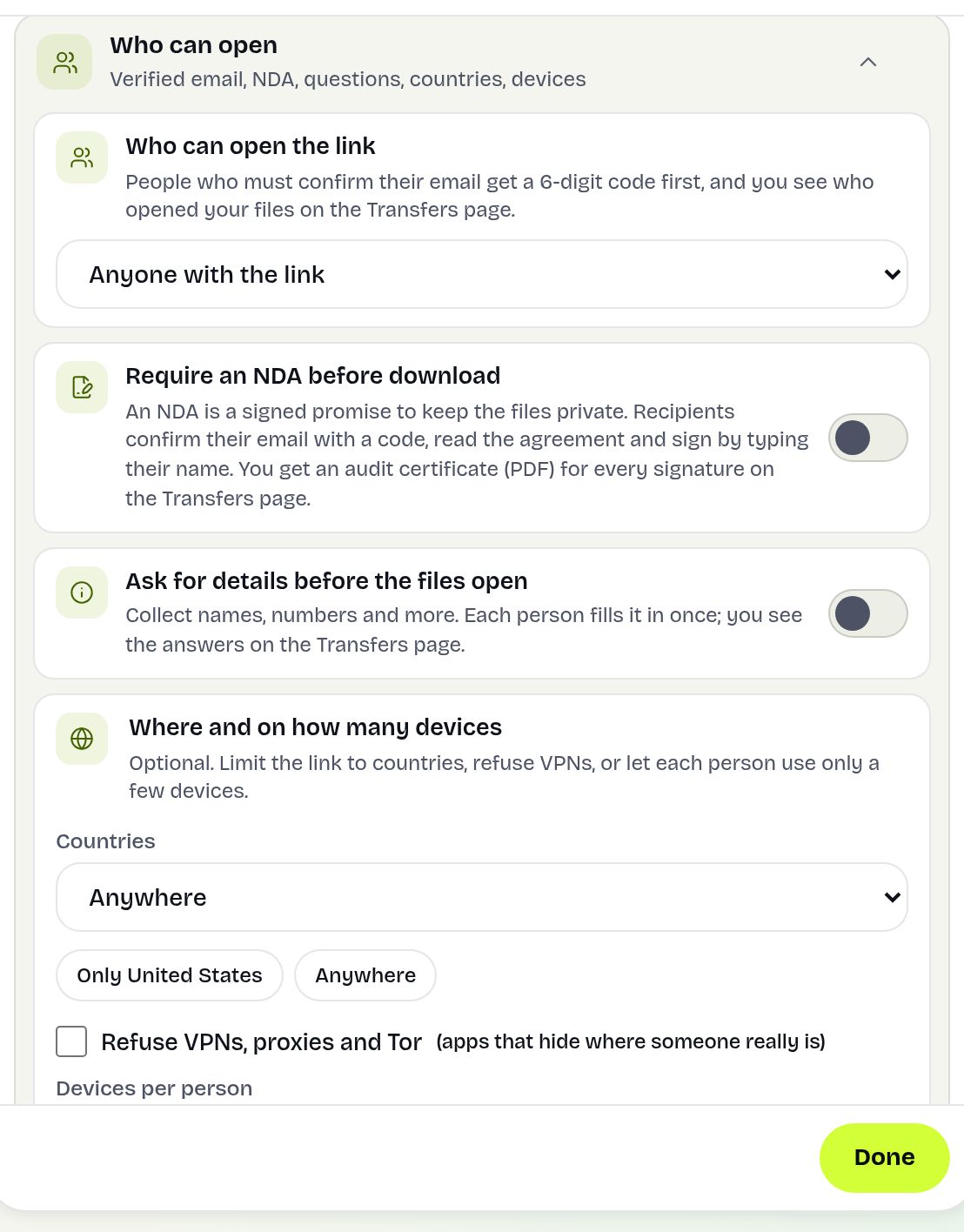
Mitä kävijä näkee
Linkin avaaminen näyttää ensin pyynnön muutamasta tiedosta, kysymyksesi ja huomautuksen siitä, että vastaukset menevät lähettäjälle. Pakolliset kentät on merkitty; puuttuvasta vastauksesta tulee täyttökehotus. Jos lisäsit suostumusrivin, ruutu on valittava jatkaakseen. Kävijä painaa Jatka tiedostoihin, ja tavallinen lataussivu avautuu. Kun hän palaa myöhemmin samalla selaimella, tietoja ei kysytä uudelleen.
Esimerkki käytännössä
Musiikkituottaja Rohan lähettää 900 Mt:n rumpusamplepaketin ja valitsee esiasetuksen Tekijän arvonta. Hän lisää linkin Instagram-profiiliinsa. Viikon aikana 312 ihmistä täyttää nimen, sähköpostin ja käyttäjänimen. Siirrot-sivulla hän avaa kohdan Vastaukset (312), painaa Vie CSV ja tuo tiedoston postituslistatyökaluunsa pitäen vain ne, joiden suostumussarakkeessa lukee kyllä.
Minne vastaukset menevät
- Siirrot-sivullasi siirtoon tulee Lisää-valikkoon Vastaukset (N): jokaisen henkilön nimi, aika, sähköposti (merkitty vahvistetuksi, jos se on varmennettu), matkapuhelinnumero, omat kysymyksesi, ”Suostui yhteydenottoon”, laite ja IP-osoite.
- Ikkunan Vie CSV lataa yhden siirron vastaukset; sivun yläosan toiminto, joka vie kaikki vastaukset CSV-tiedostona, hakee kaikki siirrot kerralla.
- Seuranta-kohdan Lähetä minulle päivityksiä sähköpostilla lähettää sinulle uudet vastaukset enintään kerran tunnissa.
- Kirjautuneena Insights-näkymä laskee lomakevastaukset kaikista linkeistäsi.
Varmista, että sähköpostiosoitteet ovat oikeita
Ihmiset kirjoittavat joskus keksityn osoitteen saadakseen ilmaisen tiedoston. Valitse kohdassa Kuka voi avata linkin vaihtoehto Kuka tahansa, joka vahvistaa sähköpostinsa: jokainen kävijä syöttää ensin sähköpostiinsa lähetetyn 6-numeroisen koodin, minkä jälkeen Sähköposti-kenttä täytetään hänen puolestaan ja näytetään vahvistettuna. Lisää henkilökohtainen latausraja, jos yksi ihminen ei saa ottaa montaa kopiota.
Rajoitukset ja mitä toiminto ei tee
- Vastaukset näyttävät, mitä ihmiset kirjoittivat, eivät sitä, latasivatko he. Lataukset näet Siirrot-sivun kohdasta Kuka sen avasi.
- Suostumusruutu on pakollinen, kun siinä on tekstiä, joten se kirjaa suostumuksen yhteydenottoon näistä tiedostoista. Se ei ole erillinen markkinointilupa; noudata paikallista tietosuojalainsäädäntöä.
- Voit kytkeä lomakkeen päälle tai pois myöhemmin toiminnolla Muokkaa tiedostoja tai viestiä, mutta omat kysymyksesi säilyvät vain, jos määritit ne lähettäessäsi.
- Kuka tahansa, jolla tiedostot jo ovat, voi jakaa ne eteenpäin. Lomake suojaa linkin, ei tiedostoa.
Vianmääritys
- Vastaukset-painiketta ei ole: kukaan ei ole vielä vastannut, tai käytät eri selainta. Kirjaudu sisään tai avaa Siirrot-sivu selaimessa, jolla lähetit.
- Kävijöiden mukaan lomake ei lähde: pakollinen kenttä on tyhjä tai sähköpostiosoitteessa on kirjoitusvirhe; punaisella näkyvä kenttä kertoo, mikä.
- Ääkköset näkyvät väärin Excelissä: avaa CSV valitsemalla Tiedot, Tekstistä ja valitse UTF-8.
Usein kysytyt kysymykset
Voinko kysyä omia kysymyksiä?
Kyllä, enintään viisi, lyhyenä vastauksena tai vaihtoehtolistana, valmiiden kenttien kuten nimen, sähköpostin, matkapuhelinnumeron, yrityksen, kaupungin ja oppilasnumeron lisäksi.
Miten lataan sähköpostilistan?
Avaa Siirrot-sivulla siirron Vastaukset ja paina Vie CSV, tai vie kaikkien siirtojen vastaukset kerralla sivun yläosasta.
Voiko lomakkeen ohittaa?
Ei. Tiedostot pysyvät piilossa, kunnes pakollisiin kysymyksiin on vastattu ja mahdollinen suostumusruutu on valittu.
Voinko varmistaa, että sähköpostiosoitteet ovat oikeita?
Kyllä. Aseta Kuka voi avata linkin -kohdaksi Kuka tahansa, joka vahvistaa sähköpostinsa, jolloin jokainen kävijä syöttää ensin 6-numeroisen koodin.
Tarvitsevatko kävijät tilin?
Eivät. He vain täyttävät lomakkeesi ja vahvistavat sähköpostinsa koodilla, jos vaadit sitä.
Onko tämä ilmaista?
Kyllä, CSV-vienti mukaan lukien, tiedostoille enintään 20 GB siirtoa kohden.
Valmiina lähettämään?
Pudota tiedostot, kopioi linkki, valmis. Ilmaiseksi enintään 20 GB, ilman tiliä.
Lähetä tiedostoja ilmaiseksi