Lyhyt vastaus: Valitse lähetyssivulla Pyydä tiedostoja, täytä Sähköpostisi (tiedostot lähetetään tänne) ja Mitä tarvitset?, lisää halutessasi viesti, valitse, kuinka kauan linkki ottaa vastaan tiedostoja, ja paina Luo pyyntölinkki. Vahvista sähköpostisi 6-numeroisella koodilla, ellet ole kirjautunut sillä. Kuka tahansa, jolla on linkki, voi lähettää enintään 20 GB lähetystä kohden, ja saat joka kerta sähköpostin latauslinkin kera. Avaa ”Tarkistuslista, määräpäivä ja ihmiset” lisätäksesi pakollisia kohtia, määräpäivän myöhästymissääntöineen, nimettyjä henkilöitä omine linkkeineen ja automaattisine muistutuksineen tai viikoittaisen tai kuukausittaisen toiston. Yksityinen hallintasivu näyttää, kuka lähetti mitä, ja antaa hyväksyä, pyytää uudelleen tai hylätä jokaisen tiedoston.
Mitä se tekee ja milloin sitä käytetään
Pyyntölinkki on latauslinkin vastakohta: muut lähettävät tiedostoja sinulle. Jokainen lähetys saapuu omana siirtonaan, ja saat sen sähköpostiisi latauslinkin kera.
- Videoeditoija tarvitsee raakamateriaalin asiakkaalta, joka ei ole koskaan käyttänyt siirtopalvelua.
- Tapahtuman järjestäjä haluaa vieraiden lähettävän puhelimellaan ottamansa kuvat ja videot alkuperäisessä laadussa, ei pikaviestimen kopioina.
- Opettaja, kirjanpitäjä tai HR-tiimi tarvitsee tiettyjä tiedostoja monelta nimetyltä ihmiseltä tiettyyn päivään mennessä. Sitä varten ovat tarkistuslista, määräpäivä ja henkilöt; katso tiedostojen kerääminen usealta ihmiseltä.
Pyyntölinkin luominen vaihe vaiheelta
- Valitse lähetyssivulla Pyydä tiedostoja (Luo linkki- ja Lähetä sähköpostilla -valintojen vieressä). Kortissa lukee ”Pyydä tiedostoja keneltä tahansa”.
- Valitse halutessasi pohja kohdasta Aloita pohjasta: tehtävän palautus, työhakemuksen dokumentit, uuden työntekijän perehdytys, kuukauden lopun kirjanpitodokumentit, kuva- tai videoehdotukset tai viikkoraportti.
- Täytä Sähköpostisi (tiedostot lähetetään tänne) ja Mitä tarvitset?, esimerkiksi ”Lähetä lopullinen leikkaus”, sekä valinnainen Viesti lähettäjälle.
- Valitse, kuinka kauan Linkki ottaa vastaan tiedostoja, yhdestä päivästä pisimpään tarjottuun jaksoon.
- Tarvitsetko enemmän? Avaa Tarkistuslista, määräpäivä ja ihmiset (katso alta). Yksinkertaisessa pyynnössä ohita se.
- Paina Luo pyyntölinkki. Kirjoita sähköpostin tarkistuskehotteen alla oleva 6-numeroinen koodi ja paina Vahvista. Jos olet kirjautunut tällä osoitteella, tämä vaihe ohitetaan.
- Kun näet ilmoituksen Pyyntölinkkisi on valmis, paina Kopioi linkki ja jaa se. Kopioi myös yksityinen hallintalinkkisi ja pidä se itselläsi. Molemmat lähetetään myös sähköpostiisi.
Tarkistuslista, määräpäivä ja ihmiset
- Tarkistuslista: luettele, mitä kunkin pitää lähettää, kuten ”Henkilöllisyystodistus” tai ”Lopullinen video”. Jokainen kohta on pakollinen tai valinnainen ja voi pyytää tietyn lajin tiedostoa: PDF, dokumentti, taulukko, kuva tai skannaus, video, ääni, ZIP tai esitys. Lähettäjät valitsevat, mihin kohtaan heidän tiedostonsa kuuluvat.
- Määräpäivä: asetetaan omassa paikallisessa ajassasi. Määräpäivän jälkeen joko Ota tiedostoja silti vastaan, merkittynä myöhästyneiksi tai Lopeta tiedostojen vastaanotto.
- Henkilöt, joilta tarvitset tiedostoja: yksi per rivi, nimi ja sähköposti. Jokainen saa oman linkkinsä, joten lähetykset yhdistetään heihin, ja linkki voidaan lähettää heille sähköpostilla heti.
- Muistutukset: niitä, jotka eivät ole lähettäneet kaikkia pakollisia kohtia, muistutetaan 3 päivää ennen, 1 päivä ennen ja määräpäivänä.
- Toistuu: joka viikko tai joka kuukausi uusi kierros alkaa jokaisen määräpäivän jälkeen, ja kaikille ilmoitetaan.
- Tallenna pohjaksi käyttääksesi samoja asetuksia uudelleen; tallennetut pohjat näkyvät kohdassa Aloita pohjasta, kun olet kirjautunut samalla sähköpostilla.
Mitä toinen henkilö näkee
Hänen ei tarvitse tietää tästä sivustosta mitään. Hän näkee Tiedostopyyntö-sivun, jolla on pyyntösi ja viestisi, tieto siitä, mihin asti pyyntö on auki ja kuinka paljon voi lähettää, sekä mahdollinen määräpäivä ja Mitä lähettää -luettelo. Hän voi lisätä nimensä, sähköpostinsa ja viestin (henkilökohtaisessa linkissä valmiiksi täytetty: Lähettäjänä ja hänen nimensä) ja painaa sitten Lähetä tiedostot. Kun lähetys on valmis, hän näkee vahvistuksen tiedostojen lähettämisestä. Hänen puolellaan ei tarvita tiliä, sovellusta eikä sähköpostikoodia.
Vinkki: ole tarkka kohdassa Mitä tarvitset?. ”Hääkuvat, alkuperäiset kamerasta, ei WhatsApp-kopioita” tuottaa parempia tuloksia kuin ”Kuvat”.
Mitä saat ja miten hallitset sitä
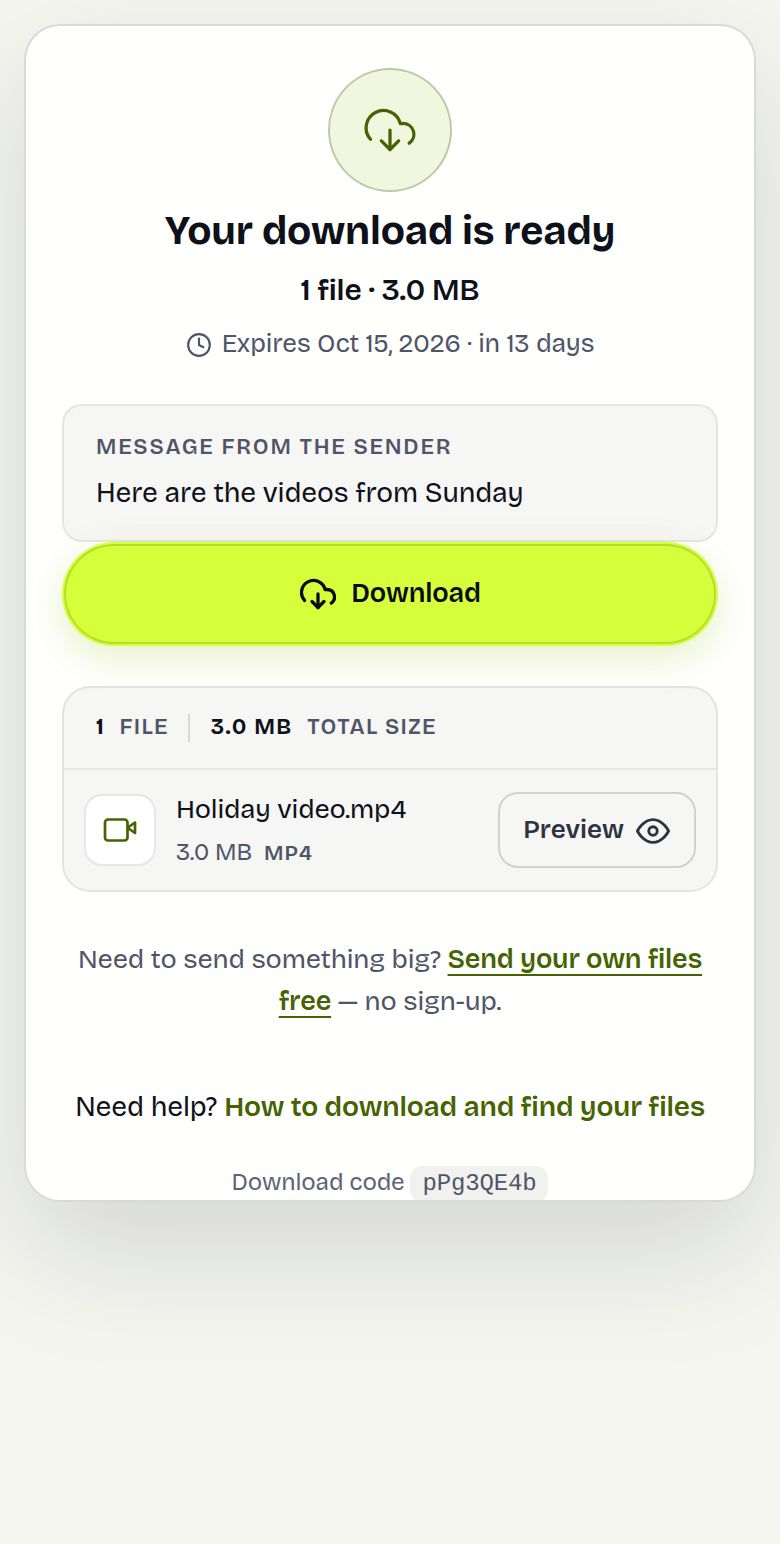
Jokainen lähetys saapuu sähköpostina latauslinkin kera. Sen avaaminen näyttää tavallisen lataussivun ja lähettäjän viestin.
- Hallintalinkki näyttää kohdan Vastaanotettu (N) kaikkine tähänastisine lähetyksineen ja Avaa-linkin kullekin.
- Henkilöiden tai tarkistuslistan kanssa se näyttää myös Kuka on lähettänyt mitä -taulukon: rivi per henkilö, jokainen kohta lähetettynä, myöhässä tai puuttuvana. Hyväksy, Pyydä uudelleen tai Hylkää jokainen tiedosto; uudelleenpyyntö ja hylkäys lähettävät henkilölle huomautuksesi sähköpostilla, ja hän voi lähettää uudelleen saman linkin kautta.
- Muistuta kaikkia, joilta puuttuu jotain, Lisää henkilöitä, linkin kopiointi ja Lataa CSV-muodossa löytyvät samalta sivulta.
- Sulje pyyntö lopettaa uudet lähetykset heti; muuten linkki lakkaa itsestään valitsemasi jakson lopussa.
- Vastaanotetut tiedostot ovat tavallisia siirtoja, jotka ovat voimassa 1 päivä. Lataa ne ajoissa.
Tiimissä ylläpitäjät ja muokkaajat voivat hallita jäsenten pyyntöjä, ja tarkastajat voivat hyväksyä, pyytää uudelleen tai hylätä tiedostoja lähettämättä itse mitään.
Esimerkki käytännössä
Arjun leikkaa mainosvideota kahvilalle. Hän luo pyynnön nimeltä ”Lauantain puhelinvideot, alkuperäiset kiitos”, joka on auki 7 päivää, ja lähettää linkin omistajalle WhatsAppissa. Omistaja lähettää puhelimestaan 14 pätkää (3,2 Gt). Arjun saa yhden sähköpostin, avaa linkin ja lataa pätkät ZIP-tiedostona. Kaksi päivää myöhemmin työntekijä lähettää saman linkin kautta neljä lisää; ne saapuvat toisena sähköpostina. Kun materiaalia on tarpeeksi, Arjun avaa hallintalinkin ja painaa Sulje pyyntö.
Rajoitukset ja mitä se ei tee
- Jokainen lähetys voi olla enintään 20 GB. Isommat kokonaisuudet voi lähettää useana lähetyksenä saman linkin kautta.
- Kuka tahansa, jolla on yleinen pyyntölinkki, voi lähettää sinulle tiedostoja. Siinä ei ole salasanaa, joten jaa se vain niille, joilta pyysit, käytä nimetyille henkilöille henkilökohtaisia linkkejä ja sulje se, kun olet valmis.
- Tarkistuslistan kohdan tiedostolaji tarkistetaan tiedostopäätteestä, joten avaa tiedostot ennen kuin luotat niihin.
- Yhdestä yhteydestä tulevia lähetyksiä rajoitetaan tunnissa väärinkäytön estämiseksi.
- Tiedostoja ei tallenneta sinulle pysyvään pilvikansioon. Jos haluat niiden päätyvän pysyvästi Dropboxiin tai Driveen, Dropboxin tiedostopyyntö sopii siihen paremmin.
Vianmääritys
- Koodisähköpostia ei tule: tarkista roskaposti ja paina sitten Lähetä koodi uudelleen, tai Muuta tietoja, jos osoitteessa oli kirjoitusvirhe.
- Lähettäjä näkee ilmoituksen, ettei pyyntölinkki ole käytettävissä: linkki katkesi liitettäessä, tai pyyntö suljettiin tai on päättynyt. Luo uusi.
- Lähettäjä näkee ilmoituksen, että määräpäivä on mennyt: pyyntö oli asetettu lopettamaan vastaanotto määräpäivän jälkeen. Luo uusi pyyntö tai valitse ensi kerralla Ota tiedostoja silti vastaan, merkittynä myöhästyneiksi.
- Muistutuksia ei lähetetty: muistutukset vaativat määräpäivän ja henkilöluettelon, ja ne lähetetään vain niille, joilta puuttuu vielä pakollinen kohta.
- Hallintalinkki katosi: etsi postilaatikostasi sähköposti, joka lähetettiin pyynnön luomisen yhteydessä.
- Liian monta lähetystä saapuu erillisinä sähköposteina: pyydä ihmisiä lisäämään kaikki tiedostonsa kerralla ennen kuin he painavat Lähetä tiedostot; jokainen painallus tekee yhden siirron.
Usein kysytyt kysymykset
Miten pyydän jotakuta lähettämään minulle isoja tiedostoja?
Luo lähetyssivulla Pyydä tiedostoja -toiminnolla pyyntölinkki ja lähetä se hänelle. Hän lähettää tiedostot sen kautta, ja saat sähköpostin latauslinkin kera.
Tarvitseeko lähettäjä tilin?
Ei. Hän avaa linkin, lisää tiedostot ja painaa Lähetä tiedostot. Nimi ja sähköposti ovat valinnaisia.
Tarvitsenko tilin?
Et. Vahvistat sähköpostisi 6-numeroisella koodilla, ja lähetykset toimitetaan siihen osoitteeseen. Kirjautumalla voit tallentaa omia pohjia.
Voinko asettaa määräajan ja muistuttaa ihmisiä?
Kyllä. Lisää määräpäivä ja henkilöt, joilta tarvitset tiedostoja; heitä muistutetaan 3 päivää ja 1 päivä ennen sekä määräpäivänä, jos heiltä puuttuu vielä pakollinen kohta.
Voiko usea ihminen käyttää samaa pyyntölinkkiä?
Kyllä. Jokainen lähetys saapuu omana sähköpostinaan ja näkyy hallintasivullasi. Nimetyille henkilöille henkilökohtaiset linkit näyttävät, kuka lähetti mitä.
Kuinka isoja lähetettävät tiedostot voivat olla?
Enintään 20 GB lähetystä kohden, kuten missä tahansa siirrossa.
Valmiina lähettämään?
Pudota tiedostot, kopioi linkki, valmis. Ilmaiseksi enintään 20 GB, ilman tiliä.
Lähetä tiedostoja ilmaiseksi