Kort svar: Vælg Anmod om filer på uploadsiden, udfyld Din e-mail (filerne sendes hertil) og Hvad har du brug for?, tilføj eventuelt en besked, vælg, hvor længe linket modtager filer, og tryk på Opret anmodningslink. Bekræft din e-mail med den 6-cifrede kode, medmindre du er logget ind med den. Alle med linket kan uploade op til 20 GB pr. upload, og du får en e-mail med et downloadlink hver gang. Åbn "Tjekliste, frist og personer" for at tilføje påkrævede punkter, en frist med en regel for sene afleveringer, navngivne personer med deres egne links og automatiske påmindelser eller en ugentlig eller månedlig gentagelse. Den private administrationsside viser, hvem der har sendt hvad, og lader dig godkende, bede om igen eller afvise hver fil.
Hvad det gør, og hvornår du skal bruge det
Et anmodningslink er det modsatte af et downloadlink: andre uploader til dig. Hver upload kommer som sin egen overførsel og sendes til dig via e-mail med et downloadlink.
- En videoklipper skal bruge de rå kamerafiler fra en kunde, der aldrig har brugt en overførselstjeneste.
- En arrangør vil have gæsterne til at sende deres telefonfotos og -videoer i originalkvalitet, ikke kopier fra chatapps.
- En lærer, revisor eller et HR-team skal bruge bestemte filer fra mange navngivne personer inden en dato. Det er det, tjeklisten, fristen og personerne er til; se indsamling af filer fra flere personer.
Opret et anmodningslink trin for trin
- Vælg Anmod om filer på uploadsiden (ved siden af Opret et link og Send via e-mail). Kortet siger "Anmod om filer fra hvem som helst".
- Vælg eventuelt en skabelon under Start fra: Aflevering af opgaver, Dokumenter til jobansøgning, Onboarding af nye medarbejdere, Månedsafslutning: regnskabsbilag, Foto- eller videobidrag eller Ugentlig rapport.
- Udfyld Din e-mail (filerne sendes hertil) og Hvad har du brug for?, fx "Upload venligst det endelige klip", og eventuelt en besked til afsenderen.
- Vælg, hvor længe Linket modtager filer i, fra 1 dag op til den længste periode, der tilbydes.
- Brug for mere? Åbn Tjekliste, frist og personer (se nedenfor). Til en simpel anmodning springer du det over.
- Tryk på Opret anmodningslink. Skriv den 6-cifrede kode fra din e-mail, og tryk på Bekræft. Er du logget ind med den adresse, springes dette trin over.
- Når Dit anmodningslink er klar, trykker du på Kopiér link og deler det. Kopiér også dit private administrationslink, og behold det for dig selv. Begge sendes også til dig via e-mail.
Tjekliste, frist og personer
- Tjekliste: angiv, hvad hver person skal sende, fx "ID-bevis" eller "Endelig video". Hvert punkt er påkrævet eller valgfrit og kan bede om en filtype: PDF, dokument, regneark, foto eller scanning, video, lyd, ZIP eller præsentation. Afsenderne markerer, hvilket punkt deres filer hører til.
- Frist: angives i din egen lokale tid. Efter fristen enten Modtag stadig filer, markeret som for sent eller Stop med at modtage filer.
- Personer, du har brug for filer fra: én pr. linje, et navn og en e-mail. Hver person får sit eget link, så uploads knyttes til dem, og linket kan sendes til dem via e-mail med det samme.
- Påmindelser: personer, der ikke har sendt alle påkrævede punkter, påmindes 3 dage før, 1 dag før og på dagen for fristen.
- Gentages: hver uge eller hver måned starter en ny runde efter hver frist, og alle får besked.
- Gem som skabelon for at genbruge de samme indstillinger; gemte skabeloner vises under Start fra, når du er logget ind med samme e-mail.
Hvad den anden person ser
Vedkommende behøver ikke vide noget om denne side. En side med titlen Filanmodning med din anmodning og besked, hvor længe den er åben, hvor meget der kan sendes, og, hvis du har tilføjet det, fristen og en liste over, hvad der skal sendes. De kan tilføje deres navn, e-mail og en besked (allerede udfyldt på et personligt link, hvor de sender som sig selv), og trykker så på Send filer. Når uploaden er færdig, ser de, at filerne er sendt. Der kræves ingen konto, ingen app og ingen e-mailkode i deres ende.
Tip: vær konkret i Hvad har du brug for?. "Bryllupsfotos, originaler fra dit kamera, ikke WhatsApp-kopier" giver bedre resultater end "Fotos".
Hvad du modtager, og hvordan du administrerer det
Hver upload kommer som en e-mail med et downloadlink. Åbner du det, vises den normale downloadside med uploaderens besked.
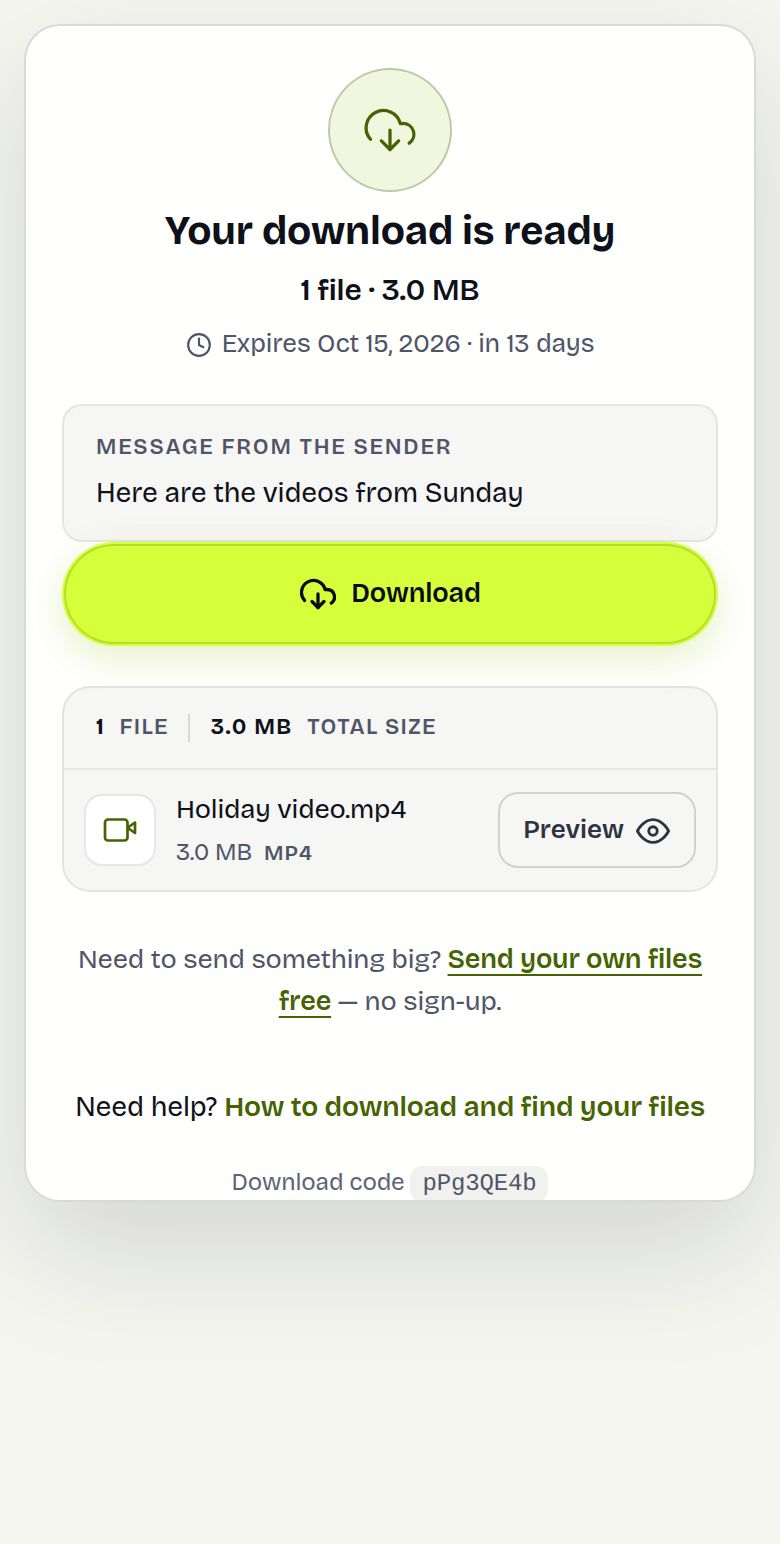
- Administrationslinket viser Modtaget (N) med hver upload indtil nu og et Åbn-link til hver.
- Med personer eller en tjekliste viser den også, hvem der har sendt hvad: en række pr. person med hvert punkt som sendt, for sent eller mangler. Godkend, Bed om igen eller Afvis hver fil; bed om igen og afvis sender din note til personen via e-mail, og vedkommende kan sende igen via samme link.
- Påmind alle, der mangler noget, Tilføj personer, kopiér deres link og Download som CSV findes på samme side.
- Luk anmodning stopper nye uploads med det samme; ellers stopper linket af sig selv ved slutningen af den periode, du valgte.
- Modtagne filer er almindelige overførsler, der udløber efter 1 dag. Download dem i tide.
I et team kan administratorer og redaktører administrere medlemmernes anmodninger, og korrekturlæsere kan godkende, bede om igen eller afvise filer uden selv at sende noget.
Et konkret eksempel
Arjun klipper en reklamefilm for en café. Han opretter en anmodning kaldet "Telefonklip fra lørdag, originaler tak", åben i 7 dage, og sender linket til ejeren på WhatsApp. Ejeren uploader 14 klip (3,2 GB) fra sin telefon. Arjun får én e-mail, åbner linket og downloader klippene som en ZIP. To dage senere sender en medarbejder fire mere via samme link; det kommer som en anden e-mail. Da han har nok, åbner Arjun administrationslinket og trykker på Luk anmodning.
Begrænsninger og hvad det ikke gør
- Hver upload kan være på op til 20 GB. Større samlinger kan sendes som flere uploads via samme link.
- Alle med det generelle anmodningslink kan uploade til dig. Der er ingen adgangskode på det, så del det kun med dem, du har spurgt, brug personlige links til navngivne personer, og luk det, når du er færdig.
- Filtypen for et punkt på tjeklisten tjekkes ud fra filtypenavnet, så åbn filerne, før du regner med dem.
- Uploads fra én forbindelse er begrænset pr. time for at forhindre misbrug.
- Filerne gemmes ikke i en permanent cloudmappe for dig. Vil du have dem til at lande permanent i Dropbox eller Drev, passer en filanmodning i Dropbox bedre til det.
Fejlfinding
- Ingen e-mail med kode: tjek spam, og tryk så på Send koden igen, eller Skift oplysninger, hvis adressen var stavet forkert.
- Uploaderen ser en besked om, at anmodningslinket ikke er tilgængeligt: linket blev afkortet, da det blev indsat, eller anmodningen er lukket eller udløbet. Opret en ny.
- Afsenderen ser en besked om, at fristen er overskredet: anmodningen var indstillet til at stoppe med at modtage filer efter fristen. Opret en ny anmodning, eller vælg næste gang Modtag stadig filer, markeret som for sent.
- Der blev ikke sendt påmindelser: påmindelser kræver en frist og en liste over personer og sendes kun til dem, der stadig skylder et påkrævet punkt.
- Mistet administrationslinket: søg i din indbakke efter den e-mail, der blev sendt, da du oprettede anmodningen.
- For mange uploads kommer som separate e-mails: bed folk tilføje alle deres filer på én gang, før de trykker på Send filer; hvert tryk laver én overførsel.
Ofte stillede spørgsmål
Hvordan beder jeg nogen om at sende mig store filer?
Opret et anmodningslink med Anmod om filer på uploadsiden, og send det til dem. De uploader via det, og du får en e-mail med downloadlinket.
Skal den person, der uploader, have en konto?
Nej. Vedkommende åbner linket, tilføjer filer og trykker på Send filer. Navn og e-mail er valgfrie.
Skal jeg have en konto?
Nej. Du bekræfter din e-mail med en 6-cifret kode, og uploads sendes til den adresse. Logger du ind, kan du gemme dine egne skabeloner.
Kan jeg sætte en frist og påminde folk?
Ja. Tilføj en frist og de personer, du har brug for filer fra; de påmindes 3 dage og 1 dag før samt på dagen for fristen, hvis de stadig skylder et påkrævet punkt.
Kan flere personer bruge det samme anmodningslink?
Ja. Hver upload kommer som sin egen e-mail og vises på din administrationsside. For navngivne personer viser personlige links, hvem der har sendt hvad.
Hvor store kan de uploadede filer være?
Op til 20 GB pr. upload, som enhver anden overførsel.
Klar til at sende?
Træk dine filer ind, kopiér linket, færdig. Gratis op til 20 GB, uden konto.
Send filer gratis