Kort svar: Uden AirDrop kan to iPhones tæt på hinanden åbne sharelargefilesfree.com/send-via-wifi i Safari og sende direkte via wifi eller et hotspot. Til en iPhone et andet sted kan du bruge Kopiér iCloud-link i Fotos, Mail Drop eller et downloadlink. Undgå Beskeder til vigtige videoer, da den kan sende en mindre version.
Hvorfor AirDrop nogle gange svigter
AirDrop kræver, at begge iPhones er tæt på hinanden med wifi og Bluetooth slået til, og at den modtagende telefon er sat til at tage imod. De typiske problemer er enkle: modtageren har sat AirDrop til Modtagelse fra eller Kun kontakter uden afsenderen i sine kontakter, Internetdeling er slået til, eller skærmen er låst. NameDrop, hvor du holder to iPhones top mod top, deler kontaktoplysninger og kan starte AirDrop på nyere iOS-versioner, men det fejler af de samme grunde og virker kun, når telefonerne rører hinanden.
På nyere iOS-versioner kan en overførsel, der allerede er startet, fortsætte over internettet, hvis du går uden for rækkevidde, så længe begge personer er logget ind på iCloud. Det hjælper ikke, hvis telefonerne aldrig fandt hinanden, eller hvis den anden person er i en anden by.
Metoderne sammenlignet
| Metode | Virker når | Kvalitet | Størrelse |
|---|---|---|---|
| Send via wifi (browser) | Begge telefoner er tæt på eller kan dele en kode | Den originale fil | Ingen grænse hos os; se note om hukommelse nedenfor |
| Kopiér iCloud-link (Fotos) | Overalt, hvis du bruger iCloud-fotos | Fuld kvalitet | Din iCloud-lagerplads |
| Mail Drop | Overalt, via appen Mail | Den originale fil | Store vedhæftninger efter Apples grænser for Mail Drop |
| Beskeder | Overalt | Videoer kan blive komprimeret | Begrænset for store videoer |
| Downloadlink | Overalt, modtageren kan downloade senere | Original byte for byte | Op til 20 GB pr. overførsel |
To iPhones i samme rum: Send via wifi
- Åbn sharelargefilesfree.com/send-via-wifi i Safari på begge iPhones. Afsenderen kan trykke på Send dem linket for at give siden videre.
- Forbind til samme wifi, eller sæt den ene telefon på den andens Internetdeling med mobildata slået til. Den anden iPhone vises med et navn og en dyreavatar.
- Tryk på den, og vælg Fotobibliotek eller Gennemse for at vælge filer.
- Den anden person trykker på Acceptér.
- Begge holder Safari i forgrunden og skærmen tændt, indtil det er færdigt. Modtagne filer ligger i Filer > Overførsler; åbn en video, og tryk på Gem video for at lægge den i Fotos.
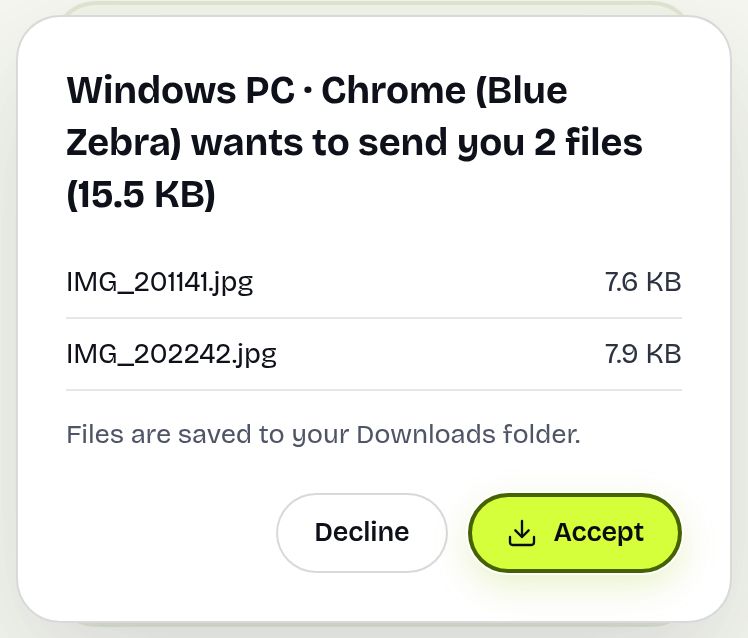
Filerne går direkte mellem de to telefoner, krypteret, og gemmes ikke på en server. Den modtagende iPhone holder hver fil i hukommelsen, indtil den er komplet, så en enkelt fil på flere gigabyte kan fejle, hvis telefonen mangler hukommelse. Mange fotos og almindelige klip går fint; til én enorm video skal du bruge et link. Ikke på samme netværk? Tryk på Vis en kode på den ene telefon og Indtast en kode på den anden.
Den anden iPhone er langt væk
iCloud-link. Vælg emnerne i Fotos, tryk på Del, og vælg Kopiér iCloud-link. Indsæt det i en vilkårlig chat. Modtageren ser originaler i fuld kvalitet og kan gemme dem. Emnerne skal være færdige med at blive uploadet til iCloud-fotos, og Apple beholder kun linket i begrænset tid, så den anden person bør gemme dem snart.
Mail Drop. Vedhæft en stor fil i appen Mail; Mail tilbyder Mail Drop, som uploader den til iCloud og sender et link i stedet. Apple fastsætter grænserne for størrelse og udløb, så tjek de gældende regler for meget store filer.
Downloadlink. Upload op til 1000 filer eller 20 GB pr. overførsel på forsiden, og send derefter linket, QR-koden eller den korte kode. Det holder i 1 dag, kan have en adgangskode, og den anden iPhone downloader originalen til Filer > Overførsler, hvilket fungerer bedre end en direkte overførsel til en enkelt meget stor video.

Hvad med Beskeder og WhatsApp?
iMessage er fint til nogle få fotos, men lange videoer kan blive sendt i reduceret kvalitet, og hvis Billeder i lav kvalitet er slået til under Indstillinger > Apps > Beskeder (eller Indstillinger > Beskeder på ældre iOS), formindskes fotos også. Chatapps som WhatsApp komprimerer også, medmindre du sender en video som dokument. Til en bryllupsvideo eller arbejdsoptagelser skal du bruge et link eller Send via wifi i stedet. Se sådan sender du video fra en iPhone for mere om det.
Hvad skal du vælge?
Samme rum, og AirDrop driller: Send via wifi i Safari, som også virker via et hotspot. Forskellige steder, og I bruger begge iCloud-fotos: Kopiér iCloud-link. En enkelt meget stor video eller en modtager, der kigger senere: et downloadlink. At konfigurere en helt ny iPhone er en anden opgave; brug Apples Hurtig start, som flytter alt på én gang.
Share Large Files Free er uafhængig og ikke tilknyttet Apple eller WhatsApp. iPhone, AirDrop, NameDrop, iCloud, iMessage og Safari er varemærker tilhørende Apple Inc.
Fejlfinding
- AirDrop viser "Ingen personer fundet". Bed modtageren om at sætte AirDrop til Alle i 10 minutter under Indstillinger > Generelt > AirDrop og låse telefonen op.
- Den anden iPhone mangler i Send via wifi. Tjek, at begge sider er åbne og på samme netværk; på offentligt wifi kan du bruge en 6-cifret kode eller et privat rum.
- Kopiér iCloud-link vises ikke. iCloud-fotos er slået fra, eller emnerne er ikke uploadet endnu.
- En overførsel stopper, når skærmen låses. Hold Safari åben og skærmen vågen på begge telefoner.
Ofte stillede spørgsmål
Kan jeg sende filer mellem iPhones uden AirDrop?
Ja. Brug Send via wifi i Safari til telefoner tæt på hinanden, eller et iCloud-link eller downloadlink til telefoner andre steder.
Reducerer Beskeder videokvaliteten?
Det kan den. Lange videoer kan blive sendt mindre, så brug et link eller Send via wifi til originaler.
Virker AirDrop over lange afstande?
Nej. Begge iPhones skal være tæt på hinanden for at starte; nyere iOS-versioner kan afslutte en allerede startet overførsel over internettet.
Hvor havner modtagne filer på iPhonen?
Overførsler i browseren og links havner i Filer > Overførsler. Åbn en video, og tryk på Gem video for at lægge den i Fotos.
Er der en størrelsesgrænse?
Send via wifi har ingen grænse hos os, men afhænger af iPhonens hukommelse; downloadlinks klarer op til 20 GB.
Klar til at sende?
Træk dine filer ind, kopiér linket, færdig. Gratis op til 20 GB, uden konto.
Send filer gratis