Lyhyt vastaus: Ilman AirDropia kaksi lähekkäistä iPhonea voi avata sharelargefilesfree.com/send-via-wifi Safarissa ja lähettää suoraan Wi-Fin tai hotspotin kautta. Muualla olevalle iPhonelle käytä Kuvien Kopioi iCloud-linkki -toimintoa, Mail Dropia tai latauslinkkiä. Vältä Viestejä tärkeiden videoiden kanssa, sillä ne voivat lähettää pienemmän version.
Miksi AirDrop joskus pettää
AirDrop vaatii, että molemmat iPhonet ovat lähellä toisiaan, Wi-Fi ja Bluetooth ovat päällä ja vastaanottava puhelin on asetettu vastaanottamaan. Tavalliset ongelmat ovat yksinkertaisia: vastaanottajalla on asetus Vastaanotto pois tai Vain yhteystiedot eikä lähettäjä ole hänen yhteystiedoissaan, Oma yhteyspiste on päällä tai näyttö on lukittu. NameDrop, jossa kaksi iPhonea pidetään yläreunat vastakkain, jakaa yhteystiedot ja voi käynnistää AirDropin uusissa iOS-versioissa, mutta se epäonnistuu samoista syistä ja toimii vain puhelinten koskettaessa.
Uusissa iOS-versioissa jo alkanut siirto voi jatkua internetin kautta, jos kävelet kantaman ulkopuolelle, kunhan molemmat pysyvät kirjautuneina iCloudiin. Siitä ei ole apua, jos puhelimet eivät koskaan löytäneet toisiaan tai jos toinen on toisessa kaupungissa.
Tavat vertailussa
| Tapa | Toimii, kun | Laatu | Koko |
|---|---|---|---|
| Lähetä Wi-Fin kautta (selain) | Molemmat puhelimet ovat lähellä tai voivat jakaa koodin | Alkuperäinen tiedosto | Ei rajaa meidän puolellamme; katso muistihuomautus alla |
| Kopioi iCloud-linkki (Kuvat) | Missä tahansa, jos käytät iCloud-kuvia | Täysi laatu | iCloud-tallennustilasi |
| Mail Drop | Missä tahansa, Mail-sovelluksen kautta | Alkuperäinen tiedosto | Isot liitteet, Applen Mail Drop -rajojen mukaan |
| Viestit | Missä tahansa | Videot voidaan pakata | Rajoitettu isoille videoille |
| Latauslinkki | Missä tahansa, vastaanottaja voi ladata myöhemmin | Tavu tavulta alkuperäinen | Enintään 20 GB per siirto |
Kaksi iPhonea samassa huoneessa: Lähetä Wi-Fin kautta
- Avaa molemmilla iPhoneilla sharelargefilesfree.com/send-via-wifi Safarissa. Lähettäjä voi napauttaa Lähetä heille linkki välittääkseen sivun eteenpäin.
- Liity samaan Wi-Fiin tai yhdistä toinen puhelin toisen Omaan yhteyspisteeseen mobiilidata päällä. Toinen iPhone näkyy nimellä ja eläinavatarilla.
- Napauta sitä ja valitse Kuvakirjasto tai Selaa valitaksesi tiedostot.
- Toinen henkilö napauttaa Hyväksy.
- Molemmat pitävät Safarin etualalla ja näytön päällä, kunnes siirto valmistuu. Vastaanotetut tiedostot ovat kohdassa Tiedostot > Lataukset; avaa video ja napauta Tallenna video lisätäksesi sen Kuviin.
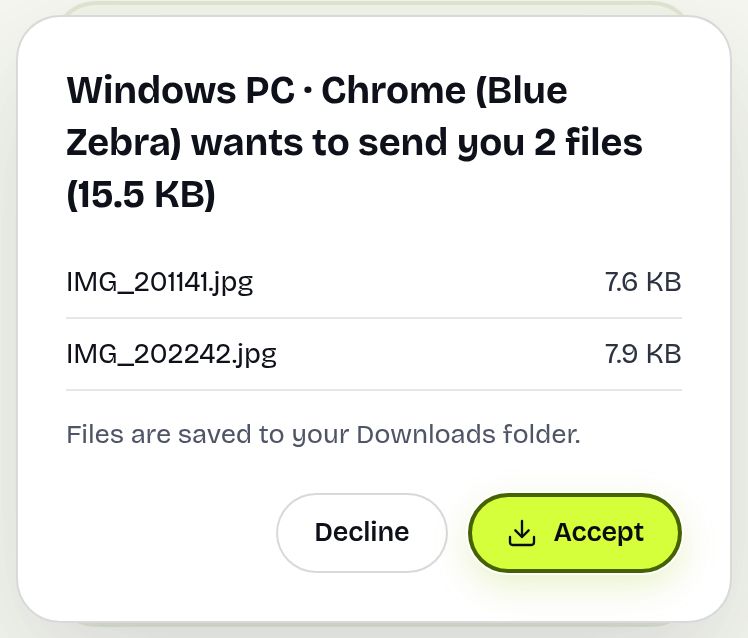
Tiedostot kulkevat suoraan puhelimesta toiseen salattuina, eikä niitä tallenneta palvelimelle. Vastaanottava iPhone pitää jokaisen tiedoston muistissa, kunnes se on valmis, joten yksittäinen usean gigatavun tiedosto voi epäonnistua, jos puhelimen muisti ei riitä. Monet kuvat ja tavalliset videoleikkeet onnistuvat; yhdelle valtavalle videolle käytä linkkiä. Ettekö ole samassa verkossa? Napauta yhdellä puhelimella Näytä koodi ja toisella Syötä koodi.
Toinen iPhone on kaukana
iCloud-linkki. Valitse kohteet Kuvissa, napauta Jaa ja valitse Kopioi iCloud-linkki. Liitä se mihin tahansa keskusteluun. Vastaanottaja näkee täyslaatuiset alkuperäiset ja voi tallentaa ne. Kohteiden on oltava ladattuina iCloud-kuviin, ja Apple säilyttää linkin vain rajoitetun ajan, joten toisen kannattaa tallentaa ne pian.
Mail Drop. Liitä Mail-sovelluksessa iso tiedosto; Mail tarjoaa Mail Dropia, joka lähettää sen iCloudiin ja lähettää sen sijaan linkin. Apple määrittää koko- ja voimassaolorajat, joten tarkista sen nykyiset säännöt erittäin isoille tiedostoille.
Latauslinkki. Lähetä etusivulla enintään 1000 tiedostoa tai 20 GB per siirto ja lähetä sitten linkki, QR-koodi tai lyhyt koodi. Se on voimassa 1 päivä, sille voi asettaa salasanan, ja toinen iPhone lataa alkuperäisen kohteeseen Tiedostot > Lataukset, mikä toimii yksittäiselle erittäin isolle videolle paremmin kuin suora siirto.

Entä Viestit ja WhatsApp?
iMessage sopii muutamalle kuvalle, mutta pitkät videot voidaan lähettää heikommalla laadulla, ja jos Heikkolaatuisten kuvien tila on päällä kohdassa Asetukset > Apit > Viestit (tai vanhemmissa iOS-versioissa Asetukset > Viestit), myös kuvia pienennetään. Viestisovellukset, kuten WhatsApp, pakkaavat myös, ellet lähetä videota dokumenttina. Hääviedolle tai työmateriaalille käytä mieluummin linkkiä tai Lähetä Wi-Fin kautta -toimintoa. Lisää aiheesta: videon lähettäminen iPhonesta.
Mitä kannattaa käyttää?
Sama huone, AirDrop oikuttelee: Lähetä Wi-Fin kautta Safarissa, mikä toimii myös hotspotin kautta. Eri paikoissa ja käytätte molemmat iCloud-kuvia: Kopioi iCloud-linkki. Yksittäinen erittäin iso video tai vastaanottaja, joka katsoo myöhemmin: latauslinkki. Upouuden iPhonen käyttöönotto on eri asia; käytä Applen Pika-aloitusta, joka siirtää kaiken kerralla.
Share Large Files Free on itsenäinen palvelu, eikä sillä ole yhteyttä Appleen tai WhatsAppiin. iPhone, AirDrop, NameDrop, iCloud, iMessage ja Safari ovat Apple Inc:n tavaramerkkejä.
Vianmääritys
- AirDrop näyttää "Ketään ei löytynyt". Pyydä vastaanottajaa asettamaan AirDropiksi Kaikki 10 minuutin ajan kohdassa Asetukset > Yleiset > AirDrop ja avaamaan puhelimensa lukitus.
- Toinen iPhone puuttuu Lähetä Wi-Fin kautta -näkymästä. Tarkista, että molemmat sivut ovat auki ja samassa verkossa; julkisessa Wi-Fissä käytä 6-numeroista koodia tai yksityistä huonetta.
- Kopioi iCloud-linkki ei näy. iCloud-kuvat on pois päältä tai kohteita ei ole vielä ladattu.
- Siirto pysähtyy, kun näyttö lukittuu. Pidä Safari auki ja näyttö päällä molemmissa puhelimissa.
Usein kysytyt kysymykset
Voinko lähettää tiedostoja iPhonesta toiseen ilman AirDropia?
Kyllä. Käytä lähekkäisille puhelimille Lähetä Wi-Fin kautta -toimintoa Safarissa ja muualla oleville iCloud-linkkiä tai latauslinkkiä.
Heikentävätkö Viestit videon laatua?
Voivat heikentää. Pitkät videot voidaan lähettää pienempinä, joten käytä alkuperäisille linkkiä tai Lähetä Wi-Fin kautta -toimintoa.
Toimiiko AirDrop pitkän matkan päähän?
Ei. Molempien iPhonejen on oltava lähellä toisiaan aloitettaessa; uudet iOS-versiot voivat viedä jo alkaneen siirron loppuun internetin kautta.
Minne vastaanotetut tiedostot menevät iPhonessa?
Selainsiirrot ja linkit tallentuvat kohteeseen Tiedostot > Lataukset. Avaa video ja napauta Tallenna video lisätäksesi sen Kuviin.
Onko kokorajaa?
Lähetä Wi-Fin kautta -toiminnossa ei ole rajaa meidän puolellamme, mutta se riippuu iPhonen muistista; latauslinkit ottavat enintään 20 GB.
Valmiina lähettämään?
Pudota tiedostot, kopioi linkki, valmis. Ilmaiseksi enintään 20 GB, ilman tiliä.
Lähetä tiedostoja ilmaiseksi