Lyhyt vastaus: Paina lähetyssivulla Linkistä, liitä Google Driven, Dropboxin tai OneDriven jakolinkki (asetuksella "Kaikki, joilla on linkki") tai suora latauslinkki kenttään Linkki tiedostoon ja paina Lisää. Tiedosto haetaan, sen edistyminen näytetään ja se lisätään siirtoosi kuten mikä tahansa muu tiedosto. Jos sivusto näyttää ne, kohdan "Tai valitse palvelusta" Dropbox- ja Google Drive -painikkeilla voit valita tiedostoja tililtäsi. Lähetä sitten tavalliseen tapaan, enintään 20 GB per siirto.
Mitä se tekee ja milloin sitä kannattaa käyttää
"Linkistä" hakee tiedoston verkosta ja lisää sen siirtoosi, joten voit lähettää sen eteenpäin tallentamatta sitä ensin laitteellesi.
- Puhelimessa on vähän vapaata tilaa, ja sinun pitää välittää Google Drivessa oleva 3 Gt:n video.
- Kollega jakoi Dropbox-linkin, jota asiakkaasi ei saa auki kirjautumiskehotteiden tai yrityksen palomuurin vuoksi.
- Haluat yhdistää lähteitä: Drive-tiedosto, Dropbox-tiedosto ja puhelimen kuvat yhdessä siirrossa yhdellä salasanalla.
Lisää tiedosto linkistä vaihe vaiheelta
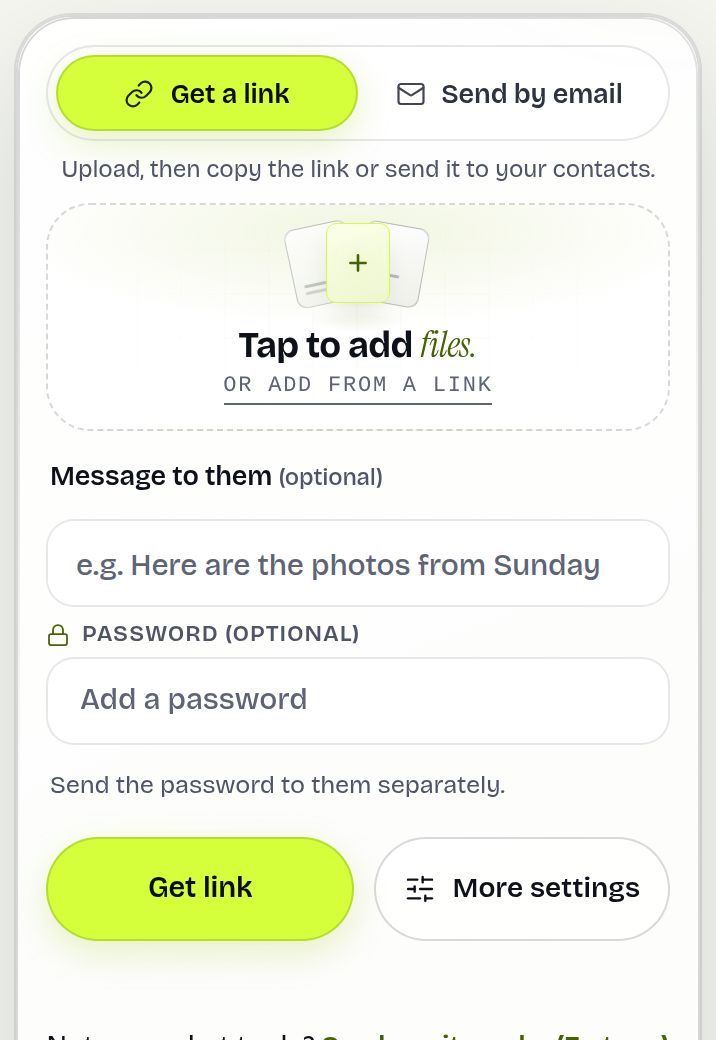
- Paina lähetyssivulla Linkistä (pudotusalueen alla tai tiedostojen lisäämisen jälkeen Lisää muita -valikossa). Ikkuna Lisää tiedostoja linkistä avautuu.
- Liitä yksi tai useampi linkki kenttään Linkki tiedostoon ja paina Lisää. Voit liittää useita linkkejä kerralla.
- Tai jos näet kohdassa Tai valitse palvelusta painikkeen Dropbox tai Google Drive, paina sitä ja valitse tiedostot Dropboxin tai Googlen ikkunassa. Vain valitsemasi tiedostot jaetaan meille.
- Jokainen tiedosto näkyy listassasi edistymisen kera ja lähetetään kuten laitteeltasi valittu tiedosto. Lisää halutessasi myös paikallisia tiedostoja.
- Valitse Luo linkki tai Lähetä sähköpostilla, määritä asetukset ja lähetä.
Mitkä linkit toimivat
| Linkki | Toimiiko? |
|---|---|
| Google Drive -tiedosto, joka on jaettu asetuksella "Kaikki, joilla on linkki" | Kyllä |
| Google Docs, Sheets tai Slides | Kyllä, lisätään Word-, Excel- tai PowerPoint-tiedostona |
| Google Drive -kansio | Ei: jaa yksittäisiä tiedostoja tai valitse ne Google Drive -painikkeella |
| Dropboxin jakolinkki (Jaa, sitten Kopioi linkki) | Kyllä |
| OneDriven henkilökohtainen jakolinkki | Kyllä |
| Suora https-latauslinkki | Kyllä |
| WeTransfer-linkki | Ei: lataa tiedostot ensin ja lisää ne sitten |
| Linkit, joissa on käyttäjänimi ja salasana, tai linkit yksityisiin verkkoihin | Ei, hylätään turvallisuussyistä |
Esimerkki käytännössä
Lena istuu kahvilassa puhelimensa kanssa. Hänen toimistonsa 2,6 Gt:n showreel on Google Drivessa, ja asiakkaan toimisto estää Driven. Hän avaa Driven, valitsee Jaa, asettaa käyttöoikeudeksi "Kaikki, joilla on linkki", kopioi linkin, painaa sitten lähetyssivulla Linkistä, liittää linkin ja painaa Lisää. Hän lisää salasanan, painaa Luo linkki ja lähettää linkin sähköpostilla. Asiakas lataa alkuperäisen tiedoston tavalliselta lataussivulta.

Mitä vastaanottaja näkee
Tavallisen lataussivun, jossa on tiedosto, sen koko ja viestisi. Kirjautumiskehotetta tai "Tarvitset käyttöoikeuden" -ilmoitusta ei tule, eikä tiedoston alkuperää näy. Tiedosto on tavu tavulta sama kuin alkuperäinen Drivessa tai Dropboxissa, ja sen SHA-256-tarkistussumma näytetään, kun se on laskettu. Alkuperäisen muuttaminen tai poistaminen jälkikäteen ei vaikuta lähettämääsi kopioon.
Rajat ja mitä se ei tee
- Palvelimemme hakee tiedoston ja suoratoistaa sen selaimeesi, joka sitten lähettää sen. Tiedosto kulkee siis oman yhteytesi kautta kahdesti; käyttöperusteisessa datassa se lasketaan kaksinkertaisena.
- Jokainen tiedosto lasketaan tavallisiin rajoihin (20 GB ja 1000 tiedostoa), ja isommat tiedostot hylätään ennen hakua.
- Yhden kävijän tunnissa lisäämien linkkien määrä on rajattu. Jos raja tulee vastaan, odota tai lisää tiedostot laitteeltasi.
- Se lähettää kopion, ei elävää linkkiä: myöhemmät muutokset Drivessa tai Dropboxissa eivät päivity. Käytä uudelle versiolle tiedoston korvaamista.
- Dropbox- ja Google Drive -painikkeet näkyvät vain, kun sivusto on ottanut ne käyttöön; linkin liittäminen toimii aina.
Vianmääritys
- "Tämä on Google Drive -kansio": jaa yksittäisiä tiedostoja tai pakkaa kansio ensin Drivessa.
- Google Drive -linkki ei toimi: tiedosto on jaettu vain tietyille henkilöille. Aseta jakamisasetukseksi "Kaikki, joilla on linkki".
- "Tämä on linkki omaan Dropboxiisi": kopioit osoiterivin. Käytä Dropboxissa Jaa ja sitten Kopioi linkki.
- Erittäin hidas: lähdepalvelin on hidas; pidä sivu auki tai lataa tiedosto ja lisää se suoraan.
- Google-dokumentti saapui .docx-muodossa: se on odotettua. Docs, Sheets ja Slides viedään Word-, Excel- ja PowerPoint-tiedostoina.
- "WeTransfer-linkkejä ei voi lisätä suoraan": lataa tiedostot ensin ja lisää ne sitten laitteeltasi.
Usein kysytyt kysymykset
Voinko lähettää tiedoston Google Drivesta lataamatta sitä?
Kyllä. Liitä sen jakolinkki kohtaan Linkistä ja paina Lisää. Tiedosto lisätään siirtoosi ilman, että tallennat sitä ensin.
Miksi Google Drive -linkkini ei toimi?
Tiedosto on luultavasti jaettu vain tietyille henkilöille. Aseta jakamisasetukseksi "Kaikki, joilla on linkki". Kansiolinkkejä ei tueta.
Voinko lisätä Dropbox-tiedoston?
Kyllä. Valitse Dropboxissa Jaa ja Kopioi linkki ja liitä linkki kohtaan Linkistä.
Näkeekö Google Drive -painike kaikki tiedostoni?
Ei. Vain Googlen ikkunassa valitsemasi tiedostot jaetaan meille.
Kuluttaako se mobiilidataa?
Kyllä, noin kaksinkertaisesti tiedoston koon verran: tiedosto tulee selaimeesi ja lähetetään sitten. Käytä isoille tiedostoille Wi-Fiä.
Onko kokorajaa?
Kyllä, sama kuin tavallisessa lähetyksessä: enintään 20 GB per siirto.
Valmiina lähettämään?
Pudota tiedostot, kopioi linkki, valmis. Ilmaiseksi enintään 20 GB, ilman tiliä.
Lähetä tiedostoja ilmaiseksi