Lyhyt vastaus: Avaa Yhteystiedot ja ryhmät osoitteessa /groups, paina + Uusi ryhmä, anna ryhmälle nimi ja liitä henkilöt yksi per rivi (nimi, sähköposti, matkapuhelin, oppilasnumero) tai Tuo CSV. Lähettääksesi tiedostot sähköpostilla valitse Lähetä sähköpostilla ja paina Valitse yhteystiedoista ja ryhmistä vastaanottajan sähköpostiosoitteen alla. Jakaaksesi yhden linkin, jonka vain ryhmä voi avata, paina Lisää asetuksia, aseta Kuka voi avata linkin -kohtaan Vain luettelemani sähköpostit tai verkkotunnukset ja käytä siellä Valitse yhteystiedoista ja ryhmistä. Ryhmät säilyvät selaimessasi tai kirjautuneena tililläsi.
Mitä se tekee ja milloin sitä kannattaa käyttää
Ryhmä on tallennettu henkilöluettelo. Se säästää kirjoittamista lähettäessä, ja sen avulla voit rajata linkin juuri näille henkilöille.
- Opettaja tai valmennusryhmä lähettää muistiinpanoja ja tallenteita samoille 40 vanhemmalle joka viikko. Katso koetehtävien ja muistiinpanojen jakaminen.
- Studio tai toimisto pitää yhden ryhmän asiakasta kohden, jotta jokainen sidosryhmä saa jokaisen toimituksen.
- Seura tai perhe jakaa tapahtuman kuvat ja videot kaikille kerralla alkuperäisessä laadussa.
Luo ryhmä vaihe vaiheelta
- Avaa Yhteystiedot ja ryhmät (linkki löytyy myös Siirrot-sivulta) ja paina + Uusi ryhmä.
- Kirjoita ryhmän nimi, esimerkiksi "Luokan 10-B vanhemmat".
- Liitä kohtaan Henkilöt, yksi per rivi nimi, sähköposti, matkapuhelin ja oppilasnumero, mitä sinulla on. Jokaisella henkilöllä on oltava sähköposti tai matkapuhelinnumero. Sivu laskee, kuinka monta henkilöä se tunnisti.
- Tai paina Tuo CSV ja valitse Excelistä tai Google Sheetsistä tallennettu tiedosto, jossa on sarakkeita kuten Name, Email, Mobile tai Phone ja Roll no missä tahansa järjestyksessä.
- Paina Tallenna ryhmä.
Kaikki, joille olet lähettänyt siirron sähköpostilla, näkyvät myös kohdassa Tallennetut yhteystiedot; Tee näistä ryhmä muuttaa heidät ryhmäksi.
Kaksi tapaa lähettää ryhmälle
| Lähetä sähköpostilla | Linkki, jonka vain ryhmä voi avata | |
|---|---|---|
| Missä | Valitse yhteystiedoista ja ryhmistä vastaanottajan sähköpostiosoitteen alla | Lisää asetuksia, Kuka voi avata, Vain luettelemani sähköpostit tai verkkotunnukset, sitten Valitse yhteystiedoista ja ryhmistä |
| Mitä ihmiset saavat | Sähköpostin, jossa on latauslinkki | Linkin, jonka jaat missä tahansa; he vahvistavat sähköpostinsa 6-numeroisella koodilla |
| Koko | Sivuston vastaanottajaraja per siirto ja per päivä | Sopii isoille ryhmille |
| Edelleen välitetty linkki | Toimii muillekin, ellet valitse Vain vastaanottajat voivat ladata | Hylätään kaikilta, jotka eivät ole luettelossa |
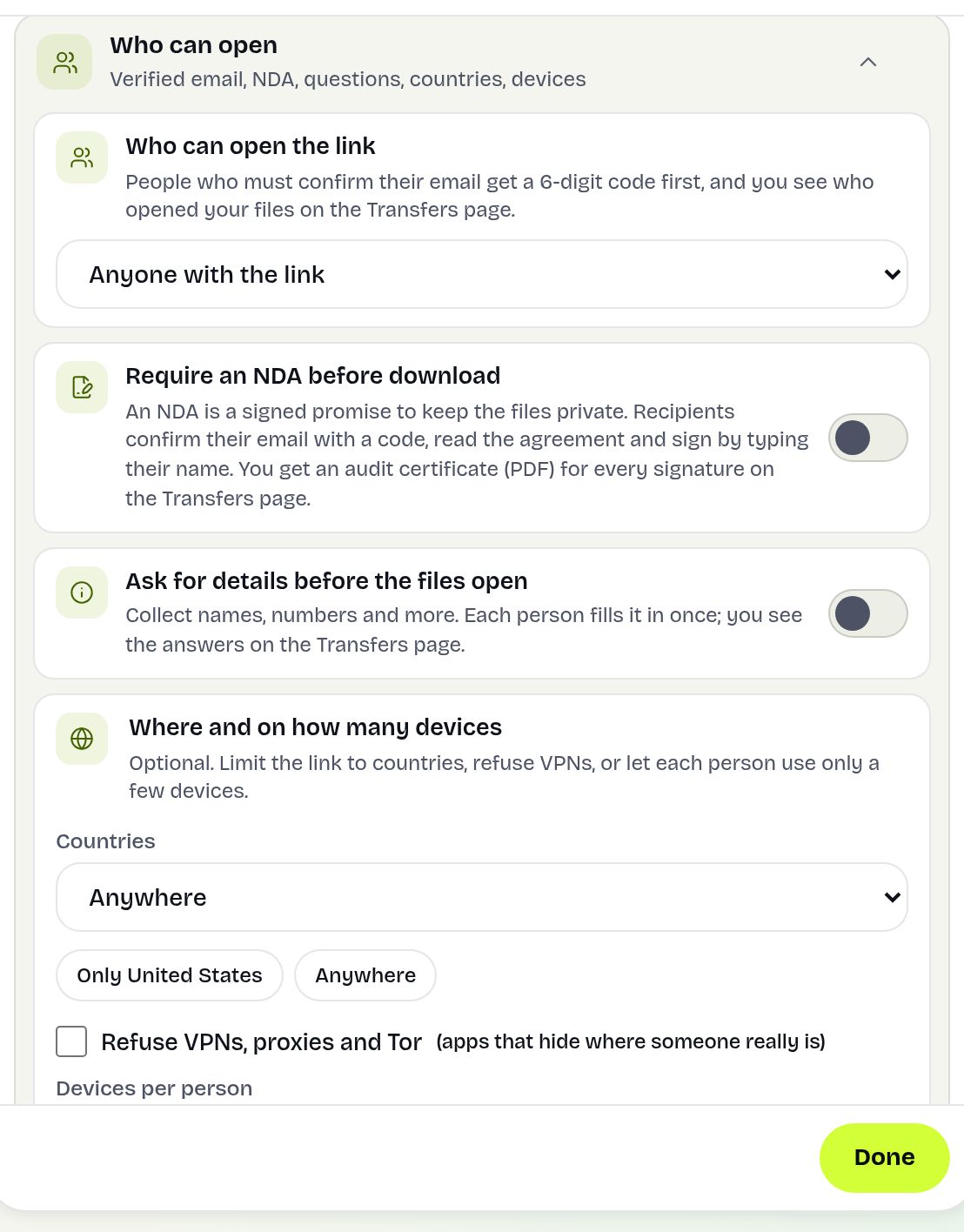
Valitse Yhteystiedot ja ryhmät -ikkunassa yksi tai useampi ryhmä tai yhteystieto ja paina Lisää; painike näyttää, montako henkilöä lisätään. Vain jäsenet, joilla on sähköpostiosoite, lisätään. Teitkö jo linkin? Valmis-näytön Lähetä yhteystiedoille avaa oman sähköpostisovelluksesi valitut henkilöt piilokopiona (BCC), joten kukaan ei näe muiden osoitteita.
Esimerkki käytännössä
Opettaja Iyer tuo luokkansa listan (38 riviä: nimi, vanhemman sähköposti, oppilasnumero) nimellä "Luokka 7-A". Joka perjantai hän lähettää viikon tehtävämonisteet, avaa kohdan Kuka voi avata, valitsee Vain luettelemani sähköpostit tai verkkotunnukset, valitsee "Luokka 7-A" ja julkaisee linkin luokan WhatsApp-ryhmässä. Vanhemmat vahvistavat sähköpostinsa ja lataavat. Maanantaina Kuka avasi sen näyttää 31 nimeä; hän painaa Lähetä muistutus ja lähettää sähköpostin muille seitsemälle.
Näe, kenellä tiedostot ovat, ja muistuta muita
Siirrot-sivullasi Kuka avasi sen ja Tilastot näyttävät nimen tai sähköpostin perusteella, kuka avasi ja latasi. Lähetä muistutus luettelee ne, jotka eivät ole vielä ladanneet: valitse heidät ja paina Lähetä sähköposti valituille (enintään kolme muistutusta henkilöä kohden, yksi 12 tunnin välein) tai lähetä itse valmis WhatsApp-viesti. Valitse lähettäessä Seuranta-kohdasta Lähetä minulle päivityksiä sähköpostilla, niin kuulet latauksista. Lisää aiheesta: latausten seuranta.
Rajat ja mitä se ei tee
- Ilman tiliä ryhmät ja yhteystiedot tallennetaan vain tähän selaimeen. Kirjaudu sisään, niin ne kopioidaan tilillesi kaikille laitteille.
- Ryhmään mahtuu ryhmäsivulla näkyvä määrä henkilöitä (oletuksena 1 000).
- Sähköpostisiirroissa noudatetaan sivuston vastaanottajarajoja. Isolle ryhmälle jaa sen sijaan ryhmään rajattu linkki.
- Matkapuhelinnumerot säilytetään muistutuksia varten, mutta sallittujen luettelo toimii sähköpostiosoitteilla, koska ihmiset vahvistavat sähköpostilla lähetetyllä koodilla.
- Ryhmät ovat omia listojasi varten. Älä tuo henkilöitä, jotka eivät ole suostuneet yhteydenottoihisi.
- Tiimissä yhteystietoryhmät jaetaan kaikkien jäsenten kesken; hallitse niitä tiimisivulta.
Vianmääritys
- "Ryhmässä voi olla enintään…": jaa lista kahteen ryhmään.
- Tuotiin vähemmän henkilöitä kuin rivejä: rivit, joilla ei ole sähköpostia eikä matkapuhelinnumeroa, ohitetaan; tarkista sarakeotsikot.
- Ryhmät puuttuvat toiselta laitteelta: ne tallennettiin vierailijana. Kirjaudu sisään ensimmäisellä selaimella, niin ne siirtyvät tilillesi.
- "Vain luettelemani sähköpostit tai verkkotunnukset" ei näy: se on linkkejä varten; vaihda Lähetä sähköpostilla -tilasta Luo linkki -tilaan.
Usein kysytyt kysymykset
Miten lähetän ison tiedoston monelle ihmiselle kerralla?
Tallenna heidät yhteystietoryhmäksi ja lisää ryhmä sähköpostin vastaanottajiksi tai jaa yksi linkki, jonka vain ryhmä voi avata.
Voinko tuoda yhteystiedot Excelistä?
Kyllä. Tallenna taulukko CSV-muodossa ja paina Tuo CSV. Sarakkeet kuten Name, Email, Mobile ja Roll no tunnistetaan missä tahansa järjestyksessä.
Missä ryhmäni säilytetään?
Selaimessasi tai kirjautuneena tililläsi.
Näenkö, ketkä ryhmän jäsenet latasivat?
Kyllä. Siirrot-sivun Kuka avasi sen luettelee avanneet ja ladanneet, ja Lähetä muistutus lähettää sähköpostin muille.
Onko ryhmän koolla rajaa?
Kyllä, se näkyy ryhmäsivulla. Sähköpostisiirroissa noudatetaan myös sivuston vastaanottajarajoja, joten erittäin isoille ryhmille jaa vain ryhmälle rajattu linkki.
Onko se ilmainen?
Kyllä, CSV-tuonti ja muistutukset mukaan lukien.
Valmiina lähettämään?
Pudota tiedostot, kopioi linkki, valmis. Ilmaiseksi enintään 20 GB, ilman tiliä.
Lähetä tiedostoja ilmaiseksi