Lyhyt vastaus: Jos Quick Share ei näytä toista laitetta, aseta vastaanottajan näkyvyydeksi Kaikki (usein 10 minuutiksi), kytke Bluetooth, Wi-Fi ja sijainti päälle molemmissa, pidä näytöt päällä ja laitteet lähellä, ja varmista Windowsissa, että Quick Share -sovellus on asennettu ja kirjautunut. Jos se ei vieläkään toimi tai toinen laite on iPhone tai Mac, käytä selaimessa Lähetä Wi-Fin kautta -toimintoa tai latauslinkkiä.
Pikatarkistuslista: kokeile näitä ensin
- Aseta vastaanottajan näkyvyydeksi Kaikki (monissa puhelimissa Kaikki 10 minuutin ajan).
- Kytke Bluetooth, Wi-Fi ja sijainti päälle molemmissa laitteissa.
- Avaa vastaanottajan lukitus ja pidä sen näyttö päällä.
- Tuo laitteet lähelle toisiaan, mieluiten metrin tai kahden päähän, kun ne etsivät toisiaan.
- Kytke virransäästö pois molemmista.
- Päivitä Google Play -palvelut (tai Samsungin Quick Share -sovellus) ja käynnistä molemmat laitteet uudelleen.
Korjaus 1: näkyvyys sekä sama tili vai kaikki
Quick Share näyttää sinut vain niille, jotka vastaanottajan asetus sallii. Avaa pika-asetusten Quick Share -ruutu tai katso kohdasta Asetukset > Google > Laitteet ja jakaminen > Quick Share. Samsung Galaxy -puhelimissa se on kohdassa Asetukset > Yhdistetyt laitteet > Quick Share. Nimet vaihtelevat puhelimen ja version mukaan.
| Näkyvyys | Kuka näkee sinut | Sopii |
|---|---|---|
| Omat laitteesi | Samaan Google-tiliin kirjautuneet laitteet | Tiedostojen siirtämiseen omien puhelimen, tabletin ja tietokoneen välillä; siirrot voidaan hyväksyä automaattisesti |
| Yhteystiedot | Yhteystiedoissasi olevat, jotka käyttävät myös Quick Sharea | Ystävät ja perhe, jos heidän tietonsa täsmäävät |
| Kaikki (usein 10 minuutin ajan) | Kuka tahansa lähellä oleva | Nopein korjaus, kun laite ei näy |
| Ei kukaan / piilotettu | Ei kukaan | Ei koskaan näy |
Yleinen ansa: lähetät omaan toiseen laitteeseesi, joka on kirjautunut eri Google-tilille. Se ei näy kohdassa Omat laitteesi. Käytä Kaikki-asetusta tai kirjaa molemmat samalle tilille.
Korjaus 2: Bluetooth, sijainti ja Wi-Fi
Quick Share löytää laitteet Bluetoothin ja sijaintihaun avulla ja siirtää tiedoston sitten suoran Wi-Fi-yhteyden (tai muun valitsemansa yhteyden) kautta. Jos jokin näistä on pois päältä, toinen laite ei ehkä koskaan näy, tai siirto voi madella Bluetoothin kautta.
- Kytke Bluetooth ja Wi-Fi päälle pika-asetuksista. Wi-Fi-verkkoon ei tarvitse liittyä.
- Kytke sijainti päälle. Android käyttää sitä lähellä olevien laitteiden hakuun.
- Kytke pois puhelimen mobiilitukiasema ja lentotila.
- Jos siirto alkaa mutta on hyvin hidas, laitteet voivat olla eri Wi-Fi-taajuuksilla tai ruuhkaisissa verkoissa. Lähemmäs siirtyminen yleensä auttaa.
Korjaus 3: Quick Share for Windows
Windows-tietokone tarvitsee Googlen Quick Share -sovelluksen, joka ladataan Googlen Android-sivustolta. Se ei ole sama asia kuin Windowsin oma Läheisten jakaminen, joka toimii vain muiden Windows-tietokoneiden kanssa.
- Asenna ja kirjaudu sisään. Avaa sovellus ja kirjaudu Google-tililläsi, jos haluat Omat laitteesi -asetuksen toimivan.
- Tarkista tietokoneen näkyvyys sovelluksessa samalla tavalla kuin puhelimessa.
- Bluetoothin ja Wi-Fin on oltava päällä tietokoneessa. Pöytäkone, jossa ei ole Bluetooth- tai Wi-Fi-laitteistoa, ei voi käyttää sitä.
- Salli sovellus palomuurin läpi, jos Windows tai tietoturvaohjelmasi kysyy, ja keskeytä VPN testauksen ajaksi.
- Tarkista vaatimukset. Sovellus tukee uusia 64-bittisiä Windows-versioita; hyvin vanhoja tietokoneita ei ehkä tueta.
Vastaanotetut tiedostot tallentuvat yleensä Windowsissa Lataukset-kansioon ja puhelimessa Tiedostot- tai Lataukset-kansioon.
Korjaus 4: siirto alkaa ja epäonnistuu
- Vastaanottajalla ei ole tarpeeksi tallennustilaa. Vapauta tilaa ja lähetä uudelleen.
- Näyttö lukittui kesken siirron. Pidä molemmat näytöt päällä, kunnes siirto on valmis.
- Virransäästö keskeytti taustatoiminnot. Kytke se pois.
- Häiriöt ruuhkaisessa paikassa. Siirry pois muiden laitteiden luota ja yritä uudelleen.
Jos mikään ei toimi: muut tavat lähettää
Quick Share kattaa Androidin ja Windowsin. Uusimmissa versioissa jotkin Pixel-puhelimet voivat myös vaihtaa tiedostoja lähellä olevien iPhonejen kanssa, mutta useimmat eri merkkien väliset tilanteet vaativat edelleen toisen reitin. Lähetä Wi-Fin kautta toimii missä tahansa selaimessa:
- Yhdistä molemmat laitteet samaan Wi-Fi-verkkoon tai toinen toisen mobiilitukiasemaan mobiilidata päällä.
- Avaa sharelargefilesfree.com/send-via-wifi selaimessa molemmissa.
- Napauta toista laitetta, valitse tiedostot, ja vastaanottaja napauttaa Hyväksy.
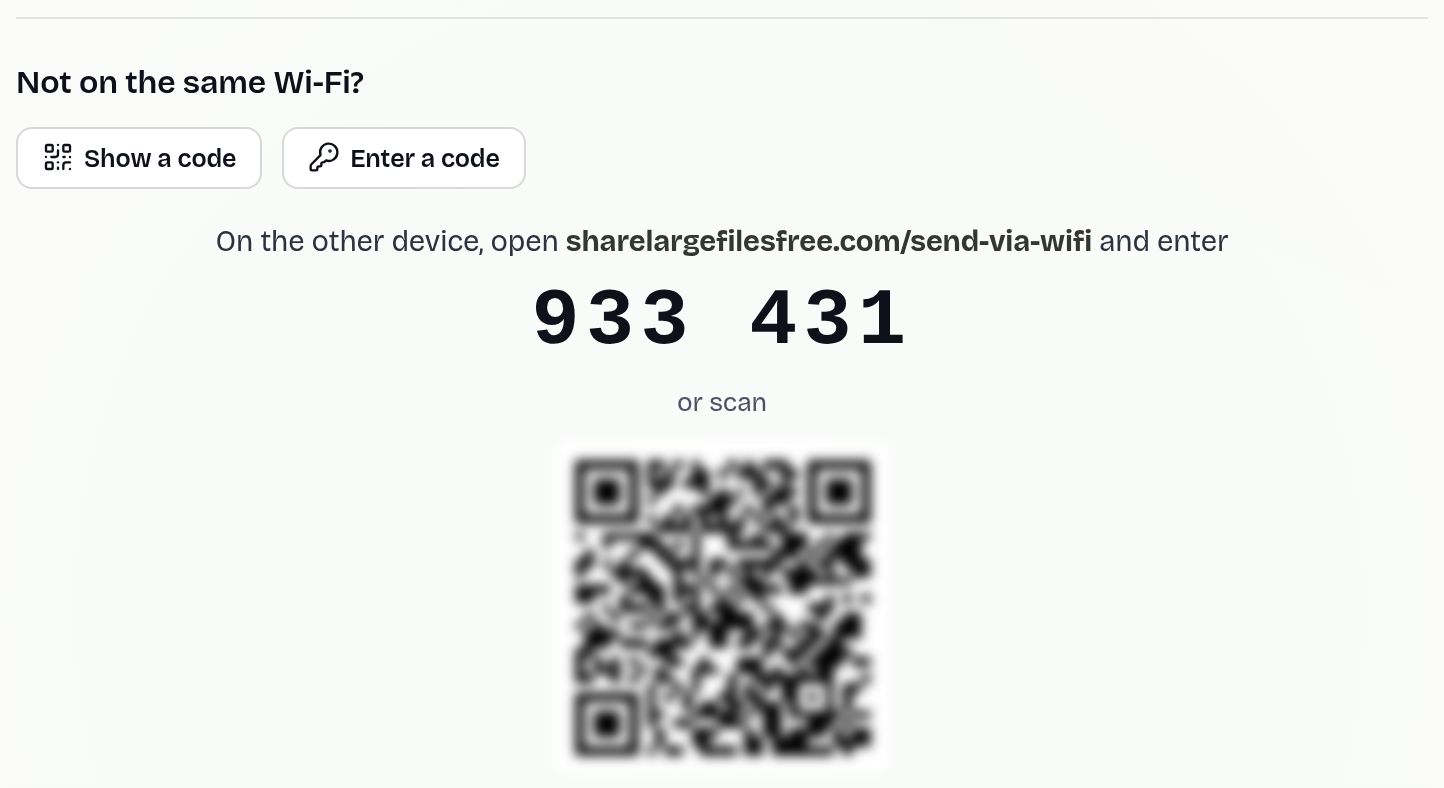
Tiedostot kulkevat suoraan selainten välillä salatun yhteyden kautta, eikä kokorajaa ole vapaan tilan lisäksi. Molemmat laitteet tarvitsevat internetyhteyden, jotta palvelimemme voi esitellä ne toisilleen. Jos verkko estää suorat yhteydet, sivu käyttää automaattisesti salattua välityspalvelintamme (oletuksena enintään 5 Gt siirtoa kohden). Eri verkoissa, tai jos laitteet eivät vieläkään näe toisiaan, käytä 6-numeroista parituskoodia:
Jos vastaanottaja ei ole lähellä, lähetä tiedostot kerran ja jaa latauslinkki, enintään 20 GB siirtoa kohden, säilytysaika 1 päivä.
Kumpaa kannattaa käyttää?
Kahden Android-laitteen tai Android-puhelimen ja sovelluksella varustetun Windows-tietokoneen välillä Quick Share kannattaa korjata. iPhonelle, Macille tai verkossa, jossa se ei yhdistä, käytä Lähetä Wi-Fin kautta -toimintoa. Kaukana olevalle käytä linkkiä. Lisää tietoa: Androidista tietokoneelle ja Androidista Androidiin.
Share Large Files Free on itsenäinen palvelu, eikä se ole sidoksissa Googleen, Samsungiin, Microsoftiin tai Appleen. Android, Pixel ja Quick Share ovat Google LLC:n tavaramerkkejä; Galaxy on Samsungin tavaramerkki; Windows on Microsoft Corporationin tavaramerkki; iPhone ja Mac ovat Apple Inc:n tavaramerkkejä.
Usein kysytyt kysymykset
Miksi Quick Share ei löydä toista puhelinta?
Yleensä vastaanottajan näkyvyys on asetettu tilaan Yhteystiedot tai Omat laitteesi. Aseta se tilaan Kaikki ja varmista, että Bluetooth, Wi-Fi ja sijainti ovat päällä.
Vaatiiko Quick Share saman Google-tilin?
Vain Omat laitteesi -asetuksessa. Kaikki-näkyvyydellä mikä tahansa lähellä oleva laite voi lähettää.
Miksi Quick Share on niin hidas?
Se on ehkä vaihtanut Bluetoothiin. Pidä Wi-Fi päällä molemmissa laitteissa ja tuo ne lähemmäs toisiaan.
Toimiiko Quick Share Windowsissa?
Kyllä, kun Googlen Quick Share -sovellus on asennettu ja tietokoneessa on Bluetooth ja Wi-Fi päällä.
Mitä voin käyttää iPhonen kanssa sen sijaan?
Avaa Lähetä Wi-Fin kautta selaimessa molemmissa laitteissa tai lähetä latauslinkki.
Valmiina lähettämään?
Pudota tiedostot, kopioi linkki, valmis. Ilmaiseksi enintään 20 GB, ilman tiliä.
Lähetä tiedostoja ilmaiseksi