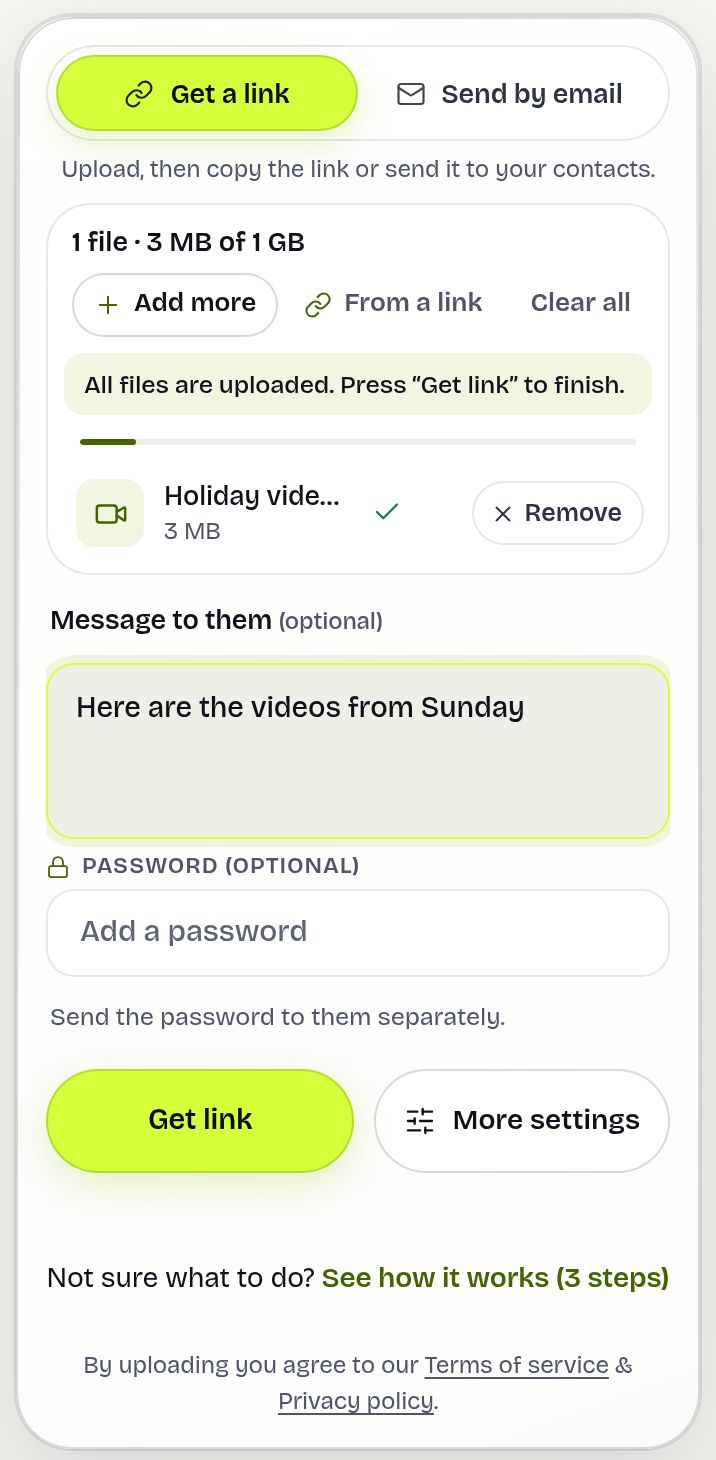
Lyhyt vastaus: Tiedostot alkavat lähteä heti, kun lisäät ne lähetyssivulle; luettelon alla oleva huomautus "Lähetetään, kun viimeistelet" näyttää prosenttiosuuden. Sillä välin voit valita Luo linkki tai Lähetä sähköpostilla, kirjoittaa viestin ja avata Lisää asetuksia. Kun painat Luo linkki (tai Lähetä), siirto luodaan jo lähetetystä aineistosta; jos kaikki on perillä, linkkisi tulee näkyviin heti. Mitään ei jaeta, luoda tai lähetetä sähköpostilla ennen kuin painat painiketta.
Mitä se tekee ja milloin siitä on eniten hyötyä
Suurin osa ison tiedoston lähettämiseen kuluvasta ajasta on lähetysaikaa. Kun lähetys alkaa aikaisin, se tapahtuu samaan aikaan kuin kaikki muu, mitä teet sivulla.
- Sähköpostin lähettäminen monelle: 20 osoitteen ja huolellisen viestin kirjoittaminen voi viedä useita minuutteja, ja nyt kaikki se on lähetysaikaa.
- Asetusten valitseminen, kuten salasana, salassapitosopimus (NDA) tai lomake: tiedostot liikkuvat sillä aikaa, kun luet ja valitset.
- Kuvat puhelimesta: muutama sata megatavua valmistuu usein sinä aikana, kun kirjoitat viestiä, joten linkki on valmiina heti, kun painat painiketta.
Näin se toimii vaihe vaiheelta
- Avaa lähetyssivu ja lisää tiedostot tai kansio: vedä ja pudota, napauta lisätäksesi tai lisää linkistä.
- Lähetys alkaa heti. Jokainen tiedosto näyttää prosenttiosuutensa, ja huomautus "Lähetetään, kun viimeistelet" kertoo, paljonko on valmiina.
- Valitse sillä välin Luo linkki tai Lähetä sähköpostilla, lisää vastaanottajat ja Viesti heille, aseta salasana tai paina Lisää asetuksia.
- Kun huomautus sanoo "Kaikki tiedostot on lähetetty. Paina "Luo linkki" viimeistelläksesi.", paina sitä. Valmis-näkymä linkkeineen, QR-koodeineen ja latauskoodeineen tulee näkyviin heti. Jos tiedostoja on vielä lähdössä, näet edistymisnäkymän jäljellä olevista.
- Sähköpostitilassa painikkeessa lukee Lähetä. Jos et ole kirjautunut sisään, vahvistat ensin oman osoitteesi 6-numeroisella koodilla; sähköpostit lähtevät vasta sen jälkeen.
Esimerkki käytännössä
Analla on 4 Gt:n video ja 20 Mbit/s lähetysnopeus, joten lähetys kestää noin puoli tuntia. Hän pudottaa tiedoston sivulle ja käyttää neljä minuuttia kuuden asiakasosoitteen lisäämiseen, viestin kirjoittamiseen ja voimassaoloajan valitsemiseen. Kun hän painaa Lähetä, yli kymmenesosa lähetyksestä on jo tehty. Seuraavassa työssä, 300 Mt kuvia, huomautus kertoo kaikkien tiedostojen olevan lähetetty ennen kuin hän on kirjoittanut viestin loppuun, ja linkki on valmis samalla hetkellä, kun hän painaa Luo linkki. Haluatko arvion omalle tiedostollesi? Kokeile lähetysajan laskuria.

Mitä vastaanottaja näkee
Ei mitään ennen kuin painat painiketta. Avattavaa linkkiä ei ole eikä hänen postilaatikossaan ole sähköpostia sillä aikaa, kun lähetys etenee taustalla. Kun painat Luo linkki tai Lähetä ja lähetys on valmis, hän saa tavallisen lataussivun valitsemillasi asetuksilla, täsmälleen kuin jos olisit täyttänyt lomakkeen ensin.
Mitä tapahtuu tiedostoille, joita et lähetä
- Poista tiedosto luettelosta, niin sen lähetys pysähtyy; jo lähetetty osa poistetaan.
- Tyhjennä kaikki tai keskeneräisen lähetyksen ilmoituksen Hylkää poistaa koko lähettämättömän aineiston.
- Poistu painamatta painiketta, niin siirtoa ei ole olemassa: ei linkkiä, eikä kukaan voi ladata mitään. Lähettämättömät tiedostot poistetaan automaattisesti jatkamisajan jälkeen, 24 tunnin kuluttua, ellei sivulla sanota toisin.
Palasitko ajoissa? Lisää samat tiedostot, niin ne jatkavat siitä, mihin ne jäivät, kuten sivulla keskeytyneen lähetyksen jatkaminen.
Rajoitukset ja mitä se ei tee
- Lähetys kuluttaa dataa siitä hetkestä, kun tiedostot lisätään. Käytettäessä mitattua mobiiliyhteyttä lisää vain se, mitä aiot lähettää.
- Se ei nopeuta yhteyttäsi; se vain estää lomakkeen täyttöajan menemästä hukkaan.
- Pidä välilehti auki, kunnes lähetys on valmis, myös painikkeen painamisen jälkeen.
- Tavalliset rajat ovat voimassa: enintään 20 GB ja 1000 tiedostoa per siirto.
Vianmääritys
- Huomautus sanoo "Yhteys katkesi": edistymisesi on tallessa ja yritys jatkuu. Jätä välilehti auki.
- Lähetys alkaa vasta, kun painan painiketta: harvoin palvelin ei voi aloittaa aikaisin (esimerkiksi rajan vuoksi); sivu käyttää silloin automaattisesti perinteistä järjestystä.
- Lisäsin väärän tiedoston: poista se luettelosta ennen painikkeen painamista; mitään ei ole jaettu.
- Välilehti sulkeutui ennen kuin painoin Luo linkki: avaa lähetyssivu samassa selaimessa; ilmoitus tarjoaa jatkamista, ja painikkeessa lukee yhä Luo linkki, koska mitään ei lähetetty.
- Edistymisnäkymä tulee esiin painikkeen painamisen jälkeen: osa tiedostoista oli vielä lähdössä. Odota siinä näkymässä; linkki tulee näkyviin, kun ne ovat valmiita.
Usein kysytyt kysymykset
Lähtevätkö tiedostoni ennen kuin painan Luo linkki?
Kyllä. Ne alkavat lähteä heti, kun lisäät ne, samalla kun täytät loput lomakkeesta.
Jaetaanko mitään ennen kuin painan painiketta?
Ei. Siirtoa, linkkiä tai sähköpostia ei ole olemassa ennen kuin painat Luo linkki tai Lähetä (ja sähköpostin osalta vahvistat osoitteesi koodilla, jos et ole kirjautunut sisään).
Entä jos suljen sivun ennen kuin painan Luo linkki?
Mitään ei lähetetä. Osittain lähetetyt tiedostot poistetaan automaattisesti rajoitetun ajan kuluttua. Jos palaat aiemmin ja lisäät samat tiedostot, ne jatkuvat.
Voinko poistaa tiedoston kesken lähetyksen?
Kyllä. Sen lähetys pysähtyy ja lähetetty osa poistetaan palvelimelta.
Toimiiko se puhelimella?
Kyllä, millä tahansa nykyaikaisella mobiiliselaimella. Pidä näyttö päällä ja välilehti auki, kunnes lähetys on valmis.
Valmiina lähettämään?
Pudota tiedostot, kopioi linkki, valmis. Ilmaiseksi enintään 20 GB, ilman tiliä.
Lähetä tiedostoja ilmaiseksi