Lyhyt vastaus: Avaa Siirrot-sivu, etsi siirto, paina Lisää ja valitse Muokkaa tiedostoja tai viestiä. Paina Muokkaa siirtoa -ikkunassa tiedoston vieressä Korvaa ja valitse uusi versio: linkki pysyy samana, lataussivu näyttää sen merkinnällä ”v2, päivitetty” ja päivämäärällä, ja ne, jotka ovat jo ladanneet tiedoston ja joiden sähköpostiosoite tiedetään, saavat yhden sähköpostin. Samassa ikkunassa ovat myös Lisää tiedostoja, Poista, Viesti, Vastaanottajat ja, jos saatavilla, Linkin asetukset. Salasana, latausrajat ja sulkemisaika löytyvät kohdasta Asetukset.
Mitä toiminto tekee ja milloin sitä käytetään
Lähetetty siirto ei ole lukittu. Niin kauan kuin se on voimassa, voit vaihtaa tiedoston uuteen versioon, lisätä tai poistaa tiedostoja ja muuttaa viestiä ilman, että linkki muuttuu.
- Graafinen suunnittelija lähetti esitteen PDF:nä painoon ja huomaa sivulla 3 väärän puhelinnumeron.
- Videoeditoija jakoi leikkauksen kommentoitavaksi, ja nyt valmiina on värimäärätty versio.
- Opettaja jakoi tehtävämonisteet luokan ryhmään ja haluaa lisätä vastaukset perjantaina.
Tiedoston korvaaminen vaihe vaiheelta
- Avaa Siirrot-sivusi selaimessa, jolla lähetit, tai kirjaudu sisään käyttääksesi sitä millä tahansa laitteella.
- Paina siirron kohdalla Lisää ja valitse Muokkaa tiedostoja tai viestiä. Muokkaa siirtoa -ikkuna avautuu.
- Paina Tiedostot-kohdassa tiedoston vieressä Korvaa ja valitse uusi versio. Edistymispalkki näyttää lähetyksen etenemisen.
- Odota ilmoitusta ”Korvattu. Se on nyt versio 2, ja linkki pysyy samana.” Se kertoo myös, kuinka monelle tiedoston jo ladanneelle asiasta ilmoitettiin sähköpostilla.
- Paina Valmis.

Mitä vastaanottaja näkee
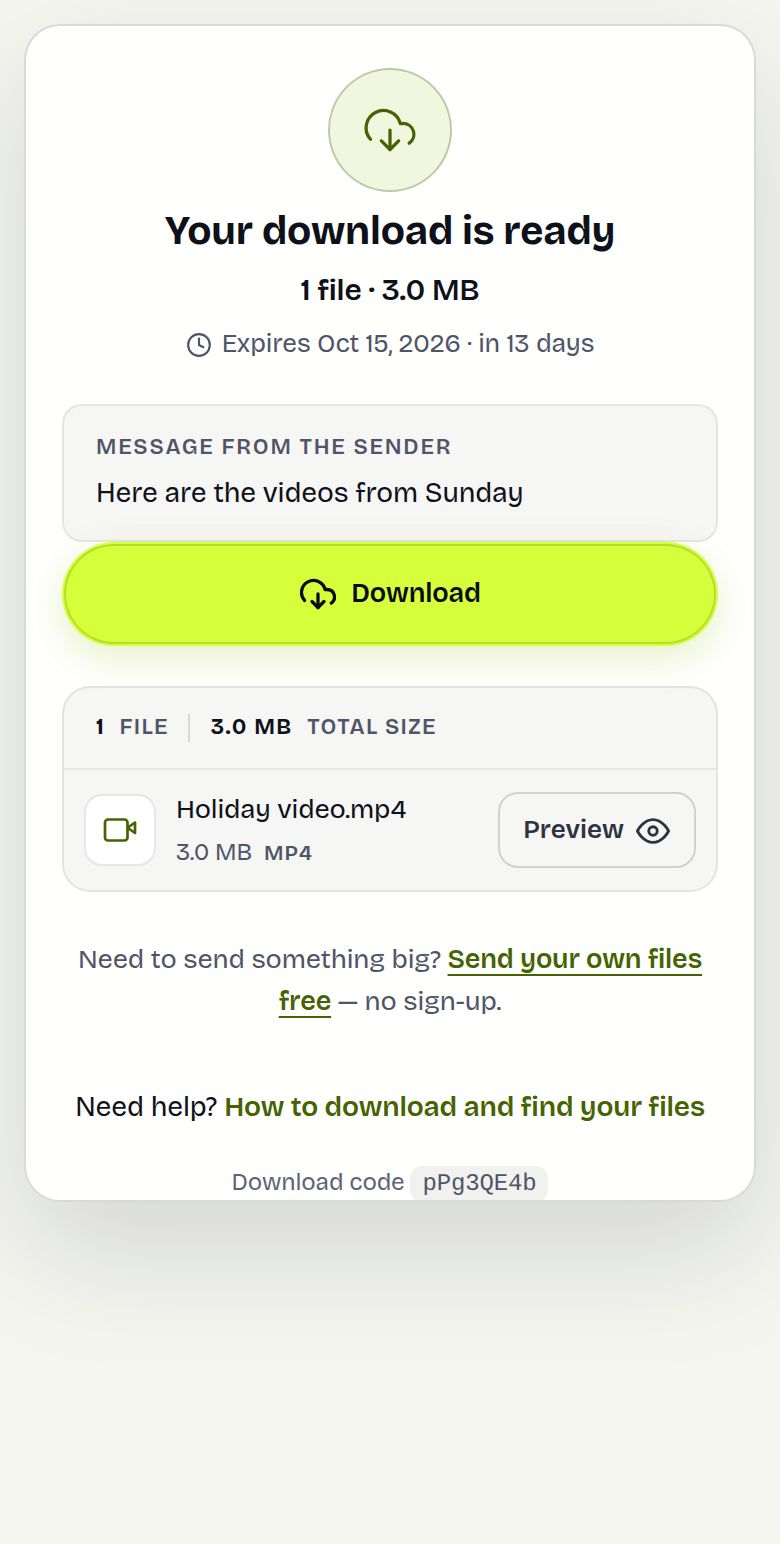
Jokainen, joka avaa linkin tästä eteenpäin, saa uuden tiedoston. Tiedostoluettelossa se on merkitty v2, päivitetty päivämäärän kera, joten kenenkään ei tarvitse arvailla, mikä kopio on ajantasainen. Ne, jotka latasivat vanhan version ja joiden osoitteen siirto tietää, saavat yhden sähköpostin uudesta versiosta ja painikkeen, josta uuden version saa ladattua. Tämä koskee sähköpostin vastaanottajia, linkin avaamiseksi sähköpostinsa vahvistaneita sekä henkilökohtaisia linkkejä, joihin on liitetty sähköposti. Avoimesta linkistä nimettömästi ladanneille ei voida ilmoittaa, joten kerro heille itse.
Esimerkki käytännössä
Neha lähettää 2,4 Gt:n tuotevideon sähköpostilla viidelle asiakkaan työntekijälle. Tuntia myöhemmin selviää, että videossa on asiakkaan vanha logo. Hän vie korjatun tiedoston, avaa Muokkaa tiedostoja tai viestiä, painaa Korvaa ja valitsee sen. Ikkuna ilmoittaa version 2 ja sen, että kahdelle jo ladanneelle ilmoitettiin sähköpostilla. Viesti-kohtaan hän lisää ”v2:ssa on uusi logo”, painaa Tallenna viesti, ja lataussivu näyttää uuden tekstin.
Kaikki, mitä voit muuttaa lähettämisen jälkeen
| Mitä | Missä Siirrot-sivulla | Huomio |
|---|---|---|
| Korvaa, lisää tai poista tiedostoja | Muokkaa tiedostoja tai viestiä, Tiedostot | Samat säännöt kuin uudessa lähetyksessä |
| Viesti | Muokkaa tiedostoja tai viestiä, Viesti | Jo lähetetyissä sähköposteissa säilyy vanha teksti |
| Lisää henkilöitä, lähetä uudelleen yhdelle | Muokkaa tiedostoja tai viestiä, Vastaanottajat | Vain sähköpostisiirrot: Lisää ja lähetä, Lähetä uudelleen |
| Vain katselu, tietojen kysyminen, brändätty sivu | Muokkaa tiedostoja tai viestiä, Linkin asetukset | Näkyy, kun sivusto tarjoaa ne; voimassa tästä eteenpäin |
| Salasana, latausrajat, sulkemisaika | Asetukset | |
| Voimassaolo | Säilytä pidempään | |
| Henkilökohtaiset linkit, QR-juliste, uusi linkki samoille tiedostoille | Lisää |
Rajoitukset ja mitä toiminto ei tee
- Uusia ja korvaavia tiedostoja koskevat lähetyksen säännöt: 20 GB siirtoa kohden, 1000 tiedostoa, estetyt tiedostotyypit ja virustarkistus.
- Vain voimassa olevia siirtoja voi muokata, ei vanhentuneita, pysäytettyjä tai poistettuja.
- Siirrossa on aina vähintään yksi tiedosto: viimeisen tiedoston voi korvata, mutta ei poistaa.
- Tiedostoja ei voi muuttaa salatuissa siirroissa, ulkoiseen tallennustilaan säilötyissä tiedostoissa eikä siirroissa, jotka on tallennettu yhtenä ZIP-tiedostona. Muokkausikkuna kertoo syyn.
- Vanhan version ladanneet pitävät kopionsa. Mitään ei vedetä takaisin heidän laitteiltaan.
- Muokkaus ei aloita voimassaoloaikaa (1 päivä) alusta; käytä tarvittaessa toimintoa Säilytä pidempään.
Vianmääritys
- Muokkaa tiedostoja tai viestiä puuttuu: siirto ei ole voimassa, tai käytät eri selainta kuin lähettäessäsi etkä ole kirjautunut sisään.
- Korvaa puuttuu, mutta Viesti toimii: tämän siirron tiedostoja ei voi muuttaa; ikkuna näyttää syyn.
- Kukaan ei saanut päivityssähköpostia: he latasivat nimettömästi tai eivät olleet vielä ladanneet; he saavat uuden tiedoston, kun avaavat linkin.
- Korvaava tiedosto hylätään: siirto kasvaisi yli 20 GB, tai tiedostotyyppi on estetty. Poista ensin vanha tiedosto tai lähetä uusi siirto.
- Vastaanottajalla on yhä vanha tiedosto: hän tallensi sen ennen muutosta. Lähetä hänelle sama linkki uudelleen; nyt se antaa version 2.
Usein kysytyt kysymykset
Voinko korvata tiedoston linkin lähettämisen jälkeen?
Kyllä. Paina Siirrot-sivulla Lisää, valitse Muokkaa tiedostoja tai viestiä ja paina tiedoston vieressä Korvaa. Linkki pysyy samana.
Tietävätkö vastaanottajat, että tiedosto muuttui?
Lataussivu näyttää versionumeron ja päivämäärän. Ne, jotka ovat jo ladanneet tiedoston ja joiden sähköposti tiedetään, saavat yhden sähköpostin.
Voinko lisätä tiedostoja jo lähettämääni siirtoon?
Kyllä. Paina samassa ikkunassa Lisää tiedostoja tavallisten rajojen puitteissa: 20 GB ja 1000 tiedostoa.
Voinko muuttaa viestiä lähettämisen jälkeen?
Kyllä, kohdassa Viesti. Lataussivu näyttää uuden tekstin; jo lähetetyissä sähköposteissa säilyy vanha.
Voinko lisätä salasanan tai latausrajan myöhemmin?
Kyllä. Avaa siirron Asetukset muuttaaksesi salasanaa, latausrajoja ja sulkemisaikaa.
Tarvitsenko tilin?
Et. Vieraana voit muokata siirtoja selaimessa, jolla lähetit; kirjaudu sisään tehdäksesi sen millä tahansa laitteella.
Valmiina lähettämään?
Pudota tiedostot, kopioi linkki, valmis. Ilmaiseksi enintään 20 GB, ilman tiliä.
Lähetä tiedostoja ilmaiseksi